Warum reine Text-Reports scheitern
Schriftliche Reproduktionsschritte wirken für den Autor vollständig, weil er schon weiß, was passiert ist. Der Entwickler, der sie liest, weiß es nicht. „Auf der Profilseite auf Speichern klicken“ lässt weg, dass du vorher die E-Mail geändert hast, dass die Anfrage acht Sekunden dauerte und dass der Fehler eine halbe Sekunde aufblitzte, bevor die Seite neu lud.
Eine Aufnahme erfasst all das automatisch: die genaue Klickfolge, das Timing, den Zustand der Seite vor dem Bug, die Fehlermeldung und oft das Detail, an das niemand gedacht hat. Deshalb sehen Teams, die Videos zu Bug-Reports hinzufügen, weniger „nicht reproduzierbar“-Schließungen und weniger Kommentar-Threads mit Rückfragen.
Video ersetzt den schriftlichen Report aber nicht. Entwickler suchen Tickets per Text, priorisieren nach Schwere und brauchen Umgebungsdetails, die ein Video nicht zeigt. Die besten Bug-Reports kombinieren beides.
Eine Bug-Report-Vorlage, die Text und Video kombiniert
| Feld | Was rein gehört |
|---|---|
| Titel | Was kaputt ist und wo: „Speichern des Profils mit neuer E-Mail zeigt Fehler 500“ |
| Umgebung | Browser und Version, Betriebssystem, Gerät, App-Version oder Build, Konto/Rolle, Test oder Produktion |
| Schritte zur Reproduktion | Nummeriert, ab einem bekannten Zustand: „1. Als normaler Nutzer anmelden 2. Profil öffnen 3. E-Mail ändern 4. Auf Speichern klicken“ |
| Erwartetes Ergebnis | Was passieren sollte |
| Tatsächliches Ergebnis | Was stattdessen passiert, mit dem genauen Fehlertext |
| Häufigkeit | Immer, manchmal (wie oft), einmal |
| Schweregrad | Blocker, schwer, gering, kosmetisch, und wer betroffen ist |
| Aufnahme | Link zu einem 20–60-sekündigen Video des Bugs |
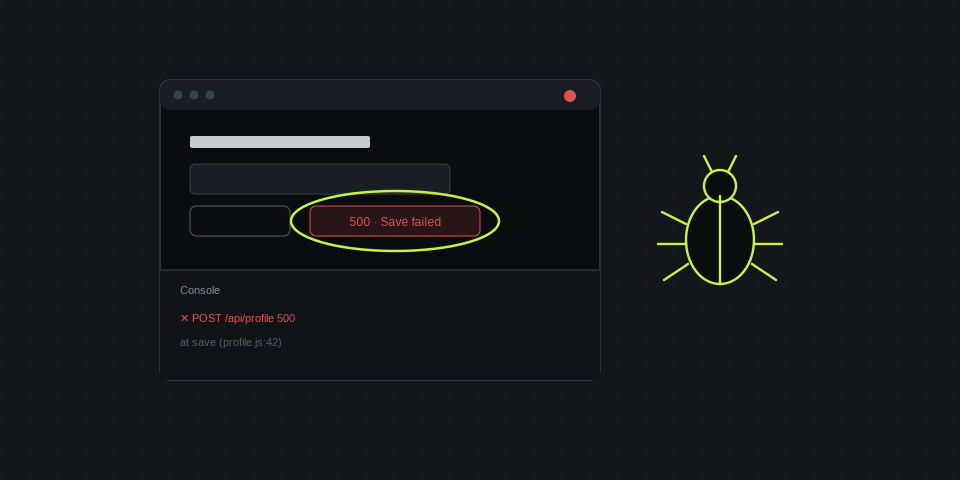
| Screenshot | Der kaputte Zustand, Problem eingekreist oder nummeriert |
| Logs | Konsolenfehler, fehlgeschlagene Netzwerkanfrage, Request-ID, falls vorhanden |
Das Paar „erwartet und tatsächlich“ ist das Herz des Reports. Wenn du nicht klar sagen kannst, was hätte passieren sollen, kann der Entwickler nicht erkennen, ob es ein Bug ist oder ein Missverständnis der Funktion.
So nimmst du einen Bug auf, mit dem Entwickler wirklich arbeiten können
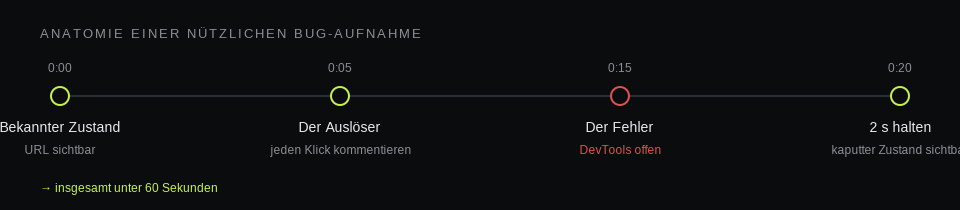
- Reproduzier ihn einmal vor der Aufnahme. Stell sicher, dass du die Schritte kennst. Eine Aufnahme, in der du den Bug suchst, ist fünfmal länger als eine, in der du ihn auslöst.
- Starte bei einem bekannten Zustand. Beginne die Aufnahme auf einer Seite, die der Entwickler kennt, mit sichtbarer URL, nicht mitten in einem Ablauf.
- Nimm den richtigen Bereich auf. Das Browser- oder App-Fenster, nicht den ganzen 4K-Desktop mit sichtbarem Slack und Postfach. Eine Bereichsaufnahme bleibt fokussiert und gibt keine fremden Daten preis.
- Öffne bei Web-Bugs die DevTools. Mit sichtbarem Console- oder Network-Tab erfasst die Aufnahme den roten Fehler oder die fehlgeschlagene Anfrage genau im Moment des Bugs.
- Kommentier kurz. „Ich ändere die E-Mail, klicke auf Speichern, und hier ist die 500.“ Deine Stimme sagt dem Entwickler, was du bei jedem Schritt erwartet hast. Mikrofon an, kurz halten.
- Bleib beim kaputten Zustand stehen. Halt zwei Sekunden still, wenn der Bug erscheint, damit er ohne Bild-für-Bild-Spulen sichtbar ist.
- Bleib unter einer Minute. Schneid das Warten und Fehlstarts heraus. Braucht der Bug eine lange Vorbereitung, beschreib sie im Text und nimm nur den Auslöser auf.
Screenshots: immer noch der schnellste Weg für visuelle Bugs
Bei Layout- und Textproblemen (überlappende Elemente, falsche Schrift, abgeschnittener Button auf dem Handy, Tippfehler) ist ein Video übertrieben. Ein markierter Screenshot ist schneller gemacht und schneller gelesen:
- Kreis das kaputte Element ein oder rahm es ein; füg nummerierte Markierungen hinzu, wenn es mehrere Probleme gibt.
- Schreib eine Zeile Text aufs Bild, wenn das Problem nicht offensichtlich ist: „sollte mit dem Preis bündig sein“.
- Bei responsiven Bugs nimm die Breite auf, bei der es bricht, und nenne sie.
- Bei langen Seiten nutze einen Ganzseiten-Screenshot, damit der Entwickler sieht, wo auf der Seite das Problem liegt.
- Verpixel Kundendaten, Tokens, E-Mails und alles, was nicht für immer in einem Ticket stehen sollte.
Video, GIF oder Screenshot?
- Screenshot: statische visuelle Bugs: Layout, Styling, Text, falsche Daten auf einer Seite.
- GIF (bis ca. 10 Sekunden): kurze Interaktions-Bugs: ein Hover-Zustand, eine kaputte Animation, ein Dropdown, das zu früh schließt. GIFs laufen in GitHub, Jira und Linear automatisch, der Entwickler sieht den Bug also, ohne etwas zu öffnen.
- Video mit Stimme: alles mit mehreren Schritten, Timing oder wo deine Erklärung zählt: Abläufe, Race Conditions, sporadische Fehler.
Wie QA-Teams DashShot für Bug-Reports nutzen
DashShot ist unser Produkt; so passt es konkret in diesen Ablauf.
- Screenshots: Tastenkürzel, Bereich auswählen, mit Pfeilen, Rahmen und nummerierten Markierungen versehen, sensible Daten verpixeln, und der Link liegt zum Einfügen ins Ticket in der Zwischenablage. Die Chrome-Erweiterung erfasst auch ganze scrollende Seiten und Web-Apps, die in einem Panel scrollen.
- Aufnahmen: einen Bereich, ein Fenster oder einen Tab mit Mikrofon aufnehmen, das Warten herausschneiden und den Link einfügen. Entwickler öffnen ihn im Browser ohne Konto. GIF-Aufnahmen bis 12 Sekunden für kurze Interaktionen.
- Reports aus deiner Stimme: Beschreib den Bug nach der Aufnahme laut (was du gemacht hast, was du erwartet hast, was passiert ist), und DashShot macht daraus eine strukturierte Aufgabe mit Kontext, erwartetem Ergebnis und Erfolgskriterien. Der Entwickler bekommt einen Link mit Status und Kommentaren. Der Button „Senden an…“ legt daraus direkt ein Jira-Ticket an.
- Schritt-für-Schritt-Anleitungen aus Video: Bei komplexen Reproduktionswegen macht DashShot aus einer Aufnahme eine Seite mit Screenshots und Beschreibung für jeden Schritt.
Screenshots sind kostenlos, der Gratis-Plan nimmt außerdem bis 5 Minuten pro Video auf und enthält 10 KI-Aktionen im Monat für Sprachaufgaben und Anleitungen; Pro hebt diese Limits auf. Details unter Bildschirmaufnahme und Screenshots.
Typische Fehler, die Bug-Aufnahmen nutzlos machen
- Aufnahme ohne sichtbare URL oder Umgebung. Der Entwickler muss nachfragen, welche Seite und welcher Build.
- Fünf Minuten Video für einen Zehn-Sekunden-Bug. Niemand spult da durch; kürz vor dem Senden.
- Kein Ton, wenn es darauf ankommt. Lautet der Bug „das hat zu lange gedauert“, sag, wie lange es normalerweise dauert.
- Video statt Text, nicht zusätzlich. Titel, Schritte und erwartet/tatsächlich gehören trotzdem ins Ticket, damit es durchsuchbar ist.
- Sensible Daten im Bild. Echte Kundendatensätze, API-Schlüssel in den DevTools, interne Chats in der Ecke. Bereich aufnehmen und Screenshots verpixeln.
- Eine 200-MB-Datei anhängen. Tracker verschlucken sich an großen Uploads; ein Link ist leichter und spielt sofort.
Was es bringt
Eine gute Bug-Aufnahme dauert eine Minute länger als ein reiner Text-Report und spart dem Entwickler zehn Minuten Reproduzieren plus die Runde mit Rückfragen. Über einen Sprint summiert sich das auf Tage. Vor allem werden Bugs beim ersten Mal behoben, weil die Person, die sie behebt, genau das gesehen hat, was die meldende Person gesehen hat.