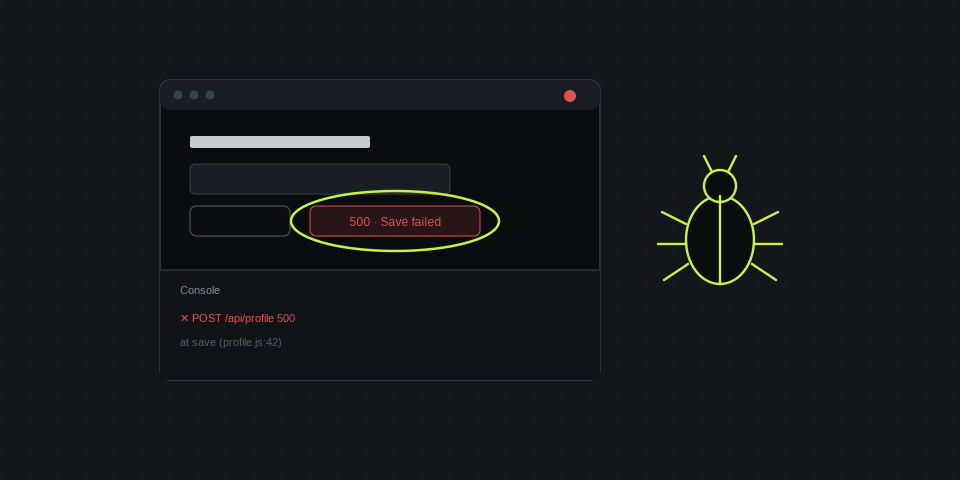
Pourquoi les rapports uniquement textuels échouent
Les étapes de reproduction écrites semblent complètes à leur auteur, puisqu'il sait déjà ce qui s'est passé. Le développeur qui les lit, non. « Cliquer sur Enregistrer sur la page de profil » omet que vous aviez d'abord changé l'e-mail, que la requête a pris huit secondes et que l'erreur s'est affichée une demi-seconde avant le rechargement de la page.
Un enregistrement capture tout cela par défaut : la séquence exacte des clics, les délais, l'état de la page avant le bug, le message d'erreur et souvent le détail auquel personne n'avait pensé. C'est pourquoi les équipes qui ajoutent de la vidéo à leurs rapports ferment moins de tickets en « non reproductible » et ont moins de fils de commentaires réclamant des précisions.
La vidéo ne remplace pas pour autant le rapport écrit. Les développeurs cherchent les tickets par texte, trient par gravité et ont besoin des détails d'environnement qu'une vidéo ne montre pas. Les meilleurs rapports combinent les deux.
Un modèle de rapport de bug qui associe texte et vidéo
| Champ | Ce qu'il faut écrire |
|---|---|
| Titre | Ce qui est cassé et où : « L'enregistrement du profil avec un nouvel e-mail affiche une erreur 500 » |
| Environnement | Navigateur et version, système, appareil, version de l'application ou build, compte/rôle, test ou production |
| Étapes de reproduction | Numérotées, depuis un état connu : « 1. Se connecter en utilisateur standard 2. Ouvrir le Profil 3. Modifier l'e-mail 4. Cliquer sur Enregistrer » |
| Résultat attendu | Ce qui devrait se passer |
| Résultat obtenu | Ce qui se passe à la place, avec le texte exact de l'erreur |
| Fréquence | Toujours, parfois (à quelle fréquence), une fois |
| Gravité | Bloquant, majeur, mineur, cosmétique, et qui est concerné |
| Enregistrement | Lien vers une vidéo de 20 à 60 secondes du bug |
| Capture | L'état cassé avec le problème entouré ou numéroté |
| Logs | Erreurs de console, requête réseau en échec, ID de requête s'il y en a un |
La paire « attendu / obtenu » est le cœur du rapport. Si vous ne pouvez pas dire clairement ce qui aurait dû se passer, le développeur ne peut pas savoir s'il s'agit d'un bug ou d'un malentendu sur la fonction.
Comment enregistrer un bug vraiment exploitable par les développeurs
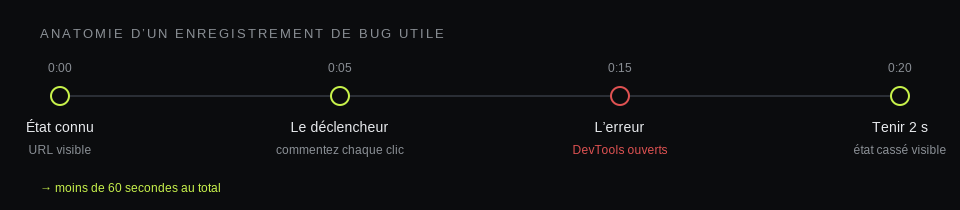
- Reproduisez-le une fois avant d'enregistrer. Assurez-vous de connaître les étapes. Un enregistrement où vous cherchez le bug est cinq fois plus long qu'un enregistrement où vous le déclenchez.
- Partez d'un état connu. Commencez l'enregistrement sur une page que le développeur reconnaît, URL visible, pas au milieu d'un parcours.
- Enregistrez la bonne zone. La fenêtre du navigateur ou de l'application, pas tout votre bureau 4K avec Slack et la messagerie visibles. Une zone garde l'enregistrement ciblé et évite de divulguer des données sans rapport.
- Ouvrez les DevTools pour un bug web. Avec l'onglet Console ou Network visible, l'enregistrement capte l'erreur rouge ou la requête en échec au moment précis du bug.
- Commentez brièvement. « Je change l'e-mail, je clique sur Enregistrer, et voici la 500. » Votre voix indique au développeur ce que vous attendiez à chaque étape. Activez le micro, restez court.
- Restez sur l'état cassé. Ne bougez plus pendant deux secondes quand le bug apparaît, pour qu'il soit visible sans avancer image par image.
- Restez sous la minute. Coupez les attentes et les faux départs. Si le bug demande une longue préparation, décrivez-la par écrit et n'enregistrez que le déclencheur.
Les captures : toujours le plus rapide pour les bugs visuels
Pour les problèmes de mise en page et de texte (éléments qui se chevauchent, mauvaise police, bouton coupé sur mobile, faute de frappe), une vidéo est disproportionnée. Une capture annotée se fait et se lit plus vite :
- Entourez ou encadrez l'élément cassé ; ajoutez des repères numérotés s'il y a plusieurs problèmes.
- Ajoutez une ligne de texte sur l'image si le problème n'est pas évident : « devrait être aligné avec le prix ».
- Pour les bugs responsive, capturez la largeur où ça casse et indiquez-la.
- Pour les pages longues, utilisez une capture de page entière pour que le développeur voie où se situe le problème.
- Pixellisez les données clients, les jetons, les e-mails et tout ce qui ne devrait pas rester pour toujours dans un ticket.
Vidéo, GIF ou capture ?
- Capture : bugs visuels statiques : mise en page, style, texte, mauvaises données sur une page.
- GIF (jusqu'à ~10 secondes) : bugs d'interaction courts : un état au survol, une animation cassée, une liste déroulante qui se ferme trop tôt. Les GIF se lancent seuls dans GitHub, Jira et Linear, le développeur voit donc le bug sans rien ouvrir.
- Vidéo avec la voix : tout ce qui a plusieurs étapes, dépend des délais ou demande votre explication : parcours, conditions de concurrence, erreurs intermittentes.
Comment les équipes QA utilisent DashShot pour les rapports de bug
DashShot est notre produit ; voici comment il s'intègre précisément à ce flux.
- Captures : un raccourci, sélectionnez la zone, annotez avec des flèches, des cadres et des repères numérotés, pixellisez les données sensibles, et le lien est dans votre presse-papiers, prêt à coller dans le ticket. L'extension Chrome capture aussi les pages entières défilantes et les applications web qui défilent dans un panneau.
- Enregistrements : enregistrez une zone, une fenêtre ou un onglet avec votre micro, coupez les attentes et collez le lien. Les développeurs l'ouvrent dans leur navigateur sans compte. Enregistrements GIF jusqu'à 12 secondes pour les interactions courtes.
- Rapports à partir de votre voix : après l'enregistrement, décrivez le bug à voix haute (ce que vous avez fait, ce que vous attendiez, ce qui s'est passé) et DashShot en fait une tâche structurée avec le contexte, le résultat attendu et les critères de réussite. Le développeur reçoit un lien avec un statut et des commentaires. Le bouton « Envoyer vers… » en fait directement un ticket Jira.
- Guides pas à pas à partir d'une vidéo : pour les reproductions complexes, DashShot transforme un enregistrement en page de captures avec la description de chaque étape.
Les captures sont gratuites, et le plan gratuit enregistre aussi jusqu'à 5 minutes par vidéo et inclut 10 actions IA par mois pour les tâches vocales et les guides ; Pro supprime ces limites. Détails sur les pages enregistrement d'écran et captures d'écran.
Les erreurs courantes qui rendent les enregistrements de bug inutiles
- Enregistrer sans URL ni environnement visibles. Le développeur doit demander quelle page et quel build.
- Cinq minutes de vidéo pour un bug de dix secondes. Personne ne la parcourt ; coupez avant d'envoyer.
- Pas de son quand il compte. Si le bug, c'est « ça a pris trop de temps », dites combien de temps ça prend normalement.
- La vidéo à la place du texte, pas en complément. Le titre, les étapes et l'attendu/obtenu vont quand même dans le ticket pour qu'il soit retrouvable.
- Des données sensibles à l'image. Fiches clients de production, clés d'API dans les DevTools, discussions internes dans un coin. Enregistrez une zone et pixellisez les captures.
- Joindre un fichier de 200 Mo. Les outils de tickets peinent avec les gros envois ; un lien est plus léger et se lit tout de suite.
Ce que vous y gagnez
Un bon enregistrement de bug prend une minute de plus qu'un rapport purement textuel et fait gagner au développeur dix minutes de reproduction, plus l'aller-retour de questions. Sur un sprint, cela représente des jours. Surtout, les bugs sont corrigés du premier coup, parce que la personne qui les corrige a vu exactement ce qu'a vu la personne qui les a signalés.