Por qué fallan los reportes solo de texto
Los pasos para reproducir por escrito parecen completos para quien los escribe, porque ya sabe qué pasó. El desarrollador que los lee no. «Haz clic en Guardar en la página de perfil» omite que antes cambiaste el correo, que la petición tardó ocho segundos y que el error apareció medio segundo antes de que la página se recargara.
Una grabación lo recoge todo por defecto: la secuencia exacta de clics, los tiempos, el estado de la página antes del error, el mensaje de error y, a menudo, el detalle que a nadie se le ocurrió apuntar. Por eso los equipos que añaden video a sus reportes cierran menos tickets por «no se puede reproducir» y tienen menos hilos pidiendo más información.
Aun así, el video no sustituye al reporte escrito. Los desarrolladores buscan tickets por texto, priorizan por gravedad y necesitan los datos del entorno, que el video no muestra. Los mejores reportes combinan las dos cosas.
Una plantilla de reporte que combina texto y video
| Campo | Qué escribir |
|---|---|
| Título | Qué está roto y dónde: «Guardar el perfil con un correo nuevo da error 500» |
| Entorno | Navegador y versión, sistema, dispositivo, versión de la app o build, cuenta/rol, pruebas o producción |
| Pasos para reproducir | Numerados, desde un estado conocido: «1. Inicia sesión como usuario normal 2. Abre Perfil 3. Cambia el correo 4. Haz clic en Guardar» |
| Resultado esperado | Qué debería pasar |
| Resultado real | Qué pasa en su lugar, con el texto exacto del error |
| Frecuencia | Siempre, a veces (con qué frecuencia), una vez |
| Gravedad | Bloqueante, grave, menor, cosmético, y a quién afecta |
| Grabación | Enlace a un video de 20–60 segundos con el error ocurriendo |
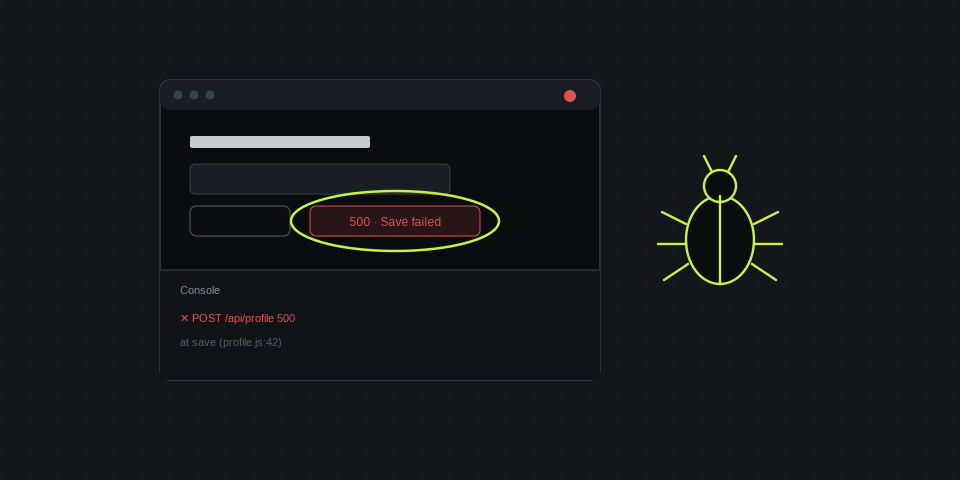
| Captura | El estado roto con el problema rodeado o numerado |
| Logs | Errores de consola, petición de red fallida, ID de la petición si lo hay |
La pareja «esperado frente a real» es el corazón del reporte. Si no puedes decir con claridad qué debería haber pasado, el desarrollador no sabrá si es un error o un malentendido sobre la función.
Cómo grabar un error que el desarrollador pueda usar de verdad
- Reprodúcelo una vez antes de grabar. Asegúrate de conocer los pasos. Una grabación buscando el error es cinco veces más larga que una provocándolo.
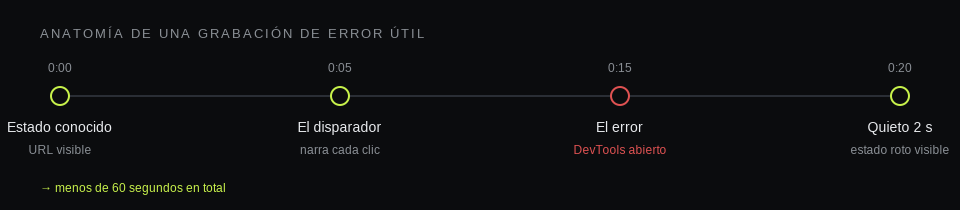
- Empieza desde un estado conocido. Arranca la grabación en una página que el desarrollador reconozca, con la URL visible, no a mitad de un flujo.
- Graba el área correcta. La ventana del navegador o de la app, no todo tu escritorio 4K con Slack y el correo a la vista. Grabar un área mantiene el foco y evita filtrar datos que no vienen al caso.
- Abre DevTools si es un error web. Con la pestaña Console o Network visible, la grabación recoge el error en rojo o la petición fallida justo cuando ocurre.
- Narra brevemente. «Cambio el correo, pulso Guardar y aquí está el 500». Tu voz le dice al desarrollador qué esperabas en cada paso. Activa el micrófono y sé breve.
- Detente en el estado roto. Quédate quieto dos segundos cuando aparezca el error, para que se vea sin avanzar fotograma a fotograma.
- Que dure menos de un minuto. Corta las esperas y los arranques en falso. Si el error necesita una preparación larga, descríbela en texto y graba solo el disparador.
Capturas: todavía lo más rápido para errores visuales
Para problemas de diseño y de texto (elementos que se solapan, una fuente equivocada, un botón cortado en móvil, una errata), un video es excesivo. Una captura anotada se hace y se lee más rápido:
- Rodea o recuadra el elemento roto; añade marcadores numerados si hay varios problemas.
- Añade una línea de texto en la imagen si el problema no es evidente: «debería estar alineado con el precio».
- Para errores responsive, captura el ancho donde se rompe y dilo.
- En páginas largas, usa una captura de página completa para que el desarrollador vea en qué parte de la página está el problema.
- Pixela datos de clientes, tokens, correos y todo lo que no deba quedarse para siempre en un ticket.
¿Video, GIF o captura?
- Captura: errores visuales estáticos: diseño, estilos, textos, datos incorrectos en una página.
- GIF (hasta unos 10 segundos): errores de interacción cortos: un estado al pasar el ratón, una animación rota, un desplegable que se cierra antes de tiempo. Los GIF se reproducen solos en GitHub, Jira y Linear, así que el desarrollador ve el error sin abrir nada.
- Video con voz: todo lo que tenga varios pasos, dependa de los tiempos o necesite tu explicación: flujos, condiciones de carrera, errores intermitentes.
Cómo usan DashShot los equipos de QA para reportar errores
DashShot es nuestro producto; así encaja en este flujo en concreto.
- Capturas: un atajo, seleccionas el área, la marcas con flechas, recuadros y marcadores numerados, pixelas los datos sensibles y el enlace está en el portapapeles para pegarlo en el ticket. La extensión de Chrome también captura páginas completas con desplazamiento y apps web que se desplazan dentro de un panel.
- Grabaciones: graba un área, una ventana o una pestaña con el micrófono, corta las esperas y pega el enlace. Los desarrolladores lo abren en el navegador sin cuenta. Grabaciones GIF de hasta 12 segundos para interacciones cortas.
- Reportes a partir de tu voz: después de grabar, describe el error en voz alta (qué hiciste, qué esperabas, qué pasó) y DashShot lo convierte en una tarea ordenada con contexto, resultado esperado y criterios de éxito. El desarrollador recibe un enlace con estado y comentarios. El botón «Enviar a…» lo convierte directamente en una incidencia de Jira.
- Guías paso a paso a partir de un video: para rutas de reproducción complejas, DashShot convierte una grabación en una página de capturas con la descripción de cada paso.
Las capturas son gratis, y el plan gratis también graba hasta 5 minutos por video e incluye 10 acciones de IA al mes para tareas de voz y guías; Pro quita esos límites. Más detalles en grabación de pantalla y capturas de pantalla.
Errores comunes que hacen inútiles las grabaciones
- Grabar sin la URL o el entorno visibles. El desarrollador tiene que preguntar qué página y qué build.
- Cinco minutos de video para un error de diez segundos. Nadie lo va a recorrer entero; recórtalo antes de enviarlo.
- Sin sonido cuando importa. Si el error es «esto tardó demasiado», di cuánto tarda normalmente.
- Video en lugar de texto, no junto al texto. El título, los pasos y el esperado/real siguen yendo en el ticket para que se pueda buscar.
- Datos sensibles en pantalla. Registros reales de clientes, claves de API en DevTools, chats internos en una esquina. Graba un área y pixela las capturas.
- Adjuntar un archivo de 200 MB. Los gestores de tickets se atascan con subidas grandes; un enlace pesa menos y se reproduce al instante.
Lo que ganas
Una buena grabación de un error lleva un minuto más que un reporte solo de texto y le ahorra al desarrollador diez minutos de reproducirlo, más la ronda de preguntas. A lo largo de un sprint, eso suma días. Y, sobre todo, los errores se arreglan a la primera, porque quien los arregla vio exactamente lo mismo que quien los reportó.