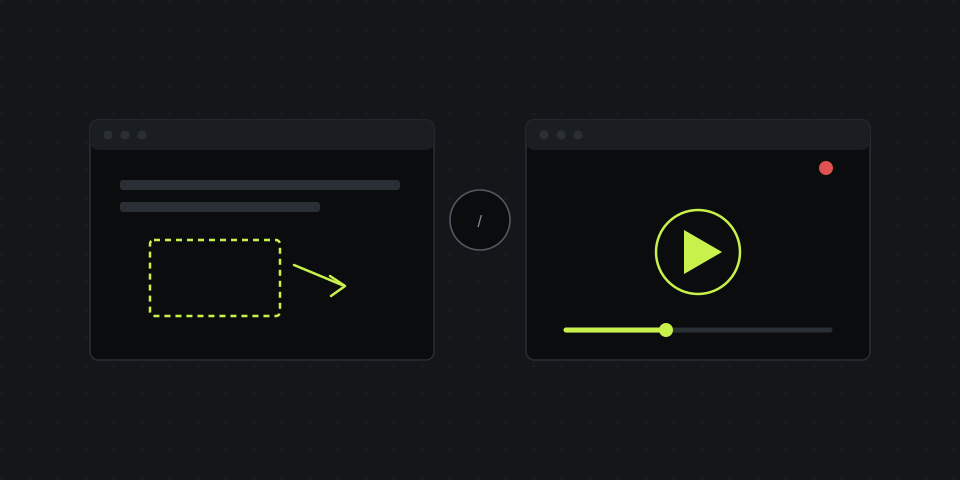
Ein Screenshot gewinnt, wenn die Erklärung in ein Bild passt
Ist das Problem oder die Anleitung statisch („es ist dieser Button“, „hier ist ein Tippfehler“, „ändere die Farbe dieses Elements“), erklärt ein markierter Screenshot es sofort und verlangt vom Kunden nur einen Blick. Kein Video zum Abspielen, keine Stelle zum Suchen, nichts zum zweiten Anhören: Alles steht auf einem Bildschirm.
Ein Screenshot gewinnt auch bei der Geschwindigkeit: Bereich aufnehmen, die Problemstelle einkreisen oder beschriften, Link schicken. Der ganze Ablauf dauert unter einer Minute.
Eine Aufnahme gewinnt, wenn es eine Abfolge von Schritten gibt
Sobald in einer Erklärung das Wort „dann“ vorkommt („klick hier, dann öffne dieses Menü, dann füll dieses Feld aus“), verlieren Text und ein statisches Bild. Der Kunde kann einen Schritt überspringen, die Reihenfolge verwechseln oder ein Element nicht finden, das auf dem Screenshot anders aussieht als auf seinem eigenen Bildschirm in dem Moment, in dem er es braucht.
Eine Bildschirmaufnahme mit Kommentar zeigt die tatsächliche Bewegung: wohin der Cursor geht, was nach einem Klick erscheint, wie lange jeder Schritt dauert. Das zählt besonders bei nicht technischen Kunden, für die „geh in die API-Einstellungen“ wie eine Fremdsprache klingt, während zu sehen, wo genau sie klicken müssen, gar keine Erklärung braucht.
Ein einfaches System für die Entscheidung in 3 Sekunden
Stell dir zwei Fragen, der Reihe nach:
- Passt die Erklärung in ein Bild? Wenn ja, Screenshot. Eine Aktion, ein Problem, ein Blick.
- Muss eine Abfolge oder Bewegung gezeigt werden? Wenn ja, Aufnahme. Mehrere Schritte, Animation, Cursorbewegung: alles, was sich nicht ohne Bedeutungsverlust in einem einzigen Bild „einfrieren“ lässt.
Lautet die Antwort auf beide „nein oder nicht sicher“, nimm den Screenshot. Er ist für die Aufmerksamkeit des Kunden immer die schnellere, günstigere Variante und reicht in neun von zehn Fällen.
Die Hybrid-Variante: wenn du beides brauchst
Manchmal ist die beste Antwort kein Entweder-oder. Eine Bildschirmaufnahme zeigt den ganzen Ablauf, und ein danach angehängter Screenshot mit eingekreistem Endzustand hält fest, „so soll das Ergebnis aussehen“; der Kunde muss das Video nicht zurückspulen, um sich zu vergewissern.
Was der Kunde auf seiner Seite sieht
Das Format ist nur die halbe Gleichung. Die andere Hälfte ist, wie leicht der Kunde öffnen kann, was du geschickt hast. Braucht das Ansehen eine Registrierung, eine App-Installation oder die Suche nach einer Datei in einem Mail-Anhang, verliert selbst das perfekt gewählte Format einen Teil seiner Wirkung.
Deshalb ist das Ansehen eines Screenshots oder einer Bildschirmaufnahme in DashShot für den Kunden einfach das Öffnen eines Links: keine Registrierung, keine App, Kommentare direkt unter der Aufnahme oder dem Screenshot. Und der Screenshot-Editor (Pfeile, Text, Verpixeln, Zuschneiden) macht aus „einfach einem Screenshot“ in wenigen Sekunden eine klare Erklärung, ohne einen separaten Bildeditor zu öffnen.