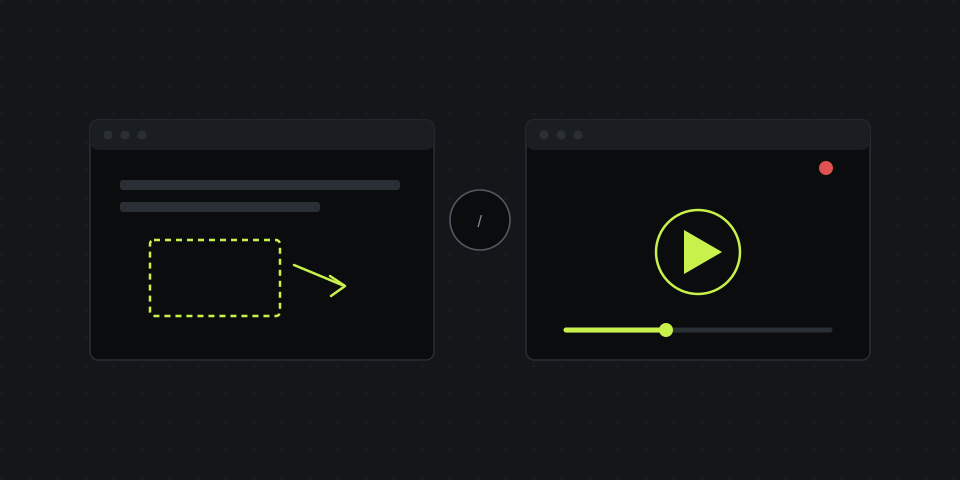
La capture l'emporte quand l'explication tient dans une seule image
Si le problème ou la consigne est statique (« c'est ce bouton », « il y a une faute ici », « change la couleur de cet élément »), une capture annotée l'explique tout de suite et ne demande au client qu'un coup d'œil. Pas de vidéo à lancer, pas de moment à chercher, rien à réécouter : tout est sur un seul écran.
La capture l'emporte aussi en rapidité : on capture la zone, on entoure ou on légende le point qui pose problème, on envoie le lien. Le tout prend moins d'une minute.
L'enregistrement l'emporte quand il y a une suite d'étapes
Dès qu'une explication contient le mot « ensuite » (« cliquez ici, ensuite ouvrez ce menu, ensuite remplissez ce champ »), le texte et l'image fixe commencent à perdre. Le client peut sauter une étape, inverser l'ordre ou ne pas trouver un élément qui n'a pas le même aspect sur la capture que sur son écran au moment où il en a besoin.
Un enregistrement d'écran commenté montre le mouvement réel : où va le curseur, ce qui apparaît après un clic, combien de temps prend chaque étape. C'est particulièrement important pour les clients peu techniques, pour qui « allez dans les paramètres de l'API » ressemble à une langue étrangère, alors que voir exactement où cliquer ne demande aucune explication.
Un système simple pour décider en 3 secondes
Posez-vous deux questions, dans l'ordre :
- L'explication tient-elle dans une seule image ? Si oui, capture. Une action, un problème, un coup d'œil.
- Faut-il montrer une suite ou un mouvement ? Si oui, enregistrement. Plusieurs étapes, une animation, le mouvement du curseur : tout ce qui ne peut pas être « figé » en une seule image sans perdre son sens.
Si la réponse aux deux est « non, ou je ne sais pas », choisissez la capture. C'est toujours l'option la plus rapide et la moins coûteuse pour l'attention du client, et neuf fois sur dix elle suffit.
L'option hybride : quand il faut les deux
Parfois, la meilleure réponse n'est pas l'un ou l'autre. Un enregistrement d'écran montre tout le processus, et une capture jointe ensuite avec l'état final entouré fixe « voilà à quoi doit ressembler le résultat » : le client n'a pas besoin de revenir en arrière dans la vidéo pour vérifier.
Ce que le client voit de son côté
Le format n'est que la moitié de l'équation. L'autre moitié, c'est la facilité avec laquelle le client ouvre ce que vous avez envoyé. Si le visionnage demande une inscription, l'installation d'une application ou la recherche d'un fichier enfoui dans une pièce jointe, même un format parfaitement choisi perd une partie de son effet.
C'est pourquoi regarder une capture d'écran ou un enregistrement d'écran dans DashShot revient pour le client à ouvrir un lien : sans inscription, sans application, avec les commentaires juste sous l'enregistrement ou la capture. Et l'éditeur de captures (flèches, texte, pixellisation, recadrage) transforme « une simple capture » en explication claire en quelques secondes, sans ouvrir un autre éditeur d'images.