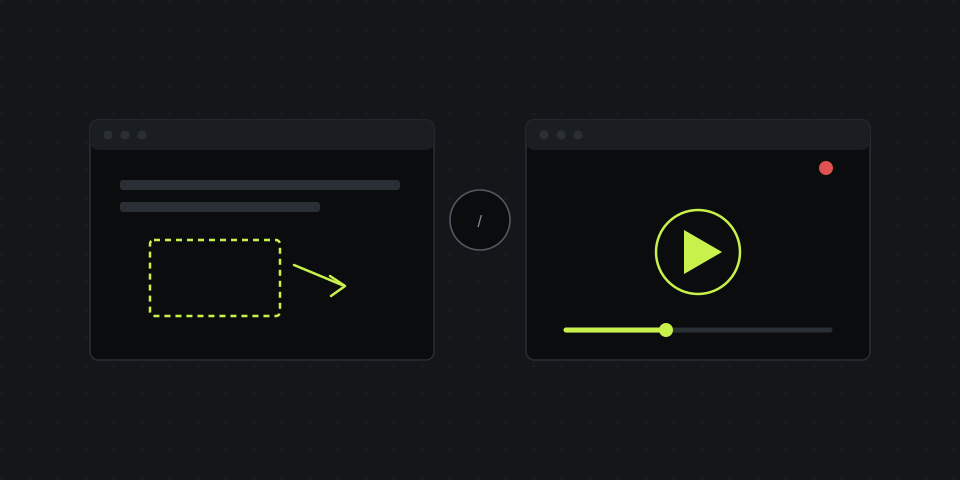
La captura gana cuando la explicación cabe en un solo encuadre
Si el problema o la instrucción es estático («es este botón», «aquí hay una errata», «cambia el color de este elemento»), una captura anotada lo explica al instante y al cliente solo le pide un vistazo. No hay video que reproducir, ni momento que buscar, ni nada que volver a escuchar: todo está en una pantalla.
La captura también gana en rapidez: capturas el área, rodeas o señalas el punto del problema y envías el enlace. Todo el ciclo dura menos de un minuto.
La grabación gana cuando hay una secuencia de pasos
En cuanto una explicación incluye la palabra «luego» («haz clic aquí, luego abre este menú, luego rellena este campo»), el texto y una imagen estática empiezan a perder. El cliente puede saltarse un paso, confundir el orden o no encontrar un elemento que en la captura se ve distinto que en su pantalla en el momento en que lo necesita.
Una grabación de pantalla con narración muestra el movimiento real: adónde va el cursor, qué aparece tras un clic, cuánto tarda cada paso. Eso importa sobre todo con clientes poco técnicos, para quienes «entra en los ajustes de la API» suena a otro idioma, pero ver exactamente dónde hacer clic no necesita ninguna explicación.
Un sistema sencillo para decidir en 3 segundos
Hazte dos preguntas, en orden:
- ¿La explicación cabe en un solo encuadre? Si es así, captura. Una acción, un problema, un vistazo.
- ¿Hace falta mostrar una secuencia o un movimiento? Si es así, grabación. Varios pasos, una animación, el movimiento del cursor: todo lo que no se puede «congelar» en una sola imagen sin perder sentido.
Si la respuesta a las dos es «no, o no estoy seguro», elige la captura. Siempre es la opción más rápida y barata en atención del cliente, y nueve de cada diez veces es suficiente.
La opción híbrida: cuando necesitas las dos cosas
A veces la mejor respuesta no es una u otra. Una grabación de pantalla muestra todo el proceso, y una captura adjunta después con el estado final rodeado deja claro «así debe quedar el resultado»; el cliente no necesita rebobinar el video para comprobarlo.
Qué ve el cliente en su lado
El formato es solo la mitad de la ecuación. La otra mitad es lo fácil que le resulta al cliente abrir lo que enviaste. Si para verlo hace falta registrarse, instalar una app o buscar un archivo perdido en un adjunto del correo, incluso un formato perfectamente elegido pierde parte de su efecto.
Por eso ver una captura de pantalla o una grabación de pantalla en DashShot es para el cliente simplemente abrir un enlace: sin registro, sin app, con comentarios justo debajo de la grabación o la captura. Y el editor de capturas (flechas, texto, pixelado, recorte) convierte «una captura sin más» en una explicación clara en unos segundos, sin abrir otro editor de imágenes.