Die Kurzfassung
| Tool | Plattformen | Preis | Bildschirmaufnahme | Link zum Teilen | Am besten bei |
|---|---|---|---|---|---|
| Snagit | Windows, macOS | 39 $/Jahr für Einzelne | Ja | Über die TechSmith-Cloud | Ausgefeilte Dokumentation |
| Lightshot | Windows, macOS, Browser | Kostenlos | Nein | Ja (öffentlich, prnt.sc) | Tempo, Einfachheit |
| ShareX | Windows | Kostenlos, Open Source | Ja, auch GIF | Über 80+ Upload-Ziele | Power-User, Automatisierung |
| Greenshot | Windows (alte Mac-App) | Kostenlos, Open Source | Nein | Über Plugins | Schlanke lokale Screenshots |
| Bandicam | Windows | Kostenlos mit Wasserzeichen · ca. 40 $ einmalig | Ja (Hauptzweck) | Nein | Spiele und lange Aufnahmen |
| DashShot | macOS, Windows, Chrome, Web | Kostenlos · Pro 8 $/Nutzer/Monat (jährlich) | Ja, kostenlos bis 5 Min. | Ja, sofort, Ansehen ohne Registrierung | Screenshots, Video und Aufgaben für Teams |
Die Preise sind Listenpreise zum Zeitpunkt des Schreibens (Oktober 2026). Der Rest des Artikels geht Tool für Tool durch: was es ist, für wen es ist und an welchem Punkt Leute meist anfangen, sich nach etwas anderem umzusehen.
Was ist Snagit?
Snagit ist die Screenshot- und Bildschirmaufnahme-App von TechSmith für Windows und Mac und das umfassendste kommerzielle Tool in dieser Kategorie. Es erfasst Bereiche, Fenster, scrollende Seiten und Menüs, liest Text aus Bildern aus (OCR), hat einen umfangreichen Editor mit Callouts, Schrittnummern, Weichzeichner, Stempeln und Vorlagen und nimmt kurze Videos von Bildschirm und Webcam auf. 2025 hat TechSmith Snagit auf ein Abo umgestellt: derzeit 39 $ im Jahr für Einzelne und 48 $ pro Business-Lizenz.
Am stärksten ist Snagit bei Leuten, die Dokumentation erstellen: technische Redakteure, Trainer, Support-Teams, die Artikel fürs Hilfe-Center schreiben. Vorlagen, die aus einer Reihe von Screenshots eine Schritt-für-Schritt-Anleitung machen, sparen wirklich Zeit.
Warum Leute eine Snagit-Alternative suchen: Das Abo wirkt teuer, wenn man vor allem Screenshots macht und sie einem Kollegen schickt; die Installation ist schwer für schnelle Aufnahmen; und ein Link zu einem Screenshot läuft über die TechSmith-Cloud, statt standardmäßig sofort da zu sein.
Kostenlose Snagit-Alternativen: ShareX deckt unter Windows die meisten Aufnahmefunktionen von Snagit kostenlos ab, inklusive scrollender Aufnahmen und OCR. DashShot deckt den Ablauf „markieren und teilen“ auf Windows und Mac ab, kostenlos für Screenshots, Texterkennung und Bildschirmaufnahmen bis 5 Minuten, längere Aufnahmen gibt es mit Pro. Für intensive Dokumentationsarbeit sind die Vorlagen von Snagit aber weiterhin schwer zu ersetzen.
Was ist Lightshot?
Lightshot ist das kleine kostenlose Screenshot-Tool, das auf Millionen Windows-PCs die Druck-Taste ersetzt hat. Druck drücken, ein Rechteck aufziehen, einen Pfeil oder Rahmen hinzufügen und die Datei speichern oder hochladen, um einen prnt.sc-Link zu bekommen. Es läuft auch auf macOS und als Browser-Erweiterung. Kein Konto, keine Einrichtung.
Diese Einfachheit ist der ganze Reiz und zugleich die Grenze. Der Editor hat eine Handvoll Werkzeuge und keine richtige Unschärfe oder Verpixelung. Bildschirmaufnahmen gibt es nicht. Und die Upload-Links haben ein bekanntes Problem: Es sind kurze, fortlaufend wirkende IDs, und Leute durchsuchen prnt.sc seit Jahren, indem sie einfach zufällige Adressen ausprobieren. Alles Sensible, was du mit Lightshot hochgeladen hast, solltest du als öffentlich betrachten.
Was DashShot anders macht als Lightshot: derselbe Ablauf „Tastenkürzel, auswählen, markieren, Link“, aber mit Verpixelung, um sensible Daten vor dem Teilen zu verbergen, einem vollständigen Editor (Pfeile, Rechtecke, Freihand, nummerierte Markierungen, Text mit Hintergrund, Zuschneiden, Text kopieren, Farbpipette), einer durchsuchbaren Historie deiner Aufnahmen, Bildschirm- und GIF-Aufnahmen (kostenlos bis 5 Minuten) und Links, die nicht fortlaufend sind. Wenn du an Lightshot das Tempo liebst, verlierst du es nicht.
Was ist ShareX?
ShareX ist ein kostenloses Open-Source-Aufnahmetool für Windows und schlägt nach Funktionsumfang jedes kostenpflichtige Produkt auf dieser Liste. Bereich, Fenster und scrollende Aufnahme; Bildschirmaufnahme als MP4 oder GIF; OCR; Farbpipette, Lineal und Bildschirmlupe; automatisches Wasserzeichen; und Abläufe „nach der Aufnahme“, die zu über 80 Zielen hochladen können (Imgur, Google Drive, Dropbox, dein eigener FTP oder S3-Bucket) und den Link kopieren, alles mit einem Tastenkürzel.
Der Preis dafür ist Komplexität. Das Einstellungsfenster von ShareX hat Einstellungen für seine Einstellungen, und ein sauberer Ablauf „Screenshot → Link“ bedeutet, einen Upload-Dienst zu konfigurieren und festzulegen, wo die Dateien liegen. Außerdem gibt es ShareX nur für Windows, für gemischte Mac- und Windows-Teams passt es also nicht.
Für wen: Entwickler und Power-User unter Windows, die gern an ihren Tools schrauben. Wann du weitersuchen solltest: wenn du dasselbe Tool auf dem Mac brauchst, wenn weniger technische Kollegen es ohne Einrichtungsanleitung nutzen sollen oder wenn du eine gemeinsame Historie der Aufnahmen im Team willst.
Was ist Greenshot?
Greenshot ist ein weiteres kostenloses Open-Source-Screenshot-Tool für Windows, leichter als ShareX und leistungsfähiger als Lightshot. Es erfasst Bereiche, Fenster und den ganzen Bildschirm, öffnet sie in einem aufgeräumten Editor mit Hervorhebung, Unkenntlichmachen, Pfeilen und Text und exportiert in eine Datei, die Zwischenablage, an einen Drucker, per E-Mail oder in Office-Apps. Nach ein paar ruhigen Jahren wird die Windows-Version wieder aktiv entwickelt, mit neuen 1.3-Versionen 2025–2026. Die Mac-Version ist eine separate, ältere kostenpflichtige App im App Store.
Für wen: Leute unter Windows, die ein schnörkelloses lokales Screenshot-Tool wollen und keine Links oder Videos brauchen. Wann du weitersuchen solltest: wenn du Aufnahmen, sofortige Links oder dasselbe Tool auf dem Mac brauchst.
Was ist Bandicam?
Bandicam ist ein Bildschirmrekorder für Windows und kein Screenshot-Tool, bekannt vor allem für Spieleaufnahmen, lange Webinar-Mitschnitte und Aufnahmen von Webcams oder HDMI-Geräten. Die kostenlose Version blendet in jedes Video das Wasserzeichen „www.BANDICAM.com“ ein und begrenzt jede Aufnahme auf 10 Minuten. Eine private Lizenz kostet einmalig rund 40 $ und hebt beides auf.
Wann du weitersuchen solltest: Wenn du vor allem kurze Erklärungen für Kollegen oder Kunden aufnimmst, ist Bandicam mehr, als du brauchst, und das Ergebnis ist eine Datei, die du trotzdem irgendwo hochladen musst. Ein Rekorder, der dir direkt einen Link gibt, spart diesen Schritt.
Weitere Namen, die dir begegnen: Camtasia, CleanShot X, Screencastify, Screen Studio, Droplr
Camtasia ist der vollwertige Videoeditor von TechSmith, die nächste Stufe nach Snagit, wenn Aufnahmen für Kurse oder YouTube richtig geschnitten werden müssen. Leistungsstark und bepreist wie ein Profi-Tool (rund 180 $ im Jahr).
CleanShot X ist der Liebling der Mac-Nutzer: schöne Screenshots, scrollende Aufnahmen, Bildschirmaufnahme mit Webcam und eine optionale Cloud für Links. Nur für Mac, hilft also Kollegen unter Windows nicht.
Screencastify ist ein Bildschirmrekorder für Chrome, besonders beliebt an Schulen; Aufnahmen landen in Google Drive, und der Gratis-Plan begrenzt, was du damit machen kannst.
Screen Studio ist eine Mac-App für ausgefeilte Produktvideos mit automatischem Zoom und weicher Cursorbewegung: hervorragend für Marketing-Demos, übertrieben für einen schnellen Bug-Report.
Droplr ist ein kostenpflichtiges Team-Tool für Screenshots, Aufnahmen und Dateifreigabe per Link, gedacht für Vertriebs- und Support-Teams.
Direkter Vergleich: die vier Dinge, die sich wirklich unterscheiden
Funktionslisten lassen diese Tools ähnlicher wirken, als sie sind. Im Alltag entscheiden vier Dinge darüber, ob ein Screenshot-Tool passt oder im Weg steht.
Aufnahmemodi
Jedes Tool hier kann Bereich, Fenster und Vollbild. Die Unterschiede beginnen bei den schwierigeren Fällen. Scrollende Aufnahmen, also eine ganze lange Webseite oder ein Dokument in einem Bild, sind in Snagit, ShareX und CleanShot X eingebaut, außerdem in der Chrome-Erweiterung von DashShot für Webseiten und experimentell in der DashShot-Desktop-App. Lightshot und Greenshot können das nicht. Mehrere Monitore funktionieren überall, aber es lohnt sich zu testen, wie ein Tool mit Monitoren unterschiedlicher Skalierung umgeht, denn dort liefern günstigere Tools unscharfe Aufnahmen. Verzögerte Aufnahmen, nötig für Screenshots von offenen Menüs und Tooltips, gibt es in Snagit, ShareX, Greenshot und DashShot sowie im Windows-Snipping-Tool.
Der Editor
Pfeile, Rahmen und Text gibt es überall. Was den meisten wirklich fehlt, ist eine ordentliche Verpixelung, um E-Mails, Kontonummern und Kundennamen zu verbergen, bevor ein Screenshot den Rechner verlässt. Snagit, ShareX, Greenshot und DashShot haben sie, Lightshot nicht, weshalb so viele Lightshot-Screenshots mit einem hastig gemalten schwarzen Rechteck enden, das weniger verdeckt, als man denkt. Nummerierte Markierungen, die Kreise „1, 2, 3“ für Schritt-für-Schritt-Anleitungen, gibt es in Snagit und DashShot, und sie sparen in Bug-Reports und Anleitungen viel Erklärerei.
Teilen und Datenschutz
Hier gehen die Tools am weitesten auseinander. Greenshot und Bandicam liefern eine Datei. ShareX liefert, was du konfigurierst. Lightshot liefert einen schnellen öffentlichen Link, der leicht zu erraten ist. Snagit teilt über die TechSmith-Cloud. DashShot kopiert einen kurzen Link, sobald du mit dem Bearbeiten fertig bist, und er öffnet sich in jedem Browser ohne Konto; mit Pro kannst du vor dem Ansehen eine E-Mail verlangen, wenn der Screenshot an jemanden außerhalb des Teams geht. Stell dir vor der Wahl eine einfache Frage: Was würde ein Kunde oder ein Fremder sehen, wenn er einen dieser Links in die Hände bekäme?
Aufnahme
Lightshot und Greenshot nehmen gar nicht auf. ShareX nimmt als MP4 und GIF auf, überlässt dir aber das Hochladen. Snagit nimmt kurze Videos mit Webcam auf und kann einfach kürzen. Bandicam nimmt lange, hochwertige Videos auf, versieht die Gratis-Version aber mit Wasserzeichen. DashShot nimmt Bildschirm, Fenster oder Bereich mit Kamerablase auf, lässt dich nach der Aufnahme Teile herausschneiden und gibt einen Link zurück: kostenlos bis 5 Minuten, mit Pro ohne Zeitlimit. Wenn dein Team viele Male am Tag zwischen „Screenshot“ und „kurzem Video“ wechselt, zählt beides in einer App mehr als jede einzelne Funktion.
Wenn du am Mac arbeitest
Die meisten klassischen Windows-Tools (ShareX, Greenshot, Bandicam) gibt es auf macOS nicht oder nur als alte Portierungen. Die Mac-Shortlist sieht anders aus: die eingebauten Kürzel Cmd+Shift+4 und Cmd+Shift+5 für schnelle Screenshots und Aufnahmen; CleanShot X für das ausgefeilteste reine Mac-Erlebnis; Snagit, wenn deine Firma schon Lizenzen hat; und DashShot, wenn du dasselbe Tool und dieselben Links wie die Windows-Kollegen brauchst. Lightshot läuft auch auf dem Mac, aber mit denselben Grenzen wie unter Windows.
Wo DashShot passt
Volle Offenheit: DashShot ist unser Produkt. Es gehört in diesen Vergleich, weil es die Lücke schließt, die die meisten dieser Tools lassen: dasselbe Screenshot-Tool auf Mac, Windows und in Chrome, mit einem Link, den du sofort einfügen kannst, und Bildschirmaufnahmen in derselben App.
- Screenshots: ein Tastenkürzel, ein Bereich (oder ein Fenster, oder der ganze Bildschirm auf einem beliebigen Monitor) und ein Editor mit Pfeilen, Rechtecken, Freihandstift, nummerierten Markierungen, Text mit Hintergrund, Verpixelung, Zuschneiden, Texterkennung (OCR) und Farbpipette. Ein kurzer Link landet in der Zwischenablage, sobald du fertig bist. Kostenlos, unbegrenzt, ohne Wasserzeichen.
- Ganze Seite aufnehmen: Die Chrome-Erweiterung scrollt eine lange Seite und setzt sie zu einem Bild zusammen; praktisch für Landingpage-Reviews und Wettbewerbsrecherche.
- Aufnahme (kostenlos bis 5 Minuten, unbegrenzt mit Pro): ganzer Bildschirm, ein Fenster oder ein Bereich; Kamerablase mit Live-Vorschau; Pause und Fortsetzen; beliebige Teile des Videos nachträglich schneiden; Export als Video oder GIF bis 12 Sekunden.
- Aufgaben (10 im Monat kostenlos, 300 mit Pro): Nimm eine Sprach- oder Videonotiz auf, und DashShot macht daraus eine strukturierte Aufgabe mit einem Link, den der Empfänger aktualisieren kann; praktisch, wenn deine Screenshots vor allem Bitten an andere sind, etwas zu ändern.
Was es nicht kann: Dokumentationsvorlagen wie Snagit oder eigene Upload-Ziele wie ShareX. Wenn die für deine Arbeit zentral sind, bleib bei dem Tool, das sie hat.
So wählst du
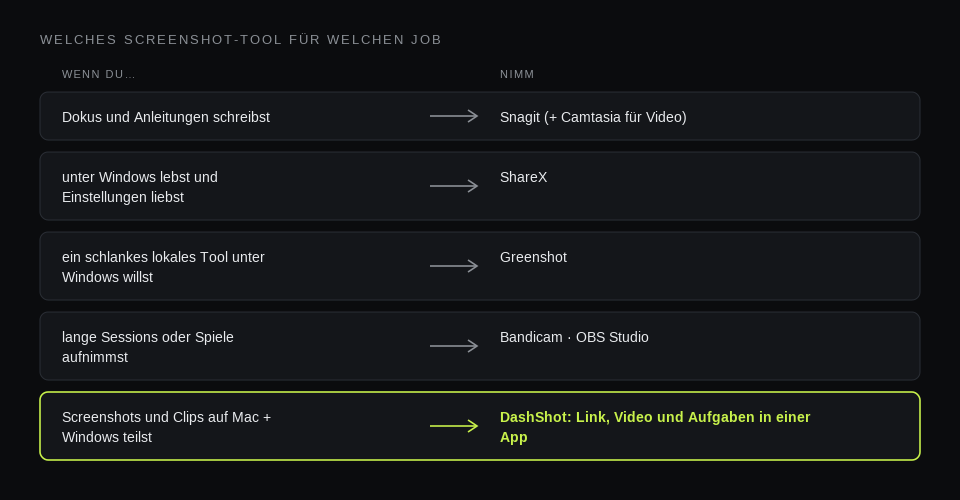
- Du schreibst Dokumentation und Schulungsmaterial: Snagit, und Camtasia, wenn die Videos geschnitten werden müssen.
- Du arbeitest unter Windows und konfigurierst gern: ShareX.
- Du willst ein schlankes lokales Screenshot-Tool unter Windows: Greenshot.
- Du nimmst unter Windows lange Sessions oder Spiele auf: Bandicam (kostenpflichtig) oder OBS Studio (kostenlos).
- Dein Team arbeitet gemischt mit Mac und Windows und teilt den ganzen Tag Screenshots und kurze Videos: DashShot.
- Du machst nur ab und zu einen schnellen Screenshot für dich: Die eingebauten Tools (Snipping Tool unter Windows mit Win+Shift+S oder Cmd+Shift+4 am Mac) reichen ehrlich gesagt.
Was du auch wählst, prüf vor der Einführung im Team zwei Dinge: wohin die Links führen und wer sie öffnen kann, und ob sich sensible Daten unkenntlich machen lassen, bevor eine Aufnahme deinen Rechner verlässt. Diese zwei Details machen mehr Ärger als jede fehlende Funktion.