Коротко
| Інструмент | Платформи | Ціна | Запис екрана | Посилання | Найкращий для |
|---|---|---|---|---|---|
| Snagit | Windows, macOS | $39/рік | Так | Через хмару TechSmith | Документації |
| Lightshot | Windows, macOS, браузер | Безкоштовно | Ні | Так (публічні prnt.sc) | Швидкості й простоти |
| ShareX | Windows | Безкоштовно, open source | Так, і GIF | Через 80+ сервісів | Просунутих користувачів |
| Greenshot | Windows (стара версія для Mac) | Безкоштовно, open source | Ні | Через плагіни | Легких локальних скріншотів |
| Bandicam | Windows | Безкоштовно з водяним знаком · ~$40 разово | Так (основне) | Ні | Ігор і довгих записів |
| DashShot | macOS, Windows, Chrome, веб | Скріншоти безкоштовно · Pro $6/користувач/міс | Так, на Pro | Так, одразу, без реєстрації для перегляду | Скріншотів + відео + задач для команд |
Ціни — прайсові на момент написання (жовтень 2026). Далі розбираємо кожен інструмент: що це, кому підходить і в який момент люди зазвичай починають шукати заміну.
Що таке Snagit
Snagit — застосунок TechSmith для скріншотів і запису екрана на Windows і Mac, найповніший комерційний інструмент у цій категорії. Знімає області, вікна, сторінки з прокручуванням і меню; розпізнає текст на зображеннях (OCR); має потужний редактор із виносками, нумерацією кроків, розмиттям, штампами й шаблонами; записує короткі відео екрана й вебкамери. У 2025 році TechSmith перевела Snagit на підписку — зараз це $39 на рік для приватних користувачів і $48 для бізнесу.
Найкраще Snagit показує себе в тих, хто створює документацію: технічних письменників, тренерів, служб підтримки, що пишуть статті довідки. Шаблони, які перетворюють серію скріншотів на покрокову інструкцію, справді економлять час.
Чому шукають альтернативу Snagit: підписка здається дорогою для того, хто переважно робить скріншот і надсилає колезі; це важка програма для швидких знімків; а посилання на знімок іде через власну хмару TechSmith, а не створюється миттєво за замовчуванням.
Безкоштовні альтернативи Snagit: на Windows ShareX безкоштовно покриває більшість функцій захоплення Snagit, зокрема скріншот із прокручуванням і OCR. DashShot покриває сценарій «анотувати й поділитися» і на Windows, і на Mac — скріншоти безкоштовні, запис екрана на тарифі Pro. Але для серйозної документації шаблони Snagit досі важко чимось замінити.
Що таке Lightshot
Lightshot — маленький безкоштовний скріншотер, який замінив клавішу Print Screen на мільйонах комп'ютерів з Windows. Натиснули PrtSc, виділили прямокутник, додали стрілку чи рамку — і зберегли файл або завантажили, щоб отримати посилання prnt.sc. Працює також на macOS і як розширення браузера. Без акаунта й налаштувань.
Простота — це вся його привабливість, і саме на ній він закінчується. У редакторі кілька інструментів і немає нормального розмиття чи пікселізації. Запису екрана немає. А з посиланнями відома проблема: це короткі ідентифікатори, схожі на послідовні, і prnt.sc роками «парсять», просто перебираючи випадкові адреси. Усе чутливе, що ви колись завантажували через Lightshot, варто вважати публічним.
Чим DashShot відрізняється від Lightshot: той самий сценарій «гаряча клавіша — виділення — анотація — посилання», але з пікселізацією для приховування чутливих даних перед відправкою, повноцінним редактором (стрілки, прямокутники, олівець, нумеровані виноски, текст із фоном, обрізка), історією знімків із пошуком, записом екрана й GIF на Pro і посиланнями, які не йдуть підряд. Якщо вам подобається швидкість Lightshot, її ви не втратите.
Що таке ShareX
ShareX — безкоштовний інструмент з відкритим кодом для Windows, і за кількістю функцій він обходить усі платні продукти цього списку. Знімки області, вікна й сторінки з прокручуванням; запис екрана в MP4 чи GIF; OCR; піпетка, лінійка й екранна лупа; автоматичний водяний знак; і сценарії «після захоплення», які вміють завантажувати файл у понад 80 місць — Imgur, Google Drive, Dropbox, ваш FTP чи S3 — і копіювати посилання, усе з однієї гарячої клавіші.
Ціна за це — складність. У вікні налаштувань ShareX є налаштування для налаштувань, а щоб отримати чистий сценарій «скріншот → посилання», треба сконфігурувати завантажувач і вирішити, де лежатимуть файли. До того ж він лише для Windows, тож змішаним командам Mac + Windows не підходить.
Кому підходить: розробникам і досвідченим користувачам Windows, які люблять налаштовувати інструменти під себе. Коли шукати інше: коли потрібен той самий інструмент на Mac, коли нетехнічні колеги мають користуватися ним без інструкції або коли потрібна спільна історія знімків для команди.
Що таке Greenshot
Greenshot — ще один безкоштовний скріншотер з відкритим кодом для Windows: легший за ShareX і функціональніший за Lightshot. Знімає область, вікно чи весь екран, відкриває знімок в охайному редакторі з виділенням, приховуванням, стрілками й текстом і відправляє у файл, буфер обміну, на друк, у пошту чи програми Office. Після кількох тихих років версію для Windows знову активно розвивають — у 2025–2026 вийшли нові релізи 1.3. Версія для Mac — окремий, старіший платний застосунок в App Store.
Кому підходить: тим, хто на Windows і хоче простий локальний скріншотер без посилань і відео. Коли шукати інше: потрібні записи, миттєві посилання або той самий інструмент на Mac.
Що таке Bandicam
Bandicam — це рекордер екрана для Windows, а не скріншотер: його знають насамперед за записом ігор, довгих вебінарів і запису з вебкамер чи HDMI-пристроїв. Безкоштовна версія ставить водяний знак «www.BANDICAM.com» на кожне відео й обмежує запис 10 хвилинами. Персональна ліцензія коштує близько $40 разово й знімає обидва обмеження.
Коли шукати інше: якщо ви здебільшого записуєте короткі пояснення для колег чи клієнтів, Bandicam — це забагато, а на виході файл, який ще треба кудись завантажити. Рекордер, що одразу дає посилання, цей крок прибирає.
Інші назви, які трапляються: Camtasia, CleanShot X, Screencastify, Screen Studio, Droplr
Camtasia — повноцінний відеоредактор від TechSmith, наступний крок після Snagit, коли записи треба серйозно монтувати для курсів чи YouTube. Потужний і коштує як професійний інструмент (близько $180 на рік).
CleanShot X — улюбленець користувачів Mac: гарні знімки, скріншоти з прокручуванням, запис екрана з вебкамерою й опційна хмара для посилань. Лише для Mac, тож колегам на Windows не допоможе.
Screencastify — рекордер екрана для Chrome, особливо популярний у школах; записи зберігаються в Google Drive, а безкоштовний тариф обмежує, що з ними можна робити.
Screen Studio — застосунок для Mac для ефектних продуктових відео з автоматичним зумом і плавним курсором: чудово для маркетингових демо, забагато для швидкого баг-репорту.
Droplr — платний командний інструмент для скріншотів, записів і обміну файлами за посиланнями, орієнтований на продажі й підтримку.
Віч-на-віч: чотири речі, які справді відрізняються
Списки функцій роблять ці інструменти схожішими, ніж вони є. У щоденній роботі чотири речі вирішують, чи інструмент допомагає, чи заважає.
Режими захоплення
Усі інструменти тут знімають область, вікно й весь екран. Відмінності починаються зі складніших випадків. Знімок із прокручуванням — уся довга вебсторінка чи документ одним зображенням — є в Snagit, ShareX і CleanShot X, а також у розширенні DashShot для Chrome для вебсторінок. Lightshot і Greenshot цього не вміють. Кілька моніторів працюють усюди, але варто перевірити, як інструмент поводиться з моніторами з різним масштабуванням — саме тут дешеві інструменти дають розмиті знімки. Знімок із затримкою — потрібен для відкритих меню й підказок — є в Snagit, ShareX і Greenshot, а також у «Ножицях» Windows.
Редактор
Стрілки, рамки й текст є всюди. Найчастіше бракує нормальної пікселізації, щоб приховати email, номери рахунків і імена клієнтів, поки знімок не покинув комп'ютер. У Snagit, ShareX, Greenshot і DashShot вона є; у Lightshot — ні, тому стільки скріншотів із Lightshot закінчуються нашвидкуруч намальованим чорним прямокутником, який приховує менше, ніж здається. Нумеровані виноски — кружечки «1, 2, 3» для покрокових інструкцій — є в Snagit і DashShot і економлять багато пояснень у баг-репортах та інструкціях.
Поширення й приватність
Тут інструменти розходяться найбільше. Greenshot і Bandicam дають файл. ShareX — куди налаштуєте. Lightshot — швидке публічне посилання, яке легко вгадати. Snagit поширює через хмару TechSmith. DashShot копіює коротке посилання, щойно ви закінчили редагування, і воно відкривається в будь-якому браузері без акаунта — з опцією вимагати email перед переглядом, коли знімок іде комусь поза командою. Перед вибором поставте просте запитання: якщо клієнт чи стороння людина отримає одне з цих посилань, що вона побачить?
Запис
Lightshot і Greenshot не записують узагалі. ShareX записує в MP4 і GIF, але завантаження лишає вам. Snagit записує короткі відео з вебкамерою й має просте обрізання. Bandicam записує довге якісне відео, але в безкоштовній версії ставить водяний знак. DashShot записує екран, вікно чи область із бульбашкою камери, дозволяє вирізати частини після запису й повертає посилання — на тарифі Pro. Якщо команда по багато разів на день перемикається між «скріншот» і «коротке відео», мати обидва в одному застосунку важливіше за будь-яку окрему функцію.
Якщо у вас Mac
Більшість класичних інструментів для Windows — ShareX, Greenshot, Bandicam — або не існують на macOS, або існують як старі порти. Короткий список для Mac інший: вбудовані Cmd+Shift+4 і Cmd+Shift+5 для швидких знімків і записів; CleanShot X — для найвідшліфованішого досвіду лише на Mac; Snagit — якщо компанія вже має ліцензію; і DashShot — якщо потрібен той самий інструмент і ті самі посилання, що й у колег на Windows. Lightshot працює на Mac, але з тими самими обмеженнями, що й на Windows.
Де тут DashShot
Чесно: DashShot — наш продукт. Він у цьому порівнянні, бо закриває прогалину, яку лишає більшість цих інструментів: той самий скріншотер на Mac, Windows і в Chrome, посилання, яке можна вставити одразу, і запис екрана в тому самому застосунку.
- Скріншоти: гаряча клавіша, область (або вікно, або весь екран на будь-якому моніторі) і редактор зі стрілками, прямокутниками, олівцем, нумерованими виносками, текстом із фоном, пікселізацією й обрізкою. Коротке посилання копіюється в буфер, щойно ви закінчили. Безкоштовно, без лімітів і без водяного знака.
- Знімок усієї сторінки: розширення Chrome прокручує довгу сторінку й склеює її в одне зображення — зручно для аудиту лендингів і аналізу конкурентів.
- Запис (Pro): весь екран, вікно чи область; бульбашка камери з живим прев'ю; пауза й продовження; вирізання будь-якої частини відео після запису; експорт у відео чи GIF до 12 секунд.
- Задачі (Pro): запишіть голосову чи відеозамітку — DashShot перетворить її на структуровану задачу з посиланням, де отримувач оновлює статус. Корисно, коли ваші скріншоти — це здебільшого прохання до когось щось змінити.
Чого він не вміє: OCR, шаблонів документації як у Snagit і власних напрямків завантаження як у ShareX. Якщо це для вас головне — лишайтеся з інструментом, у якому це є.
Як обрати
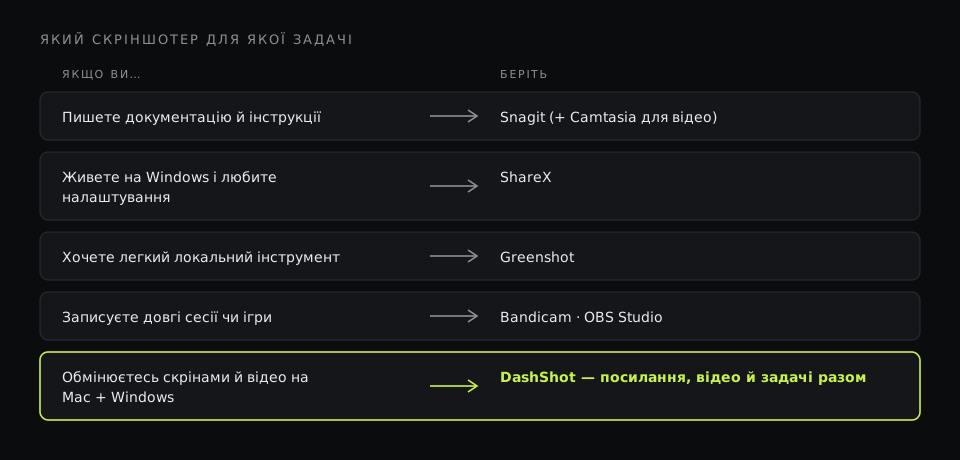
- Ви пишете документацію й навчальні матеріали: Snagit, а Camtasia — якщо відео треба монтувати.
- Ви на Windows і любите все налаштовувати: ShareX.
- Потрібен легкий локальний скріншотер на Windows: Greenshot.
- Записуєте довгі сесії чи ігри на Windows: Bandicam (платно) або OBS Studio (безкоштовно).
- Команда на Mac і Windows і цілий день обмінюється скріншотами й короткими відео: DashShot.
- Ви робите лише швидкий скріншот для себе: чесно, вистачить вбудованих інструментів — «Ножиці» на Windows (Win+Shift+S) або Cmd+Shift+4 на Mac.
Що б ви не обрали, перед запуском на всю команду перевірте дві речі: куди ведуть посилання і хто може їх відкрити, а також чи можна розмити чутливі дані до того, як знімок покине ваш комп'ютер. Ці дві деталі створюють більше проблем, ніж будь-яка відсутня функція.