Коротко
| Инструмент | Платформы | Цена | Запись экрана | Ссылка | Лучший для |
|---|---|---|---|---|---|
| Snagit | Windows, macOS | $39/год | Да | Через облако TechSmith | Документации |
| Lightshot | Windows, macOS, браузер | Бесплатно | Нет | Да (публичные prnt.sc) | Скорости и простоты |
| ShareX | Windows | Бесплатно, open source | Да, и GIF | Через 80+ сервисов | Продвинутых пользователей |
| Greenshot | Windows (старая версия для Mac) | Бесплатно, open source | Нет | Через плагины | Лёгких локальных скриншотов |
| Bandicam | Windows | Бесплатно с водяным знаком · ~$40 разово | Да (основное) | Нет | Игр и длинных записей |
| DashShot | macOS, Windows, Chrome, веб | Скриншоты бесплатно · Pro $6/пользователь/мес | Да, на Pro | Да, сразу, без регистрации для просмотра | Скриншотов + видео + задач для команд |
Цены — прайсовые на момент написания (октябрь 2026). Дальше разбираем каждый инструмент: что это, кому подходит и в какой момент люди обычно начинают искать замену.
Что такое Snagit
Snagit — приложение TechSmith для скриншотов и записи экрана на Windows и Mac, самый полный коммерческий инструмент в этой категории. Снимает области, окна, страницы с прокруткой и меню; распознаёт текст на изображениях (OCR); имеет мощный редактор с выносками, нумерацией шагов, размытием, штампами и шаблонами; записывает короткие видео экрана и веб-камеры. В 2025 году TechSmith перевела Snagit на подписку — сейчас это $39 в год для частных пользователей и $48 для бизнеса.
Лучше всего Snagit показывает себя у тех, кто создаёт документацию: технических писателей, тренеров, служб поддержки, которые пишут статьи справки. Шаблоны, превращающие серию скриншотов в пошаговую инструкцию, действительно экономят время.
Почему ищут альтернативу Snagit: подписка кажется дорогой для того, кто в основном делает скриншот и отправляет коллеге; это тяжёлая программа для быстрых снимков; а ссылка на снимок идёт через собственное облако TechSmith, а не создаётся мгновенно по умолчанию.
Бесплатные альтернативы Snagit: на Windows ShareX бесплатно покрывает большинство функций захвата Snagit, включая скриншот с прокруткой и OCR. DashShot покрывает сценарий «аннотировать и поделиться» и на Windows, и на Mac — скриншоты бесплатны, запись экрана на тарифе Pro. Но для серьёзной документации шаблоны Snagit до сих пор сложно чем-то заменить.
Что такое Lightshot
Lightshot — маленький бесплатный скриншотер, который заменил клавишу Print Screen на миллионах компьютеров с Windows. Нажали PrtSc, выделили прямоугольник, добавили стрелку или рамку — и сохранили файл или загрузили, чтобы получить ссылку prnt.sc. Работает также на macOS и как расширение браузера. Без аккаунта и настроек.
Простота — вся его привлекательность, и на ней же он заканчивается. В редакторе несколько инструментов и нет нормального размытия или пикселизации. Записи экрана нет. А со ссылками известная проблема: это короткие идентификаторы, похожие на последовательные, и prnt.sc годами «парсят», просто перебирая случайные адреса. Всё чувствительное, что вы когда-либо загружали через Lightshot, стоит считать публичным.
Чем DashShot отличается от Lightshot: тот же сценарий «горячая клавиша — выделение — аннотация — ссылка», но с пикселизацией для скрытия чувствительных данных перед отправкой, полноценным редактором (стрелки, прямоугольники, карандаш, нумерованные выноски, текст с фоном, обрезка), историей снимков с поиском, записью экрана и GIF на Pro и ссылками, которые не идут подряд. Если вам нравится скорость Lightshot, её вы не потеряете.
Что такое ShareX
ShareX — бесплатный инструмент с открытым кодом для Windows, и по количеству функций он обходит все платные продукты этого списка. Снимки области, окна и страницы с прокруткой; запись экрана в MP4 или GIF; OCR; пипетка, линейка и экранная лупа; автоматический водяной знак; и сценарии «после захвата», которые умеют загружать файл в более чем 80 мест — Imgur, Google Drive, Dropbox, ваш FTP или S3 — и копировать ссылку, всё с одной горячей клавиши.
Цена за это — сложность. В окне настроек ShareX есть настройки для настроек, а чтобы получить чистый сценарий «скриншот → ссылка», нужно сконфигурировать загрузчик и решить, где будут лежать файлы. К тому же он только для Windows, так что смешанным командам Mac + Windows не подходит.
Кому подходит: разработчикам и опытным пользователям Windows, которые любят настраивать инструменты под себя. Когда искать другое: когда нужен тот же инструмент на Mac, когда нетехнические коллеги должны пользоваться им без инструкции или когда нужна общая история снимков для команды.
Что такое Greenshot
Greenshot — ещё один бесплатный скриншотер с открытым кодом для Windows: легче ShareX и функциональнее Lightshot. Снимает область, окно или весь экран, открывает снимок в аккуратном редакторе с выделением, скрытием, стрелками и текстом и отправляет в файл, буфер обмена, на печать, в почту или программы Office. После нескольких тихих лет версию для Windows снова активно развивают — в 2025–2026 вышли новые релизы 1.3. Версия для Mac — отдельное, более старое платное приложение в App Store.
Кому подходит: тем, кто на Windows и хочет простой локальный скриншотер без ссылок и видео. Когда искать другое: нужны записи, мгновенные ссылки или тот же инструмент на Mac.
Что такое Bandicam
Bandicam — это рекордер экрана для Windows, а не скриншотер: его знают прежде всего по записи игр, длинных вебинаров и записи с веб-камер или HDMI-устройств. Бесплатная версия ставит водяной знак «www.BANDICAM.com» на каждое видео и ограничивает запись 10 минутами. Персональная лицензия стоит около $40 разово и снимает оба ограничения.
Когда искать другое: если вы в основном записываете короткие объяснения для коллег или клиентов, Bandicam — это избыточно, а на выходе файл, который ещё нужно куда-то загрузить. Рекордер, который сразу даёт ссылку, этот шаг убирает.
Другие названия, которые встречаются: Camtasia, CleanShot X, Screencastify, Screen Studio, Droplr
Camtasia — полноценный видеоредактор от TechSmith, следующий шаг после Snagit, когда записи нужно серьёзно монтировать для курсов или YouTube. Мощный и стоит как профессиональный инструмент (около $180 в год).
CleanShot X — любимец пользователей Mac: красивые снимки, скриншоты с прокруткой, запись экрана с веб-камерой и опциональное облако для ссылок. Только для Mac, так что коллегам на Windows не поможет.
Screencastify — рекордер экрана для Chrome, особенно популярный в школах; записи сохраняются в Google Drive, а бесплатный тариф ограничивает, что с ними можно делать.
Screen Studio — приложение для Mac для эффектных продуктовых видео с автоматическим зумом и плавным курсором: отлично для маркетинговых демо, избыточно для быстрого баг-репорта.
Droplr — платный командный инструмент для скриншотов, записей и обмена файлами по ссылкам, ориентированный на продажи и поддержку.
Лицом к лицу: четыре вещи, которые действительно отличаются
Списки функций делают эти инструменты более похожими, чем они есть. В ежедневной работе четыре вещи решают, помогает инструмент или мешает.
Режимы захвата
Все инструменты здесь снимают область, окно и весь экран. Отличия начинаются со сложных случаев. Снимок с прокруткой — вся длинная веб-страница или документ одним изображением — есть в Snagit, ShareX и CleanShot X, а также в расширении DashShot для Chrome для веб-страниц. Lightshot и Greenshot этого не умеют. Несколько мониторов работают везде, но стоит проверить, как инструмент ведёт себя с мониторами с разным масштабированием — именно здесь дешёвые инструменты дают размытые снимки. Снимок с задержкой — нужен для открытых меню и подсказок — есть в Snagit, ShareX и Greenshot, а также в «Ножницах» Windows.
Редактор
Стрелки, рамки и текст есть везде. Чаще всего не хватает нормальной пикселизации, чтобы скрыть email, номера счетов и имена клиентов, пока снимок не покинул компьютер. В Snagit, ShareX, Greenshot и DashShot она есть; в Lightshot — нет, поэтому столько скриншотов из Lightshot заканчиваются наспех нарисованным чёрным прямоугольником, который скрывает меньше, чем кажется. Нумерованные выноски — кружочки «1, 2, 3» для пошаговых инструкций — есть в Snagit и DashShot и экономят много объяснений в баг-репортах и инструкциях.
Шеринг и приватность
Здесь инструменты расходятся сильнее всего. Greenshot и Bandicam дают файл. ShareX — куда настроите. Lightshot — быструю публичную ссылку, которую легко угадать. Snagit шерит через облако TechSmith. DashShot копирует короткую ссылку, как только вы закончили редактирование, и она открывается в любом браузере без аккаунта — с опцией требовать email перед просмотром, когда снимок уходит кому-то вне команды. Перед выбором задайте простой вопрос: если клиент или посторонний человек получит одну из этих ссылок, что он увидит?
Запись
Lightshot и Greenshot не записывают вообще. ShareX записывает в MP4 и GIF, но загрузку оставляет вам. Snagit записывает короткие видео с веб-камерой и имеет простую обрезку. Bandicam записывает длинное качественное видео, но в бесплатной версии ставит водяной знак. DashShot записывает экран, окно или область с пузырём камеры, позволяет вырезать части после записи и возвращает ссылку — на тарифе Pro. Если команда много раз в день переключается между «скриншот» и «короткое видео», иметь оба в одном приложении важнее любой отдельной функции.
Если у вас Mac
Большинство классических инструментов для Windows — ShareX, Greenshot, Bandicam — либо не существуют на macOS, либо существуют как старые порты. Короткий список для Mac другой: встроенные Cmd+Shift+4 и Cmd+Shift+5 для быстрых снимков и записей; CleanShot X — для самого отшлифованного опыта только на Mac; Snagit — если у компании уже есть лицензия; и DashShot — если нужен тот же инструмент и те же ссылки, что и у коллег на Windows. Lightshot работает на Mac, но с теми же ограничениями, что и на Windows.
Где здесь DashShot
Честно: DashShot — наш продукт. Он в этом сравнении, потому что закрывает пробел, который оставляет большинство этих инструментов: тот же скриншотер на Mac, Windows и в Chrome, ссылка, которую можно вставить сразу, и запись экрана в том же приложении.
- Скриншоты: горячая клавиша, область (или окно, или весь экран на любом мониторе) и редактор со стрелками, прямоугольниками, карандашом, нумерованными выносками, текстом с фоном, пикселизацией и обрезкой. Короткая ссылка копируется в буфер, как только вы закончили. Бесплатно, без лимитов и без водяного знака.
- Снимок всей страницы: расширение Chrome прокручивает длинную страницу и склеивает её в одно изображение — удобно для аудита лендингов и анализа конкурентов.
- Запись (Pro): весь экран, окно или область; пузырь камеры с живым превью; пауза и продолжение; вырезание любой части видео после записи; экспорт в видео или GIF до 12 секунд.
- Задачи (Pro): запишите голосовую или видеозаметку — DashShot превратит её в структурированную задачу со ссылкой, где получатель обновляет статус. Полезно, когда ваши скриншоты — это в основном просьбы к кому-то что-то поменять.
Чего он не умеет: OCR, шаблонов документации как в Snagit и собственных направлений загрузки как в ShareX. Если это для вас главное — оставайтесь с инструментом, в котором это есть.
Как выбрать
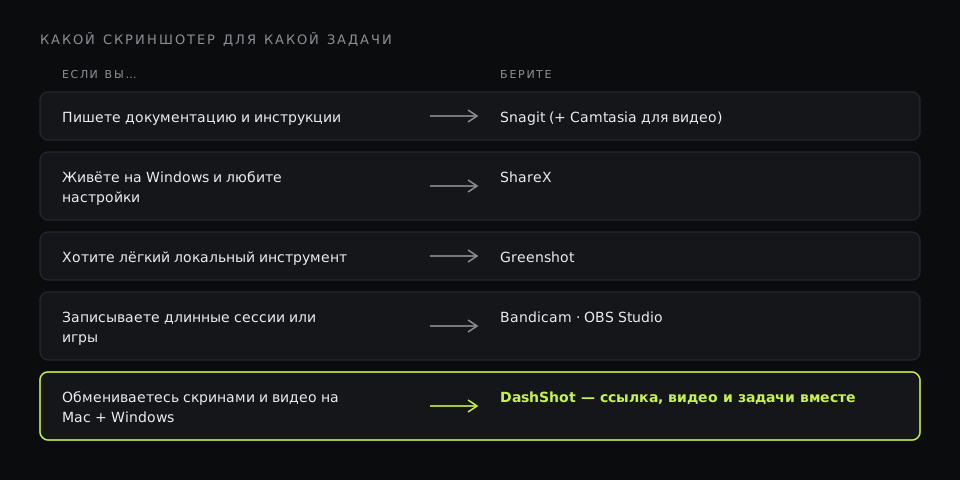
- Вы пишете документацию и учебные материалы: Snagit, а Camtasia — если видео нужно монтировать.
- Вы на Windows и любите всё настраивать: ShareX.
- Нужен лёгкий локальный скриншотер на Windows: Greenshot.
- Записываете длинные сессии или игры на Windows: Bandicam (платно) или OBS Studio (бесплатно).
- Команда на Mac и Windows и весь день обменивается скриншотами и короткими видео: DashShot.
- Вы делаете только быстрый скриншот для себя: честно, хватит встроенных инструментов — «Ножницы» на Windows (Win+Shift+S) или Cmd+Shift+4 на Mac.
Что бы вы ни выбрали, перед запуском на всю команду проверьте две вещи: куда ведут ссылки и кто может их открыть, а также можно ли размыть чувствительные данные до того, как снимок покинет ваш компьютер. Эти две детали создают больше проблем, чем любая отсутствующая функция.