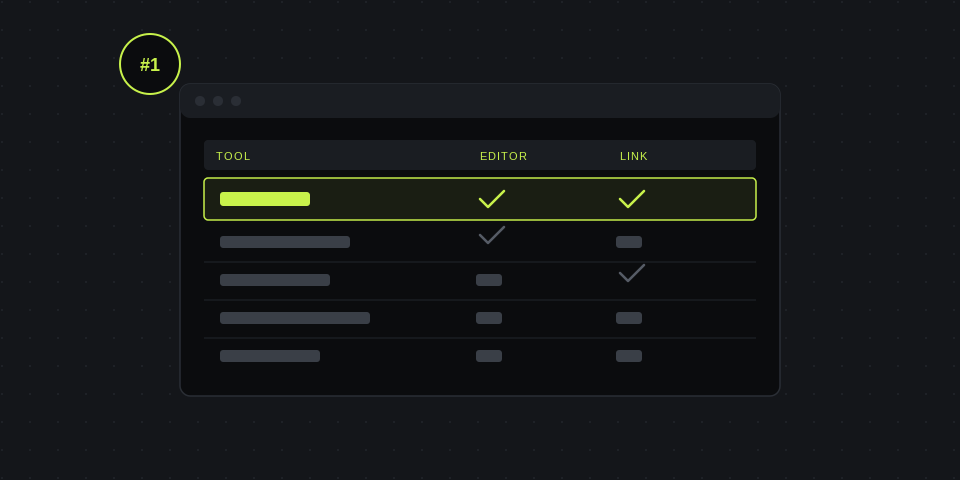
Wie wir die Tools verglichen haben
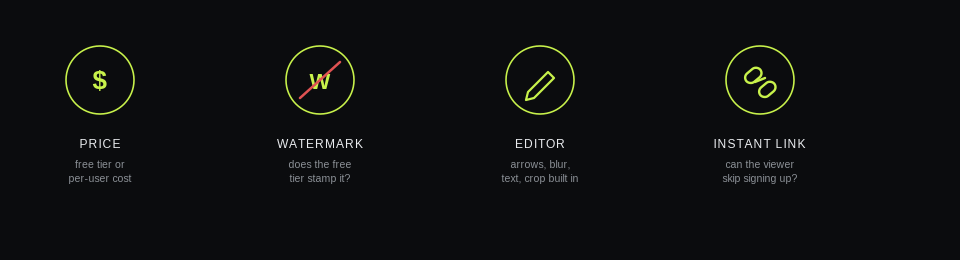
Jedes Tool unten wurde in seiner echten Gratis-Version installiert und getestet, nicht in einer als „kostenlos“ bezeichneten Testversion des Bezahltarifs. Bei jedem haben wir vier Dinge geprüft: auf welchen Plattformen es nativ läuft statt über einen inoffiziellen Port, was tatsächlich im eingebauten Editor steckt (Pfeile und Text sind Pflicht; Weichzeichnen, Verpixeln und Schrittnummerierung trennen einfache Tools von ernsthaften), ob ein teilbarer Link automatisch erzeugt wird oder du eine Datei von Hand anhängst, und was der Einzeltarif kostet. Keines der aktiv gepflegten Tools unten setzt ein Wasserzeichen auf einen kostenlosen Screenshot, eine eigene Spalte lohnte sich also nicht; wo es zählt, steht es im Text. Die Preise gelten für den Einzeltarif zum Zeitpunkt des Schreibens; Team- und Enterprise-Preise liegen meist höher und sollten direkt geprüft werden, wenn du für mehr als eine Person kaufst.
Schneller Vergleich
Acht Tools, bewertet nach dem, was deinen Alltag wirklich verändert: auf welchen Plattformen sie laufen, ob der Editor eingebaut ist oder du in eine separate App exportierst, und ob die Person, der du einen Screenshot schickst, ihn ohne Registrierung öffnen kann.
| Tool | Plattformen | Preis | Eingebauter Editor | Sofortiger Link |
|---|---|---|---|---|
| DashShot | Web, macOS, Windows, Chrome | Kostenlos · Pro 8 $/Nutzer/Monat (jährlich) | Ja | Ja, ohne Registrierung zum Ansehen |
| ShareX | Nur Windows | Kostenlos, Open Source | Ja, umfangreich | Über einen Upload-Dienst eines Drittanbieters |
| Lightshot | Windows, macOS, Browser-Erweiterung | Free | Einfach | Ja |
| Greenshot | Nur Windows | Kostenlos, Open Source | Ja | Nein, standardmäßig lokale Datei |
| Snagit | Windows, macOS | 39 $/Nutzer/Jahr | Ja, umfangreich + OCR | Über die kostenpflichtige TechSmith-Cloud |
| CleanShot X | Nur macOS | 29 $ einmalig oder 8 $/Monat | Ja | Ja, im kostenpflichtigen Cloud-Tarif |
| Monosnap | Windows, macOS | Kostenlos · kostenpflichtige Team-Tarife | Einfach | Ja |
| Flameshot | Linux, inoffiziell Win/Mac | Kostenlos, Open Source | Ja, einfache Markierungen | Nicht nativ (Upload zu Imgur) |
Ein paar Muster fallen auf, bevor du überhaupt eine dieser Apps öffnest. Keine der aktiv gepflegten setzt noch ein Wasserzeichen auf einen kostenlosen Screenshot; das ist heute vor allem ein Problem von Handy-Apps. Der wichtige Unterschied verläuft zwischen Tools, die um eine lokale Datei herum gebaut sind (Greenshot, ShareX standardmäßig, Flameshot), und Tools, die um einen teilbaren Link herum gebaut sind (DashShot, Lightshot, Monosnap und die kostenpflichtigen Cloud-Tarife von Snagit und CleanShot X). Behältst du Screenshots meist für dich, ist ein dateibasiertes Tool einfacher: eine Sache weniger einzurichten, ein Konto weniger. Schickst du Screenshots an andere (Kunden, Kollegen, einen Bugtracker), spart dir ein linkbasiertes Tool den zusätzlichen Schritt, eine Datei anzuhängen und bei jedem Screenshot zu fragen „siehst du es?“, und das summiert sich schnell, wenn du es zehnmal am Tag machst.
1. DashShot: der beste kostenlose Editor und der schnellste Link zum Teilen
DashShot nimmt den ganzen Bildschirm, ein einzelnes Fenster oder einen gewählten Bereich auf, und das Ergebnis öffnet sich direkt in einem Editor mit Pfeilen, Freihandzeichnen, Textbeschriftungen mit Hintergrund, die auf jedem Bild lesbar sind, Verpixeln für sensible Daten und Zuschneiden mit ziehbaren Griffen. Im Gratis-Plan gibt es kein Wasserzeichen und keine Grenze für die Zahl der Screenshots.
Was in der Praxis am meisten Zeit spart: Jeder Screenshot bekommt einen Link, sobald du fertig bearbeitet hast, und wer ihn bekommt, öffnet ihn im Browser, ohne Konto, ohne App-Installation, ohne „Registrier dich, um dieses Bild zu sehen“. Mit Pro kannst du einen Link auch hinter eine E-Mail-Abfrage legen, wenn du wissen willst, wer ihn geöffnet hat; das zählt, wenn du Angebote oder Berichte verschickst statt einer kurzen internen Notiz. Ein einziges Tastenkürzel kopiert außerdem das fertige PNG direkt in die Zwischenablage, du kannst es also in Slack, eine Mail oder ein Ticket einfügen, ohne vorher eine Datei zu speichern.
Screenshots und Editor sind komplett kostenlos und unbegrenzt: Das ist ein Gratis-Plan, keine Testphase. Der Gratis-Plan enthält außerdem Bildschirmaufnahmen und GIF-Export für Videos bis 5 Minuten, dazu 10 KI-Aktionen im Monat für Stimme → Aufgabe, das aus einer Sprachnotiz eine strukturierte Aufgabe mit Frist und verantwortlicher Person macht. Der Pro-Plan hebt diese Limits für 8 $ pro Nutzer und Monat bei jährlicher Zahlung auf. Brauchst du nur Screenshots, zahlst du nie, und braucht jemand im Team später längere Aufnahmen, ist es ein Upgrade statt eines Wechsels zu einer anderen App.
Stark: kostenloser Editor ohne Wasserzeichen und ohne Limit, und Links, die sich beim Empfänger sofort öffnen.
Zu beachten: Die Desktop-App ist jünger als manche Tools auf dieser Liste, ihre Auswahl an Integrationen mit Drittanbietern ist also kleiner.
Am besten für: alle, die regelmäßig Screenshots mit anderen teilen (Agenturen, Support-Teams, Freelancer mit Kunden) und nicht wollen, dass der Empfänger beim Öffnen eines Links hängen bleibt.
2. ShareX: das beste kostenlose Tool, wenn du unter Windows arbeitest und jede Einstellung sehen willst
ShareX ist kostenlos, Open Source und wohl das funktionsreichste Screenshot-Tool, das es für Windows gibt. Neben Screenshots kann es Bildschirmaufnahmen, GIFs, OCR und Uploads zu Dutzenden Zielen, die du selbst einrichtest: Imgur, dein eigener FTP, S3 und mehr. Allein das Werkzeug für die Bereichsaufnahme hat mehr Modi (Fenster, Monitor, Freihand, scrollende Aufnahme mit Browser-Erweiterung) als die meisten Bezahl-Apps.
Der Preis ist genau das, was es so mächtig macht: Es gibt sehr viele Einstellungen, und damit ein teilbarer Link funktioniert, musst du zuerst selbst einen Upload-Dienst auswählen und einrichten. Das ist kein Fünf-Minuten-Setup für jemanden, der nur einen Screenshot machen und schicken will: Die erste Stunde mit ShareX verbringst du in Menüs, nicht mit Screenshots.
Stark: kostenlos, endlos anpassbar, mehr Aufnahmemodi als alles andere hier.
Zu beachten: nur Windows, und das Teilen per Link funktioniert nicht direkt nach der Installation.
Am besten für: Windows-Power-User und IT-Teams, die genau festlegen wollen, wohin Aufnahmen gehen, und denen es nichts ausmacht, einmal zwanzig Minuten in den Einstellungen zu verbringen.
3. Lightshot: am besten für einen Screenshot in zwei Klicks und sonst nichts
Lightshot macht eine Sache: Tastenkürzel drücken, Bereich aufziehen, und du bekommst eine kleine Leiste mit Pfeilen, Text und Linie. Ein Klick auf Hochladen, und in unter zwei Sekunden liegt ein Link in der Zwischenablage. Es gibt keine Bibliothek, keine Ordner, kein Dashboard; das ist entweder genau das, was du willst, oder eine echte Einschränkung, je nachdem, wie viele Screenshots du am Tag machst und ob du je einen alten wiederfinden musst.
Stark: wirklich der schnellste Weg von der Aufnahme zum Link unter allen Tools hier.
Zu beachten: nichts wird an einem durchsuchbaren Ort gespeichert: Link verloren, Screenshot praktisch weg.
Am besten für: gelegentliche Screenshots, bei denen Tempo mehr zählt als Ordnung, etwa ein schnelles „schau mal“ im Chat.
4. Greenshot: das beste kostenlose Tool mit lokalen Dateien für Windows
Greenshot nimmt per Tastenkürzel auf und bringt dich direkt in einen schlanken Editor (Pfeile, Hervorhebungen, Text, Weichzeichnen für sensible Daten), dann speichert es in eine Datei, die Zwischenablage, auf den Drucker oder an ein paar Ziele, die du einrichtest. Es ist Open Source, kostenlos und seit Jahren zuverlässig, ohne viel Aufhebens und ohne aufgeblähte Funktionen.
Einen teilbaren Link erzeugt es standardmäßig nicht wie DashShot oder Lightshot; du speicherst eine Datei und verschickst sie selbst per Mail oder Chat. Das ist in Ordnung, wenn Screenshots vor allem deiner eigenen Dokumentation dienen und du sie nicht ständig nach außen schickst.
Stark: schlank, zuverlässig, ein echter Editor gratis.
Zu beachten: kein eingebautes Teilen per Link, nur Windows.
Am besten für: Windows-Nutzer, die einen kostenlosen, unkomplizierten Editor wollen und keine sofortigen Links brauchen.
5. Snagit: am besten, wenn du OCR und Screenshots für lange Tutorials brauchst
Der Editor von Snagit geht tiefer als die meisten: Schrittnummerierung, die über eine Serie von Screenshots automatisch hochzählt, OCR, das aus einem Screenshot von Text kopierbaren Text macht, und Vorlagen für Anleitungsdokumentation. TechSmith hat Snagit 2025 auf ein Abo umgestellt: Neue Lizenzen kosten 39 $ pro Nutzer und Jahr, der Team-Preis liegt bei etwa 48 $ pro Nutzer und Jahr, statt des früheren Einmalkaufs.
Dieser Preis lohnt sich, wenn du regelmäßig Dokumentation oder Schulungsmaterial erstellst: Allein die Schrittnummerierung spart bei einem Tutorial mit 20 Schritten echte Zeit. Für einen gelegentlichen Screenshot an einen Kollegen ist es viel Tool und viel Abo für etwas, das eine kostenlose Option genauso gut erledigt.
Stark: der umfangreichste Editor hier, speziell für Dokumentationsarbeit gebaut.
Zu beachten: jetzt nur noch im Abo, und sofortige Links brauchen das kostenpflichtige Cloud-Add-on.
Am besten für: technische Redakteure und Support-Teams, die in großem Umfang Schritt-für-Schritt-Dokumentation erstellen.
6. CleanShot X: der beste Editor, wenn du nur am Mac arbeitest
CleanShot X ist speziell für macOS gebaut, und das merkt man: Aufnahmeoberfläche, Markierungswerkzeuge und der Scroll-Aufnahmemodus wirken nativ statt von irgendwoher portiert. Eine einmalige Lizenz für 29 $ gibt dir die App mit einem Jahr Updates (danach optional 19 $ pro Jahr); der Cloud-Pro-Tarif für 8 $ im Monat ergänzt sofortige Links und mehr Speicher und kommt damit dem nahe, wie das Teilen per Link bei DashShot im Gratis-Plan direkt funktioniert.
Der Haken ist schlicht: nur Mac. Es gibt keine Windows-Version, also scheidet es aus, sobald dein Team nicht zu 100 % auf Apple ist, selbst wenn die Hälfte der Kollegen am Mac und die andere Hälfte unter Windows arbeitet.
Stark: das ausgefeilteste, am nativsten wirkende Aufnahmeerlebnis auf dieser Liste.
Zu beachten: nur Mac, und die Einmallizenz enthält keine Cloud-Links.
Am besten für: Einzelpersonen und kleine Teams nur am Mac, die das ausgefeilteste native Screenshot-Erlebnis wollen und gern dafür zahlen.
7. Monosnap: die beste Freemium-Option mit Cloud-Links ab Werk
Monosnap kombiniert einen einfachen Markierungseditor mit einem in die Gratis-Version eingebauten Cloud-Upload, du bekommst also einen Link, ohne einen Upload-Dienst einzurichten, wie es ShareX verlangt. Der Editor selbst ist schlanker als bei DashShot oder Snagit (genug für einen Pfeil und eine Notiz, viel mehr nicht), und der Bezahltarif ergänzt Team-Funktionen und mehr Speicher für alle, denen das kostenlose Kontingent nicht mehr reicht.
Stark: Teilen per Link funktioniert direkt nach der Installation, ohne Einrichtung.
Zu beachten: der Editor ist dünn: kein Verpixeln, keine erweiterten Zuschneidewerkzeuge.
Am besten für: alle, die ohne Einrichtung per Link teilen wollen und kein komplettes Markierungs-Toolkit brauchen.
8. Flameshot: das beste kostenlose Tool für Linux
Flameshot ist das Linux-Gegenstück zu Greenshot: Aufnahme per Tastenkürzel mit eingebautem Editor für Pfeile, Rahmen, Weichzeichnen und Text, als Open Source veröffentlicht und von seiner Community aktiv gepflegt. Ports für Windows und macOS gibt es, aber sie sind Nebenprojekte der Community und merklich weniger ausgereift als die Linux-Version, von der sie stammen.
Natives Teilen per Link gibt es nicht: Screenshots gehen in eine Datei, die Zwischenablage oder zu einem Imgur-Upload, wenn du ihn in den Einstellungen einschaltest, was ein manueller Schritt ist und nicht das Standardverhalten.
Stark: das Standard-Markierungstool für Linux-Desktops, kostenlos.
Zu beachten: kein natives Teilen per Link, und die Windows-/Mac-Ports hinken hinterher.
Am besten für: Linux-Nutzer, die einen ordentlichen Markierungseditor wollen, ohne etwas Schwereres wie ShareX unter Wine zu installieren.
Und was ist mit dem Snipping Tool und den eingebauten Tastenkürzeln von macOS?
Das Snipping Tool unter Windows und Cmd+Shift+4 unter macOS haben in den letzten Jahren echte Markierungsfunktionen bekommen: Pfeile, Text, eine Markierungsleiste auf dem Mac, und Windows hat einen Timer für verzögerte Aufnahmen ergänzt. Für einen einzelnen, einmaligen Screenshot reichen sie wirklich und brauchen keine Installation.
Schwach sind sie bei allem, was nach der Aufnahme kommt: kein Link, keine Bibliothek früherer Screenshots zum Durchsuchen und unter Windows speziell kein Verpixeln, um sensible Daten vor dem Versenden zu verbergen. Sobald du Screenshots öfter als gelegentlich mit anderen teilst, macht sich ein eigenes Tool in gesparten Klicks bezahlt: statt Screenshot → speichern → Datei suchen → anhängen → senden heißt es Screenshot → Link → einfügen.
Das beste Screenshot-Tool für den Mac
Auf dem Mac läuft die Wahl auf drei Tools aus dieser Liste hinaus. CleanShot X hat den ausgefeiltesten nativen Editor und Scroll-Aufnahme, ist aber kostenpflichtig und nur für den Mac, funktioniert also nicht mehr an dem Tag, an dem du einen Ablauf mit jemandem unter Windows teilst. DashShot ist die kostenlose Option mit Editor (Pfeile, Text, Verpixeln, Zuschneiden) und einem Link, der direkt nach der Aufnahme kopiert wird: ⌘⇧1 öffnet den Editor, ⌘⇧2 gibt dir einen Link ohne Bearbeitungsschritt. Snagit lohnt sich auf dem Mac nur, wenn du lange Tutorials schreibst und OCR brauchst. Wenn du von Windows umsteigst und sein Aufnahmetool vermisst, lies Snipping Tool für Mac.
ShareX und Greenshot kannst du hier auslassen: ShareX gibt es gar nicht für den Mac, und Greenshot für Mac ist ein kostenpflichtiger App-Store-Port, der hinter der Windows-Version zurückliegt.
Das beste Screenshot-Tool für Windows
Unter Windows ist die Auswahl am größten. ShareX ist das stärkste kostenlose Tool, wenn du gern Upload-Ziele und Abläufe einrichtest. Greenshot ist die einfachste kostenlose Option, wenn du nur lokale Dateien brauchst. DashShot liegt dazwischen: Ctrl+Shift+1, markieren, und ein Link liegt schon in der Zwischenablage, ohne Einrichtung. Nutzt dein Team Mac und Windows, nimm ein Tool, das auf beiden läuft (DashShot, Snagit, Monosnap oder Lightshot), damit Links und Gewohnheiten für alle gleich bleiben.
Wenn ein Screenshot nicht reicht
Jedes Tool auf dieser Liste ist für ein Standbild gebaut, aber nicht jede Erklärung passt in ein Bild. Zeigst du eine Klickfolge, eine Animation oder „schau, was passiert, wenn ich das mache“, muss sich der Betrachter bei einem Screenshot die fehlenden Schritte vorstellen. Das ist der Punkt, an dem eine Bildschirmaufnahme (am besten mit Kamerablase, damit man sieht, wie du auf die richtige Stelle zeigst) fünf Screenshots und einen Absatz nummerierter Anweisungen durch dreißig Sekunden Video ersetzt.
Das ist die eine Stelle, an der sich DashShot und Snagit vom Rest der Liste unterscheiden: Beide bündeln Bildschirmaufnahmen in derselben App wie den Screenshot-Editor, du wechselst also nicht mitten in der Erklärung das Tool. ShareX nimmt auch auf, allerdings wieder ohne eingebautes Teilen per Link. Die meisten anderen (Lightshot, Greenshot, der Basistarif von CleanShot X, Monosnap, Flameshot) machen nur Screenshots, und für alles, was sich bewegt, bräuchtest du eine separate App wie Loom.
So wählst du in unter einer Minute
Geh die Punkte der Reihe nach durch und halt beim ersten an, der passt:
- Noch unsicher, oder du willst ein Tool für die meisten Fälle → fang an mit DashShot: ein kostenloser Editor mit Weichzeichnen, Zuschneiden und Markierungen, ohne Wasserzeichen, mit Links, die sich für jeden Empfänger ohne Hürde öffnen.
- Du schickst regelmäßig Screenshots an andere → nimm ein linkbasiertes Tool: DashShot, Lightshot, Monosnap oder einen kostenpflichtigen Cloud-Tarif. Alles, was standardmäßig eine lokale Datei speichert, kostet dich bei jedem Teilen zusätzliche Schritte.
- Du dokumentierst ein Produkt oder schreibst Tutorials in großem Umfang → Schrittnummerierung und OCR von Snagit sind das Abo wert.
- Du arbeitest nur am Mac und willst das nativste Gefühl → CleanShot X.
- Du arbeitest unter Windows und willst jede Einstellung sehen, kostenlos → ShareX.
- Du nutzt Linux → Flameshot.
- Du brauchst gelegentlich auch eine Bildschirmaufnahme, nicht nur ein Standbild → DashShot oder Snagit, damit es dieselbe App ist und kein zweites Abo.