Como comparamos essas ferramentas
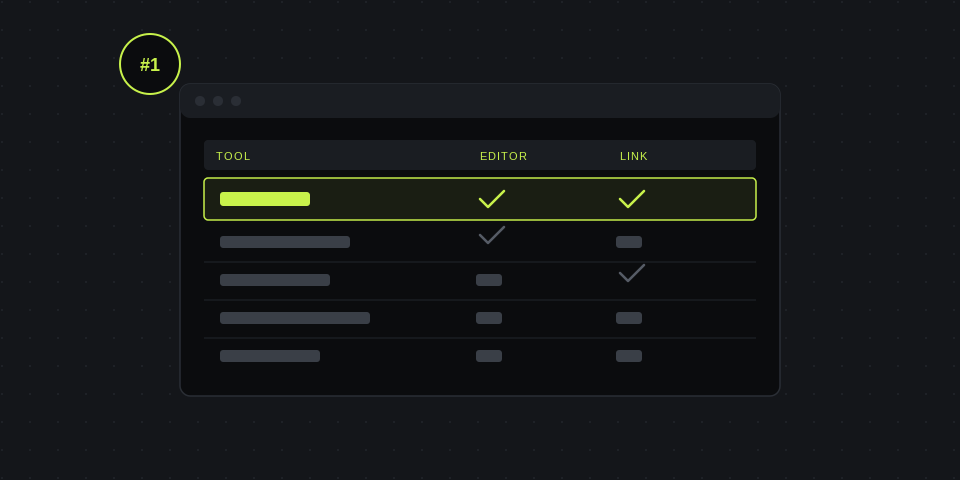
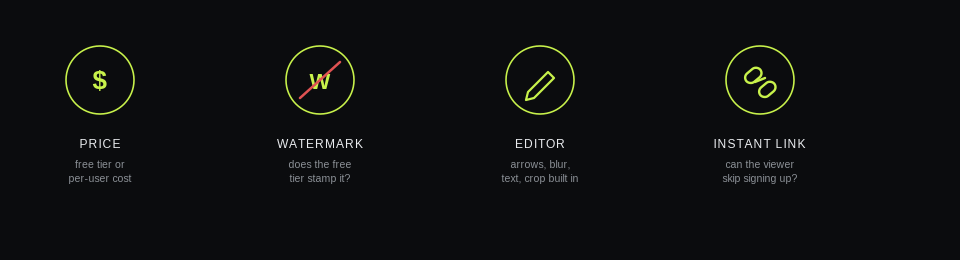
Cada ferramenta abaixo foi instalada e testada no plano grátis de verdade, e não em um teste do plano pago chamado de “grátis”. Em cada uma conferimos quatro coisas: em que plataformas roda de forma nativa e não por um port não oficial, o que há de fato no editor embutido (setas e texto são o mínimo; desfoque, pixelização e numeração de passos separam as ferramentas básicas das sérias), se o link para compartilhar é gerado automaticamente ou se você anexa um arquivo na mão, e quanto custa o plano individual. Nenhuma das ferramentas com manutenção ativa abaixo coloca marca d'água em um print grátis, então não valia uma coluna própria; isso aparece no texto onde importa. Os preços são do plano individual na data em que escrevemos; planos de equipe e empresa costumam ser mais caros e vale conferir direto se você compra para mais de uma pessoa.
Comparativo rápido
Oito ferramentas avaliadas pelo que muda de verdade o seu dia a dia: em que plataformas rodam, se o editor é embutido ou se você precisa exportar para outro app, e se a pessoa que recebe o print consegue abrir sem se cadastrar em nada.
| Ferramenta | Plataformas | Preço | Editor integrado | Link na hora |
|---|---|---|---|---|
| DashShot | Web, macOS, Windows, Chrome | Grátis · Pro US$ 8/usuário/mês (anual) | Sim | Sim, sem cadastro para ver |
| ShareX | Só Windows | Grátis, código aberto | Sim, avançado | Por um serviço de upload de terceiros |
| Lightshot | Windows, macOS, extensão de navegador | Free | Básico | Sim |
| Greenshot | Só Windows | Grátis, código aberto | Sim | Não, arquivo local por padrão |
| Snagit | Windows, macOS | US$ 39/usuário/ano | Sim, avançado + OCR | Pela nuvem paga da TechSmith |
| CleanShot X | Só macOS | US$ 29 uma vez ou US$ 8/mês | Sim | Sim, no plano Cloud pago |
| Monosnap | Windows, macOS | Grátis · planos de equipe pagos | Básico | Sim |
| Flameshot | Linux, não oficial no Win/Mac | Grátis, código aberto | Sim, anotações básicas | Não nativo (upload para o Imgur) |
Alguns padrões aparecem antes mesmo de abrir esses apps. Nenhum dos que têm manutenção ativa coloca mais marca d'água em um print grátis; isso hoje é principalmente problema de app de celular. A divisão que importa é entre ferramentas feitas em torno de um arquivo local (Greenshot, ShareX por padrão, Flameshot) e ferramentas feitas em torno de um link para compartilhar (DashShot, Lightshot, Monosnap e os planos pagos na nuvem do Snagit e do CleanShot X). Se você guarda os prints principalmente para si, uma ferramenta de arquivo local é mais simples: uma coisa a menos para configurar, uma conta a menos. Se você manda prints para outras pessoas (clientes, colegas, um sistema de chamados), uma ferramenta baseada em links poupa o passo extra de anexar o arquivo e perguntar “você está vendo?” a cada print, e isso soma rápido quando você faz isso dez vezes por dia.
1. DashShot: o melhor editor grátis e o link mais rápido para compartilhar
O DashShot captura a tela inteira, uma janela só ou uma área escolhida, e o resultado abre direto em um editor com setas, desenho à mão livre, etiquetas de texto com fundo para ficarem legíveis em qualquer imagem, pixelização para esconder dados sensíveis e corte com alças arrastáveis. No plano grátis não há marca d'água nem limite de prints.
O que mais economiza tempo na prática: cada print ganha um link no momento em que você termina de editar, e quem recebe abre no navegador, sem conta, sem instalar app e sem aquele muro de “cadastre-se para ver esta imagem”. No Pro, você também pode proteger um link pedindo um e-mail se quiser saber quem abriu, o que importa quando você manda propostas ou relatórios, e não uma nota interna rápida. Um único atalho também copia o PNG pronto direto para a área de transferência, então você cola no Slack, em um e-mail ou em um chamado sem salvar arquivo antes.
Os prints e o editor são totalmente grátis, sem limites: é um plano grátis, não um teste. O plano grátis também inclui gravação de tela e exportação para GIF em vídeos de até 5 minutos, mais 10 ações de IA por mês para voz → tarefa, que transforma uma nota de voz em uma tarefa organizada com prazo e responsável. O plano Pro remove esses limites por US$ 8 por usuário por mês no plano anual. Se você só precisa de prints, nunca precisa pagar, e se alguém da equipe depois precisar de gravações mais longas, é uma mudança de plano e não uma troca de app.
Pontos fortes: editor grátis sem marca d'água nem limite, e links que abrem na hora para quem recebe.
Atenção: o app para desktop é mais novo que algumas ferramentas desta lista, então o catálogo de integrações com terceiros é menor.
Ideal para: quem compartilha prints com outras pessoas com frequência (agências, equipes de suporte, freelancers com clientes) e não quer que quem recebe tenha dificuldade para abrir um link.
2. ShareX: a melhor ferramenta grátis se você usa Windows e quer acesso a cada ajuste
O ShareX é grátis, de código aberto e provavelmente a ferramenta de print com mais recursos que existe para Windows. Além dos prints, ele grava a tela, cria GIFs, faz OCR e envia para dezenas de destinos que você mesmo configura: Imgur, seu próprio FTP, S3 e mais. Só a ferramenta de captura de área tem mais modos (janela, monitor, mão livre, captura com rolagem por extensão do navegador) do que a maioria dos apps pagos.
O preço é justamente o que o torna poderoso: há ajustes demais, e para um link de compartilhamento funcionar você precisa primeiro escolher e configurar um serviço de upload. Não é uma configuração de cinco minutos para quem só quer tirar o print e mandar: a primeira hora com o ShareX vai embora nos menus, não tirando prints.
Pontos fortes: grátis, configurável sem fim, mais modos de captura que qualquer outro aqui.
Atenção: só Windows, e o compartilhamento por link não funciona logo depois de instalar.
Ideal para: usuários avançados de Windows e equipes de TI que querem definir exatamente para onde vão as capturas e não se importam de passar vinte minutos nos ajustes uma vez.
3. Lightshot: o melhor para um print em dois cliques e nada mais
O Lightshot faz uma coisa só: você aperta o atalho, arrasta uma área e aparece uma barrinha com setas, texto e linha. Clica em enviar e em menos de dois segundos tem um link na área de transferência. Não há biblioteca, pastas nem painel, o que é exatamente o que você quer ou uma limitação real, dependendo de quantos prints você tira por dia e se algum dia vai precisar achar um antigo.
Pontos fortes: de verdade o caminho mais rápido do print ao link entre todas as ferramentas aqui.
Atenção: nada fica salvo em um lugar pesquisável: perdeu o link, o print praticamente sumiu.
Ideal para: prints ocasionais em que a rapidez importa mais que a organização, como um “olha isso” rápido no chat.
4. Greenshot: a melhor ferramenta grátis de arquivo local para Windows
O Greenshot captura com um atalho e leva você direto para um editor leve (setas, destaques, texto, desfoque para dados sensíveis), e depois salva em arquivo, na área de transferência, na impressora ou em alguns destinos que você configura. É de código aberto, grátis e funciona de forma confiável há anos, sem complicação nem excesso de recursos.
Ele não gera link para compartilhar por padrão como o DashShot ou o Lightshot; você salva um arquivo e manda por e-mail ou chat, o que funciona bem se os prints servem principalmente para a sua própria documentação, e não para mandar para fora o tempo todo.
Pontos fortes: leve, confiável, um editor de verdade de graça.
Atenção: sem compartilhamento por link embutido, só Windows.
Ideal para: usuários de Windows que querem um editor grátis e direto ao ponto e não precisam de links na hora.
5. Snagit: o melhor se você precisa de OCR e prints para tutoriais longos
O editor do Snagit vai mais fundo que a maioria: numeração de passos que avança sozinha em uma série de prints, OCR que transforma o print de um texto em texto copiável e modelos feitos para documentação do tipo “como fazer”. A TechSmith passou o Snagit para assinatura em 2025: licenças novas custam US$ 39 por usuário por ano, com preço para equipes em torno de US$ 48 por usuário por ano, no lugar da antiga compra única.
Esse preço faz sentido se você produz documentação ou material de treinamento com frequência: só a numeração de passos já economiza tempo de verdade em um tutorial de 20 passos. Para um print eventual para um colega, é muita ferramenta e muita assinatura para algo que uma opção grátis resolve tão bem quanto.
Pontos fortes: o editor mais completo da lista, feito especificamente para documentação.
Atenção: agora só por assinatura, e os links na hora exigem o complemento pago na nuvem.
Ideal para: redatores técnicos e equipes de suporte que produzem muita documentação passo a passo.
6. CleanShot X: o melhor editor se você só usa Mac
O CleanShot X foi feito especificamente para o macOS, e dá para perceber: a interface de captura, as ferramentas de anotação e o modo de captura com rolagem parecem nativos, e não trazidos de outro lugar. Uma licença única de US$ 29 dá o app com um ano de atualizações (depois, US$ 19/ano opcionais); o plano Cloud Pro de US$ 8/mês adiciona links na hora e mais armazenamento, chegando mais perto de como o compartilhamento por link do DashShot já funciona no plano grátis.
O problema é simples: é só para Mac. Não há versão para Windows, então ele sai da lista no momento em que a sua equipe não é 100% Apple, mesmo que metade dos colegas use Mac e a outra metade Windows.
Pontos fortes: a experiência de captura mais caprichada e mais nativa desta lista.
Atenção: só Mac, e a licença única não inclui links na nuvem.
Ideal para: pessoas e equipes pequenas que só usam Mac, querem a experiência de print nativa mais caprichada e não se importam de pagar por ela.
7. Monosnap: a melhor opção freemium com links na nuvem de fábrica
O Monosnap junta um editor de anotação básico com upload para a nuvem embutido no plano grátis, então você tem um link sem configurar um serviço de upload como o ShareX exige. O editor é mais leve que o do DashShot ou do Snagit (dá para uma seta e uma nota, não muito mais), e o plano pago adiciona recursos de equipe e mais armazenamento para quem passa do limite grátis.
Pontos fortes: o compartilhamento por link funciona logo depois de instalar, sem configuração.
Atenção: o editor é fraco: sem pixelização nem ferramentas avançadas de corte.
Ideal para: quem quer compartilhar por link sem configurar nada e não precisa de um kit completo de anotação.
8. Flameshot: a melhor ferramenta grátis para Linux
O Flameshot é o mais perto que o Linux tem do Greenshot: captura por atalho com editor embutido para setas, caixas, desfoque e texto, lançado como código aberto e mantido ativamente pela comunidade. Existem ports para Windows e macOS, mas são projetos paralelos da comunidade e bem menos caprichados que a versão para Linux de onde vieram.
Não há compartilhamento por link nativo: os prints vão para um arquivo, para a área de transferência ou para um upload no Imgur se você ativar nos ajustes, o que é um passo manual e não o comportamento padrão.
Pontos fortes: a ferramenta de anotação grátis padrão nos desktops Linux.
Atenção: sem compartilhamento por link nativo, e os ports para Windows/Mac ficam para trás.
Ideal para: usuários de Linux que querem um editor de anotação decente sem instalar algo mais pesado como o ShareX pelo Wine.
E a Ferramenta de Captura e os atalhos nativos do macOS?
A Ferramenta de Captura do Windows e o Cmd+Shift+4 do macOS ganharam nos últimos anos recursos de anotação de verdade: setas, texto, uma barra de marcação no Mac, e o Windows adicionou um temporizador. Para um print avulso, eles resolvem bem e não exigem instalar nada.
Onde eles deixam a desejar é em tudo o que vem depois da captura: não geram link, não têm biblioteca de prints antigos para pesquisar e, no Windows especificamente, não têm pixelização para esconder dados sensíveis antes de mandar algo. Quando você compartilha prints com outras pessoas mais do que de vez em quando, uma ferramenta dedicada começa a se pagar nos cliques que economiza: em vez de print → salvar → achar o arquivo → anexar → enviar, é print → link → colar.
A melhor ferramenta de print para Mac
No Mac, a escolha se resume a três ferramentas desta lista. CleanShot X tem o editor nativo mais caprichado e captura com rolagem, mas é pago e só para Mac, então deixa de servir no dia em que você divide um fluxo de trabalho com alguém no Windows. DashShot é a opção grátis com editor (setas, texto, pixelização, corte) e um link copiado logo depois da captura: ⌘⇧1 abre o editor, ⌘⇧2 te dá um link sem etapa de edição. Snagit só faz sentido no Mac se você escreve tutoriais longos e precisa de OCR. Se você está vindo do Windows e sente falta da ferramenta de captura dele, leia Ferramenta de Captura para Mac.
Pule o ShareX e o Greenshot aqui: o ShareX não tem versão para Mac, e o Greenshot para Mac é um port pago da App Store que fica atrás da versão para Windows.
A melhor ferramenta de print para Windows
O Windows tem a maior variedade. ShareX é a ferramenta grátis mais poderosa se você gosta de configurar destinos de upload e fluxos de trabalho. Greenshot é a opção grátis mais simples quando você só precisa de arquivos locais. DashShot fica entre os dois: Ctrl+Shift+1, marque o que quiser e o link já está na área de transferência, sem configurar nada. Se a sua equipe usa Mac e Windows, escolha uma ferramenta que rode nos dois (DashShot, Snagit, Monosnap ou Lightshot) para os links e os hábitos ficarem iguais para todo mundo.
Quando um print não basta
Todas as ferramentas desta lista são feitas para uma imagem parada, mas nem toda explicação cabe em um quadro. Se o que você mostra envolve uma sequência de cliques, uma animação ou um “olha o que acontece quando eu faço isso”, um print obriga quem vê a imaginar os passos que faltam. É aí que uma gravação de tela (de preferência com bolha da câmera, para verem você apontando o lugar certo) substitui cinco prints e um parágrafo de instruções numeradas por trinta segundos de vídeo.
Este é o único ponto em que o DashShot e o Snagit se separam do resto da lista: os dois trazem gravação de tela no mesmo app do editor de prints, então você não troca de ferramenta no meio da explicação. O ShareX também grava, mas de novo sem compartilhamento por link embutido. A maioria dos outros (Lightshot, Greenshot, o plano básico do CleanShot X, Monosnap, Flameshot) só tira prints, e para qualquer coisa que se mexe você precisaria de um app separado, como o Loom.
Como escolher em menos de um minuto
Passe por estes pontos em ordem e pare no primeiro que se encaixar:
- Ainda não sabe, ou quer uma ferramenta só para quase tudo → comece pelo DashShot: um editor grátis com desfoque, corte e anotações, sem marca d'água, e links que abrem sem nenhum atrito para quem recebe.
- Você manda prints para outras pessoas com frequência → escolha uma ferramenta baseada em links: DashShot, Lightshot, Monosnap ou um plano pago na nuvem. Tudo o que salva arquivo local por padrão vai custar passos a mais toda vez que você compartilhar.
- Você documenta um produto ou escreve muitos tutoriais → a numeração de passos e o OCR do Snagit valem a assinatura.
- Você só usa Mac e quer a sensação mais nativa → CleanShot X.
- Você usa Windows e quer acesso a cada ajuste, de graça → ShareX.
- Você usa Linux → Flameshot.
- De vez em quando você também precisa de uma gravação de tela, não só de uma imagem parada → DashShot ou Snagit, para ser o mesmo app e não uma segunda assinatura.