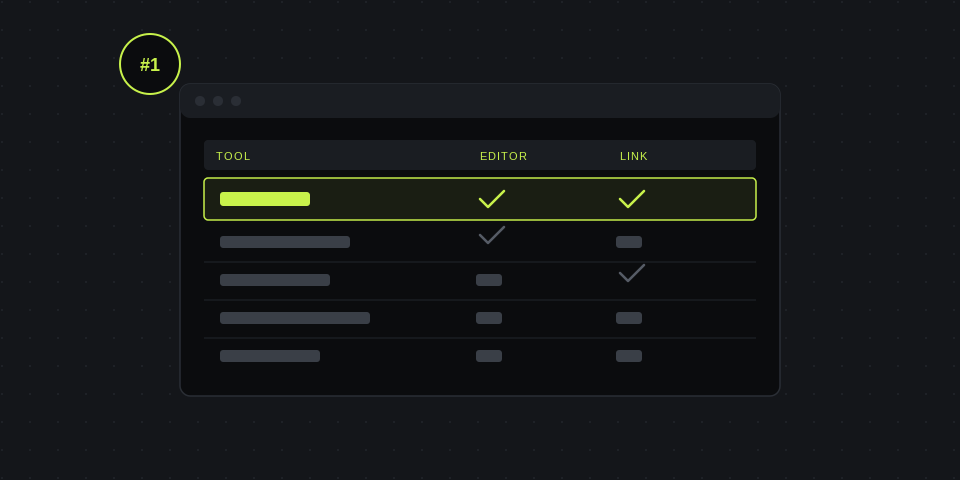
Jak porównywaliśmy te narzędzia
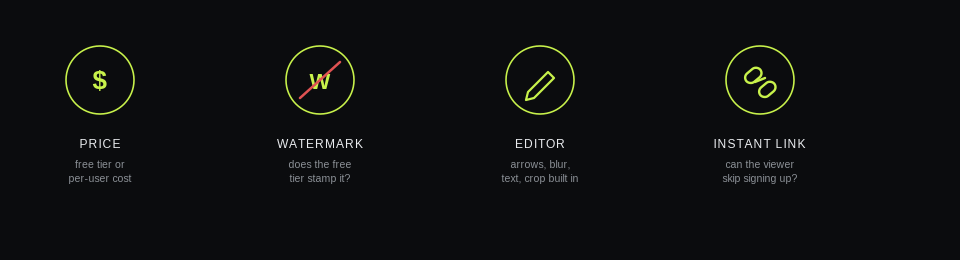
Każde narzędzie poniżej zainstalowaliśmy i przetestowaliśmy w jego prawdziwej darmowej wersji, a nie w wersji próbnej płatnego planu nazwanej darmową. W każdym sprawdziliśmy cztery rzeczy: na jakich platformach działa natywnie, a nie przez nieoficjalny port, co naprawdę jest w wbudowanym edytorze (strzałki i tekst to minimum; rozmycie, pikselizacja i numerowanie kroków oddzielają podstawowe narzędzia od poważnych), czy link do udostępnienia generuje się automatycznie, czy załączasz plik ręcznie, i ile kosztuje plan indywidualny. Żadne z aktywnie rozwijanych narzędzi poniżej nie dodaje znaku wodnego do darmowego zrzutu, więc nie było sensu poświęcać na to osobnej kolumny; wspominamy o tym w tekście tam, gdzie ma to znaczenie. Ceny dotyczą planu indywidualnego w chwili pisania; plany zespołowe i firmowe są zwykle droższe i warto sprawdzić je bezpośrednio, jeśli kupujesz dla więcej niż jednej osoby.
Szybkie porównanie
Osiem narzędzi ocenionych według tego, co naprawdę zmienia codzienną pracę: na jakich platformach działają, czy edytor jest wbudowany, czy trzeba eksportować do osobnej aplikacji, i czy osoba, której wyślesz zrzut, otworzy go bez rejestracji.
| Narzędzie | Platformy | Cena | Wbudowany edytor | Natychmiastowy link |
|---|---|---|---|---|
| DashShot | Przeglądarka, macOS, Windows, Chrome | Za darmo · Pro 8 $/użytkownik/mies. (rocznie) | Tak | Tak, bez rejestracji do oglądania |
| ShareX | Tylko Windows | Za darmo, open source | Tak, zaawansowany | Przez zewnętrzny serwis do wgrywania |
| Lightshot | Windows, macOS, rozszerzenie przeglądarki | Free | Podstawowy | Tak |
| Greenshot | Tylko Windows | Za darmo, open source | Tak | Nie, domyślnie plik lokalny |
| Snagit | Windows, macOS | 39 $/użytkownik/rok | Tak, zaawansowany + OCR | Przez płatną chmurę TechSmith |
| CleanShot X | Tylko macOS | 29 $ jednorazowo albo 8 $/mies. | Tak | Tak, w płatnym planie Cloud |
| Monosnap | Windows, macOS | Za darmo · płatne plany zespołowe | Podstawowy | Tak |
| Flameshot | Linux, nieoficjalnie Win/Mac | Za darmo, open source | Tak, podstawowe adnotacje | Brak natywnego (wgrywanie do Imgur) |
Kilka prawidłowości widać, zanim w ogóle otworzysz którąś z tych aplikacji. Żadna z aktywnie rozwijanych nie dodaje już znaku wodnego do darmowego zrzutu; to dziś głównie problem aplikacji mobilnych. Ważny podział przebiega między narzędziami zbudowanymi wokół pliku lokalnego (Greenshot, domyślnie ShareX, Flameshot) a narzędziami zbudowanymi wokół linku do udostępnienia (DashShot, Lightshot, Monosnap i płatne plany chmurowe Snagit i CleanShot X). Jeśli zrzuty trzymasz głównie dla siebie, narzędzie oparte na plikach jest prostsze: o jedną rzecz mniej do konfiguracji, o jedno konto mniej. Jeśli wysyłasz zrzuty innym (klientom, kolegom, do systemu zgłoszeń), narzędzie oparte na linkach oszczędza ci dodatkowego kroku z załączaniem pliku i pytaniem „widzisz to?” przy każdym zrzucie, a to szybko się sumuje, gdy robisz to dziesięć razy dziennie.
1. DashShot: najlepszy darmowy edytor i najszybszy link do udostępnienia
DashShot łapie cały ekran, jedno okno albo wybrany obszar, a wynik otwiera się od razu w edytorze ze strzałkami, rysowaniem odręcznym, etykietami tekstowymi z tłem, czytelnymi na każdym obrazie, pikselizacją do ukrywania wrażliwych danych i kadrowaniem przeciąganymi uchwytami. W darmowym planie nie ma znaku wodnego ani limitu liczby zrzutów.
Najwięcej czasu w praktyce oszczędza to: każdy zrzut dostaje link w chwili zakończenia edycji, a odbiorca otwiera go w przeglądarce bez konta, bez instalowania aplikacji i bez ściany „zarejestruj się, żeby zobaczyć obraz”. W Pro możesz też zabezpieczyć link wymogiem podania e-maila, jeśli chcesz wiedzieć, kto go otworzył; ma to znaczenie, gdy wysyłasz oferty albo raporty, a nie szybką notatkę wewnętrzną. Jeden skrót kopiuje też gotowy PNG prosto do schowka, więc możesz wkleić go bezpośrednio do Slacka, maila albo zgłoszenia bez zapisywania pliku.
Zrzuty i edytor są całkowicie darmowe, bez limitów: to darmowy plan, a nie wersja próbna. Darmowy plan obejmuje też nagrywanie ekranu i eksport do GIF dla filmów do 5 minut, a do tego 10 akcji AI miesięcznie na głos → zadanie, które zamienia notatkę głosową w uporządkowane zadanie z terminem i osobą odpowiedzialną. Plan Pro znosi te limity za 8 $ na użytkownika miesięcznie przy płatności rocznej. Jeśli potrzebujesz tylko zrzutów, nigdy nie musisz płacić, a jeśli ktoś z zespołu potrzebuje potem dłuższych nagrań, to zmiana planu, a nie przesiadka na inną aplikację.
Mocne strony: darmowy edytor bez znaku wodnego i limitów oraz linki, które odbiorca otwiera od razu.
Na co uważać: aplikacja desktopowa jest młodsza niż część narzędzi z tej listy, więc ma mniej integracji z zewnętrznymi usługami.
Najlepsze dla: każdego, kto regularnie udostępnia zrzuty innym (agencji, zespołów wsparcia, freelancerów z klientami) i nie chce, żeby odbiorca miał problem z otwarciem linku.
2. ShareX: najlepsze darmowe narzędzie, jeśli jesteś na Windows i chcesz mieć dostęp do każdego ustawienia
ShareX jest darmowy, ma otwarty kod i jest chyba najbardziej rozbudowanym narzędziem do zrzutów na Windows. Oprócz zrzutów nagrywa ekran, tworzy GIF-y, robi OCR i wgrywa pliki do dziesiątek miejsc, które sam konfigurujesz: Imgur, własny FTP, S3 i więcej. Samo narzędzie do zrzutu obszaru ma więcej trybów (okno, monitor, odręczny, przewijany zrzut z rozszerzeniem przeglądarki) niż większość płatnych aplikacji.
Ceną jest to samo, co daje mu moc: ustawień jest mnóstwo, a żeby link do udostępnienia działał, trzeba najpierw samemu wybrać i skonfigurować serwis do wgrywania. To nie jest pięciominutowa konfiguracja dla kogoś, kto chce tylko zrobić zrzut i wysłać: pierwszą godzinę z ShareX spędzasz w menu, a nie robiąc zrzuty.
Mocne strony: darmowy, konfigurowalny bez końca, więcej trybów przechwytywania niż cokolwiek innego tutaj.
Na co uważać: tylko Windows, a udostępnianie linków nie działa od razu po instalacji.
Najlepsze dla: zaawansowanych użytkowników Windows i działów IT, którzy chcą dokładnie ustawić, dokąd trafiają zrzuty, i nie przeszkadza im spędzić raz dwudziestu minut w ustawieniach.
3. Lightshot: najlepszy do zrzutu w dwa kliknięcia i nic więcej
Lightshot robi jedną rzecz: naciskasz skrót, zaznaczasz obszar i dostajesz mały pasek ze strzałkami, tekstem i linią. Klikasz wgranie i w mniej niż dwie sekundy masz link w schowku. Nie ma biblioteki, folderów ani panelu, co jest albo dokładnie tym, czego chcesz, albo prawdziwym ograniczeniem, zależnie od tego, ile zrzutów robisz dziennie i czy kiedykolwiek musisz znaleźć stary.
Mocne strony: naprawdę najszybsza droga od zrzutu do linku ze wszystkich narzędzi tutaj.
Na co uważać: nic nie zapisuje się w miejscu, które da się przeszukać: zgubisz link, a zrzut praktycznie przepada.
Najlepsze dla: okazjonalnych zrzutów, gdy szybkość jest ważniejsza niż porządek, na przykład szybkie „zobacz to” na czacie.
4. Greenshot: najlepsze darmowe narzędzie z plikami lokalnymi na Windows
Greenshot robi zrzut po naciśnięciu skrótu i od razu otwiera lekki edytor (strzałki, podświetlenia, tekst, rozmycie wrażliwych danych), a potem zapisuje do pliku, schowka, drukarki albo kilku miejsc, które konfigurujesz. Ma otwarty kod, jest darmowy i od lat działa niezawodnie, bez kłopotów i bez przeładowania funkcjami.
Domyślnie nie generuje linku do udostępnienia tak jak DashShot czy Lightshot; zapisujesz plik i sam wysyłasz go mailem albo na czacie. To w porządku, jeśli zrzuty służą ci głównie do własnej dokumentacji, a nie do ciągłego wysyłania na zewnątrz.
Mocne strony: lekki, niezawodny, prawdziwy edytor za darmo.
Na co uważać: brak wbudowanego udostępniania linków, tylko Windows.
Najlepsze dla: użytkowników Windows, którzy chcą darmowego, prostego edytora i nie potrzebują natychmiastowych linków.
5. Snagit: najlepszy, jeśli potrzebujesz OCR i zrzutów do długich tutoriali
Edytor Snagita sięga głębiej niż większość: numerowanie kroków, które samo rośnie w serii zrzutów, OCR, który zamienia zrzut tekstu w tekst do skopiowania, i szablony do dokumentacji typu „jak to zrobić”. W 2025 roku TechSmith przeniósł Snagita na subskrypcję: nowe licencje kosztują 39 $ na użytkownika rocznie, a plan zespołowy około 48 $ na użytkownika rocznie, w miejsce dawnego jednorazowego zakupu.
Ta cena ma sens, jeśli regularnie tworzysz dokumentację albo materiały szkoleniowe: samo numerowanie kroków potrafi oszczędzić sporo czasu przy 20-krokowym tutorialu. Do okazjonalnego zrzutu dla kolegi to dużo narzędzia i dużo subskrypcji za coś, z czym darmowa opcja radzi sobie równie dobrze.
Mocne strony: najbogatszy edytor w zestawieniu, stworzony z myślą o dokumentacji.
Na co uważać: teraz tylko w subskrypcji, a natychmiastowe linki wymagają płatnego dodatku chmurowego.
Najlepsze dla: autorów dokumentacji technicznej i zespołów wsparcia, które w dużej skali tworzą instrukcje krok po kroku.
6. CleanShot X: najlepszy edytor, jeśli używasz tylko Maca
CleanShot X jest zbudowany specjalnie dla macOS i to widać: interfejs przechwytywania, narzędzia adnotacji i tryb przewijanego zrzutu sprawiają wrażenie natywnych, a nie przeniesionych skądinąd. Jednorazowa licencja za 29 $ daje aplikację z rokiem aktualizacji (potem opcjonalnie 19 $ rocznie); plan Cloud Pro za 8 $ miesięcznie dodaje natychmiastowe linki i więcej miejsca, czyli zbliża się do tego, jak udostępnianie linków w DashShot działa od razu w darmowym planie.
Haczyk jest prosty: tylko Mac. Nie ma wersji na Windows, więc odpada w chwili, gdy zespół nie jest w 100% na Apple, nawet jeśli połowa kolegów pracuje na Macu, a połowa na Windows.
Mocne strony: najbardziej dopracowane, natywne w odczuciu przechwytywanie w tym zestawieniu.
Na co uważać: tylko Mac, a licencja jednorazowa nie obejmuje linków w chmurze.
Najlepsze dla: osób i małych zespołów pracujących tylko na Macu, które chcą najbardziej dopracowanego natywnego narzędzia do zrzutów i nie przeszkadza im za nie zapłacić.
7. Monosnap: najlepsza opcja freemium z linkami w chmurze od razu
Monosnap łączy podstawowy edytor adnotacji z wgrywaniem do chmury wbudowanym w darmową wersję, więc dostajesz link bez konfigurowania serwisu do wgrywania, jak wymaga ShareX. Sam edytor jest lżejszy niż w DashShot czy Snagicie (wystarczy na strzałkę i notatkę, niewiele więcej), a płatny plan dodaje funkcje zespołowe i więcej miejsca dla tych, którym przestaje wystarczać darmowy limit.
Mocne strony: udostępnianie linków działa od razu po instalacji, bez konfiguracji.
Na co uważać: edytor jest ubogi: bez pikselizacji i zaawansowanego kadrowania.
Najlepsze dla: osób, które chcą udostępniać linki bez konfiguracji i nie potrzebują pełnego zestawu adnotacji.
8. Flameshot: najlepsze darmowe narzędzie na Linuksa
Flameshot to najbliższy linuksowy odpowiednik Greenshota: zrzut po skrócie z wbudowanym edytorem ze strzałkami, ramkami, rozmyciem i tekstem, na otwartej licencji i aktywnie rozwijany przez społeczność. Istnieją porty na Windows i macOS, ale to poboczne projekty społeczności, wyraźnie mniej dopracowane niż wersja linuksowa, z której pochodzą.
Nie ma natywnego udostępniania linków: zrzuty trafiają do pliku, schowka albo do Imgur, jeśli włączysz to w ustawieniach, co jest ręcznym krokiem, a nie domyślnym zachowaniem.
Mocne strony: standardowe darmowe narzędzie do adnotacji na pulpitach z Linuksem.
Na co uważać: brak natywnego udostępniania linków, a porty na Windows i Maca zostają w tyle.
Najlepsze dla: użytkowników Linuksa, którzy chcą porządnego edytora adnotacji bez instalowania czegoś cięższego, jak ShareX przez Wine.
A co z Narzędziem Wycinanie i wbudowanymi skrótami macOS?
Narzędzie Wycinanie w Windows i Cmd+Shift+4 na macOS w ostatnich latach dostały prawdziwe funkcje adnotacji: strzałki, tekst, pasek oznaczeń na Macu, a Windows dodał minutnik. Do pojedynczego, jednorazowego zrzutu naprawdę wystarczają i niczego nie trzeba instalować.
Brakuje im wszystkiego, co dzieje się po zrzucie: generowania linku, biblioteki dawnych zrzutów do przeszukania, a w Windows także pikselizacji do ukrywania wrażliwych danych przed wysłaniem. Gdy udostępniasz zrzuty innym częściej niż od czasu do czasu, osobne narzędzie zaczyna się zwracać w zaoszczędzonych kliknięciach: zamiast zrzut → zapis → szukanie pliku → załączenie → wysłanie masz zrzut → link → wklejenie.
Najlepsze narzędzie do zrzutów na Maca
Na Macu wybór sprowadza się do trzech narzędzi z tej listy. CleanShot X ma najbardziej dopracowany natywny edytor i przewijany zrzut, ale jest płatny i tylko na Maca, więc przestaje działać w dniu, w którym dzielisz proces pracy z kimś na Windows. DashShot to darmowa opcja z edytorem (strzałki, tekst, pikselizacja, kadrowanie) i linkiem skopiowanym od razu po zrzucie: ⌘⇧1 otwiera edytor, ⌘⇧2 daje link bez etapu edycji. Snagit ma sens na Macu tylko wtedy, gdy piszesz długie tutoriale i potrzebujesz OCR. Jeśli przesiadasz się z Windows i brakuje ci jego narzędzia do zrzutów, przeczytaj Snipping Tool dla Maca.
Tutaj pomiń ShareX i Greenshota: ShareX w ogóle nie ma wersji na Maca, a Greenshot na Maca to płatny port z App Store, który zostaje w tyle za wersją na Windows.
Najlepsze narzędzie do zrzutów na Windows
Na Windows wybór jest największy. ShareX to najmocniejsze darmowe narzędzie, jeśli lubisz konfigurować miejsca wgrywania i procesy. Greenshot to najprostsza darmowa opcja, gdy potrzebujesz tylko plików lokalnych. DashShot jest pomiędzy nimi: Ctrl+Shift+1, oznaczasz i link jest już w schowku, bez żadnej konfiguracji. Jeśli twój zespół używa i Maca, i Windows, wybierz narzędzie, które działa na obu (DashShot, Snagit, Monosnap albo Lightshot), żeby linki i nawyki były takie same dla wszystkich.
Gdy zrzut nie wystarcza
Każde narzędzie z tej listy jest stworzone do nieruchomego obrazu, ale nie każde wyjaśnienie mieści się w jednym kadrze. Jeśli pokazujesz sekwencję kliknięć, animację albo „zobacz, co się dzieje, gdy to zrobię”, zrzut zmusza oglądającego do wyobrażania sobie brakujących kroków. To moment, w którym nagranie ekranu (najlepiej z okienkiem kamery, żeby było widać, jak wskazujesz właściwe miejsce) zastępuje pięć zrzutów i akapit numerowanych instrukcji trzydziestoma sekundami wideo.
To jedyne miejsce, w którym DashShot i Snagit różnią się od reszty listy: oba mają nagrywanie ekranu w tej samej aplikacji co edytor zrzutów, więc nie zmieniasz narzędzia w połowie wyjaśnienia. ShareX też nagrywa, choć znowu bez wbudowanego udostępniania linków. Większość pozostałych (Lightshot, Greenshot, podstawowy plan CleanShot X, Monosnap, Flameshot) robi tylko zrzuty i do wszystkiego, co się rusza, potrzebujesz osobnej aplikacji, na przykład Looma.
Jak wybrać w niecałą minutę
Przejdź po kolei i zatrzymaj się przy pierwszym punkcie, który pasuje:
- Jeszcze nie wiesz albo chcesz jedno narzędzie na większość przypadków → zacznij od DashShot: darmowy edytor z rozmyciem, kadrowaniem i adnotacjami, bez znaku wodnego, z linkami, które odbiorca otwiera bez żadnych przeszkód.
- Regularnie wysyłasz zrzuty innym → wybierz narzędzie oparte na linkach: DashShot, Lightshot, Monosnap albo płatny plan chmurowy. Wszystko, co domyślnie zapisuje plik lokalny, będzie cię kosztować dodatkowe kroki przy każdym udostępnieniu.
- Dokumentujesz produkt albo piszesz tutoriale w dużej skali → numerowanie kroków i OCR w Snagicie są warte subskrypcji.
- Używasz tylko Maca i chcesz najbardziej natywnego wrażenia → CleanShot X.
- Jesteś na Windows i chcesz dostępu do każdego ustawienia za darmo → ShareX.
- Jesteś na Linuksie → Flameshot.
- Czasem potrzebujesz też nagrania ekranu, a nie tylko nieruchomego obrazu → DashShot albo Snagit, żeby była to ta sama aplikacja, a nie druga subskrypcja.