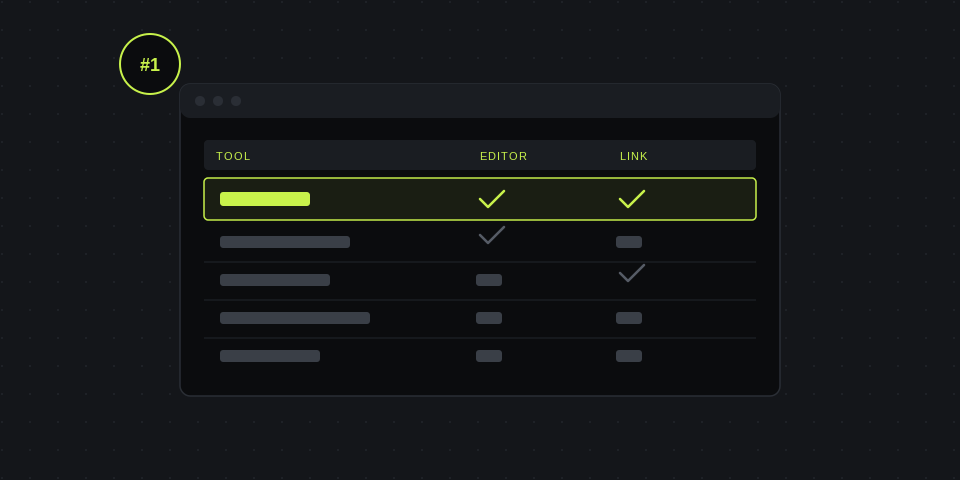
Cómo comparamos estas herramientas
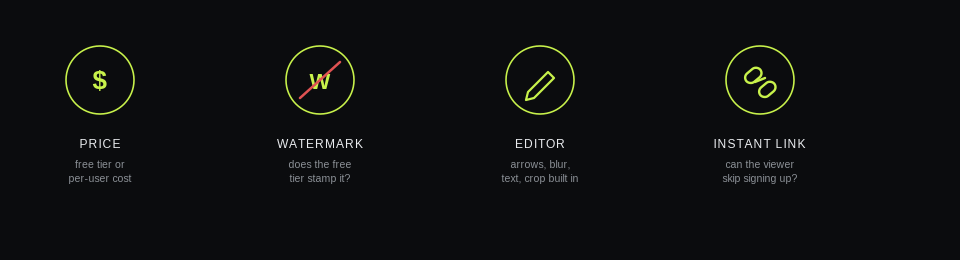
Instalamos y probamos cada herramienta de abajo en su versión gratis real, no en una prueba del plan de pago llamada «gratis». En cada una comprobamos cuatro cosas: en qué plataformas funciona de forma nativa y no con un port no oficial, qué hay de verdad en el editor integrado (flechas y texto son lo mínimo; desenfoque, pixelado y numeración de pasos separan las herramientas básicas de las serias), si el enlace para compartir se genera automáticamente o adjuntas un archivo a mano, y cuánto cuesta el plan individual. Ninguna de las herramientas con mantenimiento activo de abajo pone marca de agua a una captura gratis, así que no merecía una columna propia; lo mencionamos en el texto donde importa. Los precios son del plan individual en el momento de escribir esto; los de equipo y empresa suelen ser más altos y conviene consultarlos directamente si compras para más de una persona.
Comparativa rápida
Ocho herramientas valoradas por lo que de verdad cambia tu día a día: en qué plataformas funcionan, si el editor está integrado o tienes que exportar a otra app, y si la persona a la que envías una captura puede abrirla sin registrarse en nada.
| Herramienta | Plataformas | Precio | Editor integrado | Enlace al instante |
|---|---|---|---|---|
| DashShot | Web, macOS, Windows, Chrome | Gratis · Pro $8/usuario/mes (anual) | Sí | Sí, sin registro para verlo |
| ShareX | Solo Windows | Gratis, código abierto | Sí, avanzado | Con un servicio de subida de terceros |
| Lightshot | Windows, macOS, extensión de navegador | Free | Básico | Sí |
| Greenshot | Solo Windows | Gratis, código abierto | Sí | No, archivo local por defecto |
| Snagit | Windows, macOS | $39/usuario/año | Sí, avanzado + OCR | Con la nube de pago de TechSmith |
| CleanShot X | Solo macOS | $29 un pago o $8/mes | Sí | Sí, en el plan Cloud de pago |
| Monosnap | Windows, macOS | Gratis · planes de equipo de pago | Básico | Sí |
| Flameshot | Linux, no oficial en Win/Mac | Gratis, código abierto | Sí, anotaciones básicas | No nativo (subida a Imgur) |
Algunos patrones saltan a la vista antes de abrir siquiera estas apps. Ninguna de las que tienen mantenimiento activo pone ya marca de agua a una captura gratis; eso es hoy sobre todo un problema de apps móviles. La división que importa es entre las herramientas pensadas en torno a un archivo local (Greenshot, ShareX por defecto, Flameshot) y las pensadas en torno a un enlace para compartir (DashShot, Lightshot, Monosnap y los planes de pago en la nube de Snagit y CleanShot X). Si guardas las capturas sobre todo para ti, una herramienta de archivos locales es más sencilla: una cosa menos que configurar, una cuenta menos. Si envías capturas a otras personas (clientes, compañeros, un gestor de incidencias), una herramienta basada en enlaces te ahorra el paso extra de adjuntar un archivo y preguntar «¿lo ves?» en cada captura, y eso se acumula rápido cuando lo haces diez veces al día.
1. DashShot: el mejor editor gratis y el enlace para compartir más rápido
DashShot captura la pantalla completa, una sola ventana o una zona elegida, y el resultado se abre directamente en un editor con flechas, dibujo a mano alzada, etiquetas de texto con fondo para que se lean sobre cualquier imagen, pixelado para ocultar datos sensibles y recorte con tiradores. En el plan gratis no hay marca de agua ni límite de capturas.
Lo que más tiempo ahorra en la práctica: cada captura recibe un enlace en cuanto terminas de editar, y quien lo recibe lo abre en el navegador, sin cuenta, sin instalar ninguna app y sin el muro de «regístrate para ver esta imagen». En Pro también puedes proteger un enlace pidiendo un correo si quieres saber quién lo abrió, algo que importa si envías propuestas o informes y no una nota interna rápida. Un solo atajo copia además el PNG terminado directamente al portapapeles, así que puedes pegarlo en Slack, un correo o un ticket sin guardar antes un archivo.
Las capturas y el editor son totalmente gratis, sin límites: es un plan gratis, no una prueba. El plan gratis incluye también grabación de pantalla y exportación a GIF para videos de hasta 5 minutos, además de 10 acciones de IA al mes para voz → tarea, que convierte una nota de voz en una tarea estructurada con fecha límite y responsable. El plan Pro quita esos límites por $8 por usuario al mes con pago anual. Si solo necesitas capturas, nunca tienes que pagar, y si más adelante alguien del equipo necesita grabaciones más largas, es una mejora de plan y no un cambio a otra app.
Lo mejor: editor gratis sin marca de agua ni límites, y enlaces que se abren al instante para quien los recibe.
A tener en cuenta: la app de escritorio es más nueva que algunas herramientas de esta lista, así que su catálogo de integraciones con terceros es más pequeño.
Ideal para: cualquiera que comparta capturas con otras personas a menudo (agencias, equipos de soporte, freelancers con clientes) y no quiera que quien recibe el enlace tenga problemas para abrirlo.
2. ShareX: la mejor herramienta gratis si usas Windows y quieres tener a mano cada ajuste
ShareX es gratis, de código abierto y probablemente la herramienta de captura con más funciones que existe para Windows. Además de capturas, graba la pantalla, crea GIF, hace OCR y sube archivos a decenas de destinos que configuras tú: Imgur, tu propio FTP, S3 y más. Solo su herramienta de captura de área tiene más modos (ventana, monitor, mano alzada, captura con desplazamiento mediante extensión del navegador) que la mayoría de apps de pago.
La contrapartida es justo lo que la hace potente: hay muchísimos ajustes, y para que funcione un enlace para compartir primero tienes que elegir y configurar tú un servicio de subida. No es una configuración de cinco minutos para alguien que solo quiere capturar y enviar: la primera hora con ShareX se pasa en menús, no haciendo capturas.
Lo mejor: gratis, configurable hasta el infinito, más modos de captura que cualquier otra de esta lista.
A tener en cuenta: solo Windows, y compartir por enlace no funciona nada más instalarla.
Ideal para: usuarios avanzados de Windows y equipos de TI que quieren configurar exactamente adónde van las capturas y no les importa pasar veinte minutos en los ajustes una vez.
3. Lightshot: la mejor para una captura en dos clics y nada más
Lightshot hace una sola cosa: pulsas el atajo, seleccionas un área y aparece una pequeña barra con flechas, texto y línea. Pulsas subir y en menos de dos segundos tienes un enlace en el portapapeles. No hay biblioteca, ni carpetas, ni panel, lo cual es justo lo que quieres o una limitación real, según cuántas capturas hagas al día y si alguna vez necesitas encontrar una antigua.
Lo mejor: de verdad el camino más rápido de la captura al enlace de todas las herramientas de aquí.
A tener en cuenta: no se guarda nada en un sitio donde se pueda buscar: si pierdes el enlace, la captura prácticamente desaparece.
Ideal para: capturas ocasionales en las que importa más la rapidez que el orden, como un «mira esto» rápido en un chat.
4. Greenshot: la mejor herramienta gratis de archivos locales para Windows
Greenshot captura con un atajo y te lleva directo a un editor ligero (flechas, resaltados, texto, desenfoque para datos sensibles), y después guarda en un archivo, el portapapeles, la impresora o unos pocos destinos que configuras. Es de código abierto, gratis y lleva años funcionando de forma fiable sin complicaciones ni funciones de sobra.
No genera un enlace para compartir por defecto como DashShot o Lightshot; guardas un archivo y lo envías tú por correo o chat, algo que está bien si las capturas son sobre todo para tu propia documentación y no las envías fuera todo el rato.
Lo mejor: ligera, fiable, un editor de verdad gratis.
A tener en cuenta: sin compartir por enlace integrado, solo Windows.
Ideal para: usuarios de Windows que quieren un editor gratis y sin complicaciones y no necesitan enlaces al instante.
5. Snagit: la mejor si necesitas OCR y capturas para tutoriales largos
El editor de Snagit va más allá que la mayoría: numeración de pasos que avanza sola en una serie de capturas, OCR que convierte la captura de un texto en texto copiable y plantillas pensadas para documentación de tipo «cómo se hace». TechSmith pasó Snagit a suscripción en 2025: las licencias nuevas cuestan $39 por usuario al año, con precio para equipos de unos $48 por usuario al año, en lugar de la antigua compra única.
Ese precio tiene sentido si produces documentación o material de formación con regularidad: solo la numeración de pasos ahorra tiempo de verdad en un tutorial de 20 pasos. Para una captura ocasional que mandar a un compañero, es mucha herramienta y mucha suscripción para algo que una opción gratis resuelve igual de bien.
Lo mejor: el editor más completo de esta lista, hecho a propósito para documentación.
A tener en cuenta: ahora solo por suscripción, y los enlaces al instante necesitan el complemento de nube de pago.
Ideal para: redactores técnicos y equipos de soporte que crean mucha documentación paso a paso.
6. CleanShot X: el mejor editor si solo usas Mac
CleanShot X está hecho específicamente para macOS y se nota: la interfaz de captura, las herramientas de anotación y el modo de captura con desplazamiento se sienten nativos y no portados de otro sitio. Una licencia única de $29 te da la app con un año de actualizaciones (después, $19 al año opcionales); el plan Cloud Pro de $8 al mes añade enlaces al instante y más almacenamiento, más cerca de cómo funciona de serie compartir por enlace en el plan gratis de DashShot.
La pega es sencilla: es solo para Mac. No hay versión para Windows, así que queda descartada en cuanto tu equipo no es 100 % Apple, aunque la mitad de tus compañeros usen Mac y la otra mitad Windows.
Lo mejor: la experiencia de captura más pulida y más nativa de esta lista.
A tener en cuenta: solo Mac, y la licencia única no incluye enlaces en la nube.
Ideal para: personas y equipos pequeños que solo usan Mac, quieren la experiencia de captura nativa más pulida y no les importa pagar por ella.
7. Monosnap: la mejor opción freemium con enlaces en la nube de serie
Monosnap combina un editor de anotaciones básico con subida a la nube incluida en la versión gratis, así que tienes un enlace sin configurar un servicio de subida como exige ShareX. El editor es más ligero que el de DashShot o Snagit (da para una flecha y una nota, poco más), y el plan de pago añade funciones de equipo y más almacenamiento para quien se queda corto con lo gratis.
Lo mejor: compartir por enlace funciona nada más instalarla, sin configurar nada.
A tener en cuenta: el editor es escaso: sin pixelado ni herramientas avanzadas de recorte.
Ideal para: quien quiere compartir por enlace sin configurar nada y no necesita un kit completo de anotación.
8. Flameshot: la mejor herramienta gratis para Linux
Flameshot es lo más parecido a Greenshot que tiene Linux: captura con atajo y editor integrado para flechas, recuadros, desenfoque y texto, de código abierto y con mantenimiento activo de su comunidad. Existen ports para Windows y macOS, pero son proyectos paralelos de la comunidad y bastante menos pulidos que la versión de Linux de la que salen.
No hay compartir por enlace nativo: las capturas van a un archivo, al portapapeles o a una subida a Imgur si la activas en los ajustes, que es un paso manual y no el comportamiento por defecto.
Lo mejor: la herramienta de anotación gratis de referencia en escritorios Linux.
A tener en cuenta: sin compartir por enlace nativo, y los ports para Windows y Mac van por detrás.
Ideal para: usuarios de Linux que quieren un editor de anotaciones decente sin instalar algo más pesado como ShareX con Wine.
¿Y Recortes y los atajos integrados de macOS?
Recortes de Windows y Comando+Mayúsculas+4 de macOS han ganado en los últimos años funciones de anotación reales: flechas, texto, una barra de marcación en Mac, y Windows añadió un temporizador. Para una captura suelta y puntual funcionan de verdad bien y no hay que instalar nada.
Donde se quedan cortos es en todo lo que viene después de la captura: no generan enlace, no tienen biblioteca de capturas antiguas en la que buscar y, en Windows en concreto, no hay pixelado para ocultar datos sensibles antes de enviar algo. En cuanto compartes capturas con otras personas más que de vez en cuando, una herramienta dedicada empieza a amortizarse en los clics que ahorra: en lugar de captura → guardar → buscar el archivo → adjuntarlo → enviar, es captura → enlace → pegar.
La mejor herramienta de captura para Mac
En Mac, la elección se reduce a tres herramientas de esta lista. CleanShot X tiene el editor nativo más pulido y captura con desplazamiento, pero es de pago y solo para Mac, así que deja de servir el día en que compartes un proceso con alguien que usa Windows. DashShot es la opción gratis con editor (flechas, texto, pixelado, recorte) y un enlace copiado justo después de capturar: ⌘⇧1 abre el editor, ⌘⇧2 te da un enlace sin paso de edición. Snagit solo tiene sentido en Mac si escribes tutoriales largos y necesitas OCR. Si vienes de Windows y echas de menos su herramienta de captura, lee Snipping Tool para Mac.
Aquí puedes descartar ShareX y Greenshot: ShareX no tiene versión para Mac y Greenshot para Mac es un port de pago de la App Store que va por detrás de la versión de Windows.
La mejor herramienta de captura para Windows
Windows es donde hay más donde elegir. ShareX es la herramienta gratis más potente si te gusta configurar destinos de subida y flujos de trabajo. Greenshot es la opción gratis más sencilla cuando solo necesitas archivos locales. DashShot queda entre las dos: Ctrl+Shift+1, marcas lo que quieras y el enlace ya está en el portapapeles, sin configurar nada. Si en tu equipo se usan Mac y Windows, elige una herramienta que funcione en los dos (DashShot, Snagit, Monosnap o Lightshot) para que los enlaces y las costumbres sean iguales para todos.
Cuando una captura no basta
Todas las herramientas de esta lista están pensadas para una imagen fija, pero no toda explicación cabe en un solo encuadre. Si lo que enseñas incluye una secuencia de clics, una animación o un «mira lo que pasa cuando hago esto», una captura obliga a quien la ve a imaginarse los pasos que faltan. Ahí es donde una grabación de pantalla (mejor con burbuja de cámara, para que se vea cómo señalas el sitio correcto) sustituye cinco capturas y un párrafo de instrucciones numeradas por treinta segundos de video.
Este es el único punto en el que DashShot y Snagit se separan del resto de la lista: los dos incluyen grabación de pantalla en la misma app que el editor de capturas, así que no cambias de herramienta a mitad de la explicación. ShareX también graba, aunque de nuevo sin compartir por enlace integrado. La mayoría de las demás (Lightshot, Greenshot, el plan básico de CleanShot X, Monosnap, Flameshot) solo hacen capturas, y para todo lo que se mueve necesitarías una app aparte como Loom.
Cómo elegir en menos de un minuto
Recorre estos puntos en orden y quédate en el primero que encaje:
- Todavía no lo tienes claro, o quieres una sola herramienta para casi todo → empieza con DashShot: un editor gratis con desenfoque, recorte y anotaciones, sin marca de agua, y enlaces que se abren sin ningún obstáculo para quien los recibe.
- Envías capturas a otras personas a menudo → elige una herramienta basada en enlaces: DashShot, Lightshot, Monosnap o un plan de pago en la nube. Todo lo que guarde un archivo local por defecto te costará pasos de más cada vez que compartas algo.
- Documentas un producto o escribes muchos tutoriales → la numeración de pasos y el OCR de Snagit valen la suscripción.
- Solo usas Mac y quieres la sensación más nativa → CleanShot X.
- Usas Windows y quieres tener a mano cada ajuste, gratis → ShareX.
- Usas Linux → Flameshot.
- De vez en cuando también necesitas grabar la pantalla, no solo una imagen fija → DashShot o Snagit, para que sea la misma app y no una segunda suscripción.