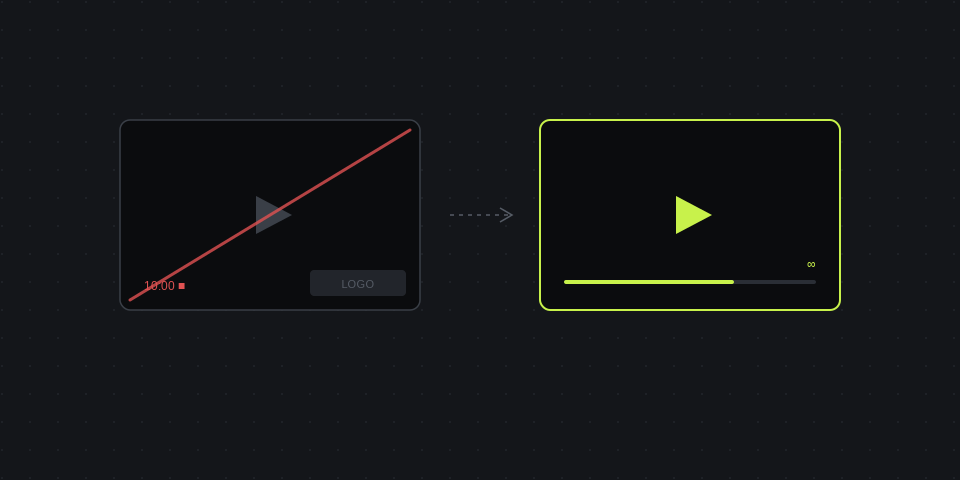
Die drei Fallen „kostenloser“ Bildschirmrekorder
Vor der Liste lohnt es sich zu wissen, worauf du achten musst, denn hinter „kostenlos“ können drei sehr verschiedene Einschränkungen stecken:
- Wasserzeichen. Das Tool nimmt gut auf, aber in der Ecke jedes Videos sitzt das Logo des Anbieters. Für eigene Notizen okay, vor einem Kunden peinlich.
- Zeitlimits. Die Aufnahme stoppt nach 5, 10 oder 15 Minuten. Du merkst es mitten im Walkthrough.
- Speicher- und Freigabelimits. Die Aufnahme selbst ist unbegrenzt, aber der Gratis-Plan hält nur deine letzten N Videos online, begrenzt Links oder die Auflösung beim Export.
Jedes Tool unten ist frei von den ersten beiden. Wo es einen Haken der dritten Art gibt, steht er ausdrücklich da.
Gratis-Limits im Überblick
| Rekorder | Plattformen | Wasserzeichen | Zeitlimit | Webcam | Link zum Teilen |
|---|---|---|---|---|---|
| OBS Studio | Windows, Mac, Linux | Nein | Nein | Ja | Nein (Datei) |
| ShareX | Windows | Nein | Nein | Eingeschränkt | Über Upload-Ziele |
| Windows Snipping Tool | Windows 11 | Nein | Nein | Nein | Nein (Datei) |
| Xbox Game Bar | Windows 10/11 | Nein | Bis 4 h pro Clip (Einstellung) | Nein | Nein (Datei) |
| macOS Cmd+Shift+5 / QuickTime | Mac | Nein | Nein | Umweg | Nein (Datei) |
| Screenity | Chrome | Nein | Nein | Ja | Lokal / Drive |
| Cap | Mac, Windows | Nein | Lokal nein; Links bis 5 Min. | Ja | Ja, bis 5 Min. |
| ActivePresenter | Windows, Mac | Nicht bei der Aufnahme | Nein | Ja | Nein (Datei) |
| Loom (Gratis-Plan) | Mac, Windows, Chrome | Nein | 5 Min., 25 Videos | Ja | Ja |
| Bandicam (gratis) | Windows | Ja | 10 Min. | Ja | Nein |
| DashShot (Gratis-Plan) | Mac, Windows, Chrome | Nein | 5 Min., 25 Videos | Ja | Ja, sofort |
DashShot ist unser Produkt, deshalb zur Klarstellung seiner Zeile: Der Gratis-Plan nimmt ohne Wasserzeichen auf, stoppt aber bei 5 Minuten pro Video und behält bis zu 25 Videos, also dieselben Limits wie der Gratis-Plan von Loom. Pro (8 $ pro Nutzer und Monat bei jährlicher Zahlung) hebt beides auf, mehr dazu unten. Bandicam steht als Beispiel dafür in der Tabelle, was du meiden solltest, wenn du kostenlos ein sauberes Video brauchst. Stand der Limits: Oktober 2026.
OBS Studio: der Goldstandard unter den Gratis-Tools
OBS ist Open Source, hat überhaupt keinen Bezahlplan und nimmt auf, worauf du es richtest: Bildschirme, Fenster, Webcams, Mikrofone und Systemsound, bis 4K und mit hohen Bildraten. Kein Wasserzeichen, kein Zeitlimit, kein Konto. Es streamt auch, deshalb nutzen es YouTuber und Streamer.
Der Preis ist die Einrichtung. OBS denkt in „Szenen“ und „Quellen“, und die erste Aufnahme kostet zehn Minuten Konfiguration. Danach ist es der leistungsfähigste kostenlose Rekorder überhaupt. Was es nicht kann: dir einen Link geben. Das Ergebnis ist eine Datei, die du selbst irgendwo hochlädst.
Am besten für: lange Aufnahmen, Tutorials, Webinare und alles, was auf YouTube oder einer Kursplattform landet.
ShareX: kostenlos und endlos konfigurierbar (Windows)
ShareX ist eher als Screenshot-Tool bekannt, nimmt den Bildschirm aber auch per FFmpeg als MP4 oder GIF auf, ohne Limits und Wasserzeichen. Seine echte Stärke ist Automatisierung: aufnehmen, dann automatisch in dein Google Drive, deine Dropbox oder auf deinen eigenen Server hochladen und den Link kopieren, alles mit einem Tastenkürzel, sobald es eingerichtet ist. Nur Windows.
Am besten für: Windows-Power-User, die Screenshots und Aufnahmen in einem kostenlosen Tool wollen.
Die eingebauten Rekorder, die du schon hast
Das Windows Snipping Tool (Windows 11) nimmt einen Bereich oder den ganzen Bildschirm mit Mikrofon und Systemsound auf, speichert MP4 und hat weder Wasserzeichen noch Limit. Es ist heute die beste Option ohne Installation unter Windows. Die Xbox Game Bar (Win+Alt+R) nimmt ein einzelnes App-Fenster auf und ist für Spiele gedacht, taugt aber für schnelle Aufnahmen eines Programms.
Am Mac nimmt Cmd+Shift+5 den ganzen Bildschirm oder eine Auswahl mit Mikrofon auf, und QuickTime Player kann dasselbe plus reine Webcam-Aufnahmen. Kein Wasserzeichen, kein Limit, aber auch kein Systemsound ohne Zusatzsoftware und keine Webcam-Einblendung ohne Umweg.
Am besten für: gelegentliche Aufnahmen, wenn du nichts installieren willst.
Screenity: kostenlose Aufnahmen in Chrome
Screenity ist eine Open-Source-Erweiterung für Chrome, die einen Tab, ein Fenster oder den ganzen Bildschirm aufnimmt, mit Webcam-Einblendung, Zeichenwerkzeugen, Cursor-Hervorhebung und Editor zum Kürzen. Kein Konto, kein Wasserzeichen, kein Zeitlimit. Dateien werden lokal oder in Google Drive gespeichert; eine optionale Bezahlversion bringt Cloud-Freigaben.
Am besten für: alle, die vor allem im Browser arbeiten und kostenlos einen Rekorder im Loom-Stil wollen.
Cap: Open Source mit Links zum Teilen
Cap ist eine Open-Source-Alternative zu Loom für Mac und Windows. Lokale Aufnahmen sind unbegrenzt und ohne Wasserzeichen. Der Gratis-Plan gibt dir auch Links, aber nur für Videos bis fünf Minuten; längere teilbare Videos brauchen Cap Pro (etwa 8 $ im Monat bei jährlicher Zahlung) oder Self-Hosting.
Am besten für: kurze asynchrone Videonachrichten ohne Budget und Teams, die ihre Aufnahmen selbst hosten wollen.
ActivePresenter: kostenlose Aufnahme plus echter Editor
ActivePresenter von Atomi Systems verbindet Bildschirmaufnahme mit einem Mehrspur-Editor, und die Gratis-Edition nimmt ohne Wasserzeichen und Zeitlimit auf, Systemsound und Mikrofon zusammen. Einige fortgeschrittene Bearbeitungsfunktionen sind den Bezahlversionen vorbehalten. Es zielt auf E-Learning und Schulungsinhalte und ist daher schwerer als ein schneller Rekorder.
Am besten für: Trainer und Kursersteller, die Aufnahmen kostenlos schneiden müssen.
Der Gratis-Plan von Loom: kein Wasserzeichen, aber enge Limits
Loom versieht Gratis-Videos nicht mit Wasserzeichen, aber der Starter-Plan begrenzt dich auf 25 Videos pro Person und fünf Minuten pro Aufnahme. Das reicht, um asynchrones Video auszuprobieren, aber nicht, um sich im Arbeitsalltag darauf zu verlassen.
Kostenlose Optionen für Linux, Chromebooks und Smartphones
Linux: Auch hier ist OBS Studio die stärkste Wahl. Leichter sind SimpleScreenRecorder und Kazam, die den Bildschirm mit Ton ohne Limits aufnehmen, und GNOME-Desktops haben im Screenshot-Tool einen eingebauten Rekorder (in vielen Distributionen Strg+Shift+Alt+R).
Chromebook: Drück Strg+Shift+Fenster anzeigen, wechsel zum Videosymbol und wähle Vollbild, ein Fenster oder einen Bereich. Das Mikrofon schaltest du im Zahnrad-Menü ein. Aufnahmen landen ohne Wasserzeichen im Ordner „Downloads“.
iPhone und Android: Beide haben einen eingebauten Bildschirmrekorder in den Schnelleinstellungen. Am iPhone halte im Kontrollzentrum den Aufnahme-Button gedrückt, um das Mikrofon einzuschalten; unter Android fragt der Rekorder vor dem Start, ob Geräteton, Mikrofon oder beides aufgenommen werden soll. Keiner setzt ein Wasserzeichen.
Einstellungen, die Gratis-Aufnahmen scharf und klein halten
Kostenlose Tools wählen selten sinnvolle Standards für Arbeitsaufnahmen. Ein paar Einstellungen machen einen großen Unterschied:
- Auflösung: Nimm in 1080p auf, auch auf einem 4K- oder Retina-Bildschirm. Text bleibt lesbar, und die Dateien sind ein Bruchteil so groß. In OBS die Ausgabe-(skalierte) Auflösung auf 1920×1080 setzen.
- Bildrate: 30 fps reichen für Software-Demos und Walkthroughs völlig. 60 fps verdoppeln die Dateigröße und helfen nur bei Spielen und schnellen Animationen.
- Format: MP4 mit H.264 läuft überall: in Browsern, auf Smartphones, in Slack-Vorschauen. In OBS in MKV aufnehmen (sicherer, falls die App abstürzt) und danach über Datei → Aufnahmen remuxen in MP4 umwandeln.
- Bereich statt Vollbild: Nur das Fenster oder den Bereich aufzunehmen, um den es geht, macht das Video leichter verständlich und kleiner zum Verschicken.
- Audiopegel: Sprich einen Testsatz und prüf, dass die Anzeige bei etwa zwei Dritteln ausschlägt und nicht ganz oben. Übersteuerten Ton kann man hinterher nicht reparieren.
Wann „kostenlos“ mehr kostet als 8 $ im Monat
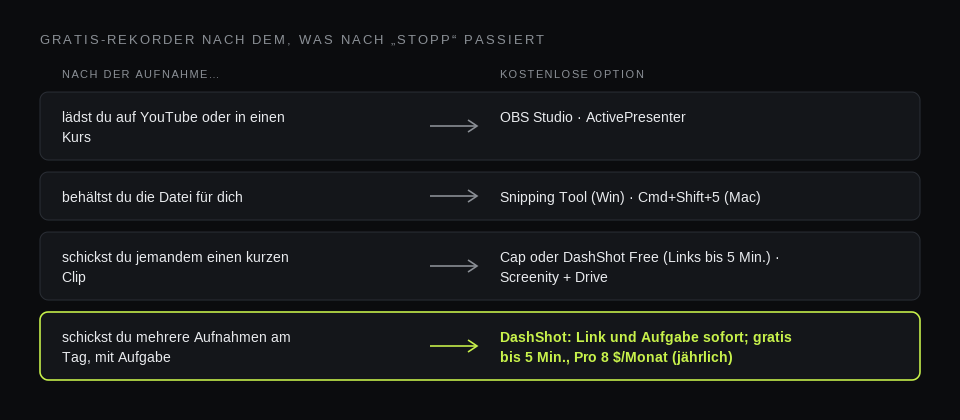
Jedes Tool oben liefert eine gute Aufnahme. Den Unterschied zu Bezahltools macht, was nach dem Stoppen passiert. Mit OBS, dem Snipping Tool, QuickTime oder Screenity bekommst du eine Datei. Dann lädst du sie in Drive hoch, setzt die Freigabe, kopierst den Link, fügst ihn in einen Chat ein und erklärst per Text, worum es im Video geht und was du vom anderen brauchst. Bei einer Aufnahme im Monat ist das egal. Bei fünf am Tag kostet es echte Zeit.
Diese Lücke schließt DashShot, und um es klar zu sagen: Es ist unser Produkt. Schon der Gratis-Plan gibt dir in dem Moment, in dem du stoppst, einen Link, ohne Wasserzeichen, für Videos bis 5 Minuten und bis zu 25 Videos in der Bibliothek. Mit Pro für 8 $ pro Nutzer und Monat bei jährlicher Zahlung (10 $ monatlich) fallen diese Limits weg, und du nimmst unbegrenzt auf: ganzer Bildschirm, ein Fenster oder ein Bereich, Kamerablase mit Live-Vorschau, Pause und Fortsetzen, Fehler an beliebiger Stelle herausschneiden und ein Link, sobald du stoppst. Du kannst außerdem eine Sprach- oder Videonotiz aufnehmen und daraus eine strukturierte Aufgabe mit Status und Teilaufgaben machen lassen, was den Schritt „und jetzt schreib ich noch, was ich meinte“ komplett streicht: 10 solcher Aufgaben im Monat im Gratis-Plan, 300 mit Pro. Screenshots, Editor und Ganzseiten-Aufnahme bleiben kostenlos.
Eine grobe Regel: Wenn du seltener als einmal pro Woche aufnimmst, bleib bei kostenlos, OBS oder die eingebauten Tools reichen dir. Wenn du mehrmals täglich aufnimmst und die Aufnahmen an Kollegen oder Kunden schickst, spart ein Tool, das dir sofort einen Link gibt, echte Zeit: Der Gratis-Plan von DashShot deckt Clips bis 5 Minuten ab, und sobald deine Videos länger werden, macht die gesparte Zeit fürs Hochladen und Erklären einen günstigen Plan schnell wett.
So wählst du
- Lange, hochwertige Aufnahmen ohne Budget: OBS Studio.
- Windows, nichts installieren: Snipping Tool.
- Mac, nichts installieren: Cmd+Shift+5.
- Im Browser, im Loom-Stil, kostenlos: Screenity.
- Kurze Videos mit kostenlosen Links: Cap oder der Gratis-Plan von DashShot (bis 5 Minuten).
- Kostenlose Aufnahme plus Schnitt für Kurse: ActivePresenter.
- Tägliche Aufnahmen an Menschen, mit Links und Aufgaben: DashShot, kostenlos für Clips bis 5 Minuten, ein günstiger Pro-Plan für längere.
Was du auch wählst, nimm vor allem Wichtigen einen zehnsekündigen Test auf. Die meisten Probleme mit Gratis-Rekordern (kein Ton, falscher Bildschirm, abgeschnittenes Fenster) zeigen sich in den ersten zehn Sekunden, und dort findest du sie viel lieber als in Minute zwölf.