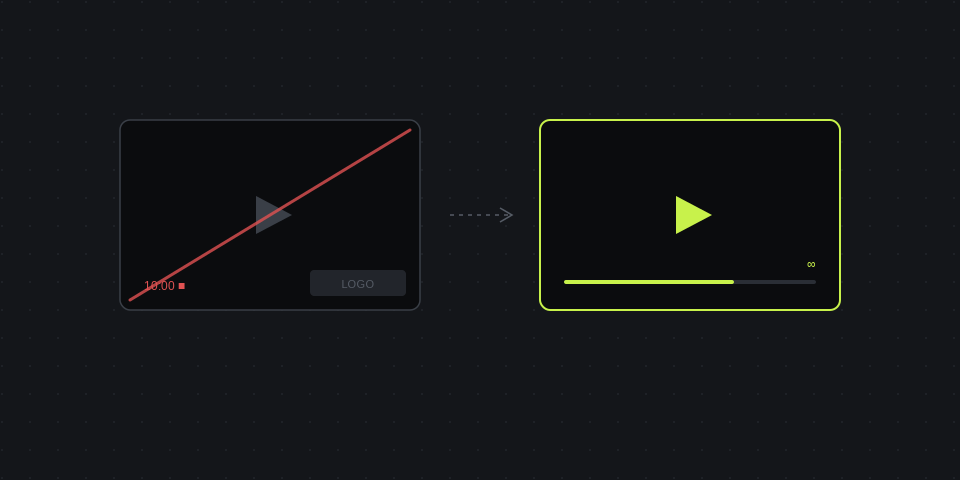
Les trois pièges des enregistreurs « gratuits »
Avant la liste, mieux vaut savoir quoi regarder, car « gratuit » peut cacher trois limitations très différentes :
- Les filigranes. L'outil enregistre bien, mais le logo de l'éditeur trône dans un coin de chaque vidéo. Acceptable pour des notes personnelles, gênant devant un client.
- Les limites de durée. L'enregistrement s'arrête à 5, 10 ou 15 minutes. Vous le découvrez au milieu d'une démonstration.
- Les limites de stockage et de partage. L'enregistrement lui-même est illimité, mais le plan gratuit ne garde en ligne que vos N dernières vidéos, limite les liens ou plafonne la résolution à l'export.
Tous les outils ci-dessous échappent aux deux premiers pièges. Quand il y a un piège du troisième type, nous le disons clairement.
Les limites gratuites en un coup d'œil
| Enregistreur | Plateformes | Filigrane | Limite de durée | Webcam | Lien de partage |
|---|---|---|---|---|---|
| OBS Studio | Windows, Mac, Linux | Non | Non | Oui | Non (fichier) |
| ShareX | Windows | Non | Non | Limitée | Via des services d'envoi |
| Outil Capture de Windows | Windows 11 | Non | Non | Non | Non (fichier) |
| Xbox Game Bar | Windows 10/11 | Non | Jusqu'à 4 h par clip (réglage) | Non | Non (fichier) |
| macOS Cmd+Maj+5 / QuickTime | Mac | Non | Non | Astuce | Non (fichier) |
| Screenity | Chrome | Non | Non | Oui | Local / Drive |
| Cap | Mac, Windows | Non | Non en local ; liens de 5 min | Oui | Oui, jusqu'à 5 min |
| ActivePresenter | Windows, Mac | Pas à l'enregistrement | Non | Oui | Non (fichier) |
| Loom (plan gratuit) | Mac, Windows, Chrome | Non | 5 min, 25 vidéos | Oui | Oui |
| Bandicam (gratuit) | Windows | Oui | 10 min | Oui | Non |
| DashShot (plan gratuit) | Mac, Windows, Chrome | Non | 5 min, 25 vidéos | Oui | Oui, immédiat |
DashShot est notre produit, alors soyons clairs sur sa ligne : le plan gratuit enregistre sans filigrane mais s'arrête à 5 minutes par vidéo et conserve jusqu'à 25 vidéos, soit les mêmes limites que le plan gratuit de Loom. Pro (8 $ par utilisateur et par mois en facturation annuelle) supprime les deux, voir plus bas. Bandicam figure dans le tableau comme exemple de ce qu'il faut éviter si vous voulez une vidéo propre gratuitement. Limites d'octobre 2026.
OBS Studio : la référence du gratuit
OBS est open source, n'a aucune offre payante et enregistre tout ce que vous lui donnez : écrans, fenêtres, webcams, micros et son système, jusqu'en 4K et à des fréquences d'images élevées. Pas de filigrane, pas de limite de durée, pas de compte. Il sait aussi diffuser en direct, c'est pourquoi youtubeurs et streamers l'utilisent.
Le prix à payer, c'est la configuration. OBS raisonne en « scènes » et en « sources », et le premier enregistrement demande dix minutes de réglages. Ensuite, c'est l'enregistreur gratuit le plus puissant qui soit. Ce qu'il ne fait pas : vous donner un lien. Le résultat est un fichier à mettre en ligne vous-même.
Idéal pour : les longs enregistrements, tutoriels, webinaires, et tout ce qui finit sur YouTube ou une plateforme de cours.
ShareX : gratuit et configurable à l'infini (Windows)
Plus connu comme outil de capture, ShareX enregistre aussi l'écran en MP4 ou GIF grâce à FFmpeg, sans limite ni filigrane. Sa vraie force, c'est l'automatisation : enregistrer, puis envoyer automatiquement vers votre Google Drive, Dropbox ou votre propre serveur et copier le lien, le tout avec un raccourci une fois configuré. Windows uniquement.
Idéal pour : les utilisateurs avancés de Windows qui veulent captures et enregistrements dans un seul outil gratuit.
Les enregistreurs intégrés que vous avez déjà
L'Outil Capture de Windows (Windows 11) enregistre une zone ou tout l'écran avec le micro et le son système, sauvegarde un MP4, sans filigrane ni limite. C'est aujourd'hui la meilleure option sans installation sous Windows. La Xbox Game Bar (Win+Alt+R) enregistre une seule fenêtre d'application et vise les jeux, mais fait l'affaire pour capturer rapidement un programme.
Sur Mac, Cmd+Maj+5 enregistre tout l'écran ou une sélection avec votre micro, et QuickTime Player fait de même, plus des enregistrements de webcam seule. Pas de filigrane, pas de limite, mais pas de son système sans logiciel supplémentaire, ni de webcam en surimpression sans astuce.
Idéal pour : les enregistrements occasionnels, quand vous ne voulez rien installer.
Screenity : l'enregistrement gratuit dans Chrome
Screenity est une extension Chrome open source qui enregistre un onglet, une fenêtre ou tout l'écran, avec webcam en surimpression, outils de dessin, mise en évidence du curseur et éditeur pour couper. Pas de compte, pas de filigrane, pas de limite de durée. Les fichiers sont enregistrés en local ou sur Google Drive ; une version payante optionnelle ajoute le partage cloud.
Idéal pour : ceux qui travaillent surtout dans le navigateur et veulent un enregistreur façon Loom gratuit.
Cap : open source, avec des liens de partage
Cap est une alternative open source à Loom pour Mac et Windows. Les enregistrements locaux sont illimités et sans filigrane. Le plan gratuit fournit aussi des liens, mais seulement pour des vidéos jusqu'à cinq minutes ; les vidéos partageables plus longues demandent Cap Pro (environ 8 $ par mois en facturation annuelle) ou l'auto-hébergement.
Idéal pour : les courts messages vidéo asynchrones à budget nul, et les équipes qui veulent héberger leurs propres enregistrements.
ActivePresenter : enregistrement gratuit et vrai éditeur
ActivePresenter, d'Atomi Systems, associe l'enregistrement d'écran à un éditeur multipiste, et son édition gratuite enregistre sans filigrane ni limite de durée, en capturant ensemble le son système et le micro. Certaines fonctions de montage avancées sont réservées aux éditions payantes. Il vise l'e-learning et la formation, il est donc plus lourd qu'un enregistreur rapide.
Idéal pour : les formateurs et créateurs de cours qui doivent monter leurs enregistrements gratuitement.
Le plan gratuit de Loom : pas de filigrane, mais des limites serrées
Loom n'appose pas de filigrane sur les vidéos gratuites, mais le plan Starter vous limite à 25 vidéos par personne et cinq minutes par enregistrement. C'est suffisant pour essayer la vidéo asynchrone, pas pour en dépendre au quotidien.
Options gratuites pour Linux, Chromebook et téléphones
Linux : là aussi, OBS Studio est le choix le plus complet. Plus légers, SimpleScreenRecorder et Kazam enregistrent l'écran avec le son sans limite, et les bureaux GNOME ont un enregistreur intégré à l'outil de capture (Ctrl+Maj+Alt+R sur beaucoup de distributions).
Chromebook : appuyez sur Ctrl+Maj+Afficher les fenêtres, passez sur l'icône vidéo et choisissez l'écran entier, une fenêtre ou une zone. Activez le micro dans la roue des réglages. Les enregistrements vont dans Téléchargements, sans filigrane.
iPhone et Android : les deux ont un enregistreur d'écran intégré dans les réglages rapides. Sur iPhone, maintenez le bouton d'enregistrement dans le Centre de contrôle pour activer le micro ; sur Android, l'enregistreur demande avant de commencer s'il faut capter le son de l'appareil, le micro ou les deux. Aucun n'ajoute de filigrane.
Les réglages qui gardent les enregistrements gratuits nets et légers
Les outils gratuits choisissent rarement des valeurs adaptées aux enregistrements de travail. Quelques réglages font une grande différence :
- Résolution : enregistrez en 1080p même sur un écran 4K ou Retina. Le texte reste lisible et les fichiers sont bien plus petits. Dans OBS, réglez la résolution de sortie (mise à l'échelle) sur 1920×1080.
- Fréquence d'images : 30 i/s suffisent largement pour les démos logicielles et les présentations. 60 i/s doublent la taille du fichier et ne servent qu'aux jeux et aux animations rapides.
- Format : le MP4 en H.264 se lit partout : navigateurs, téléphones, aperçus Slack. Dans OBS, enregistrez en MKV (plus sûr en cas de plantage) puis utilisez Fichier → Remuxer des enregistrements pour convertir en MP4.
- Une zone plutôt que tout l'écran : n'enregistrer que la fenêtre ou la zone dont vous parlez rend la vidéo plus facile à suivre et plus légère à envoyer.
- Niveaux audio : dites une phrase de test et vérifiez que l'indicateur monte vers les deux tiers, pas tout en haut. Un son saturé ne se répare pas après coup.
Quand « gratuit » coûte plus de 8 $ par mois
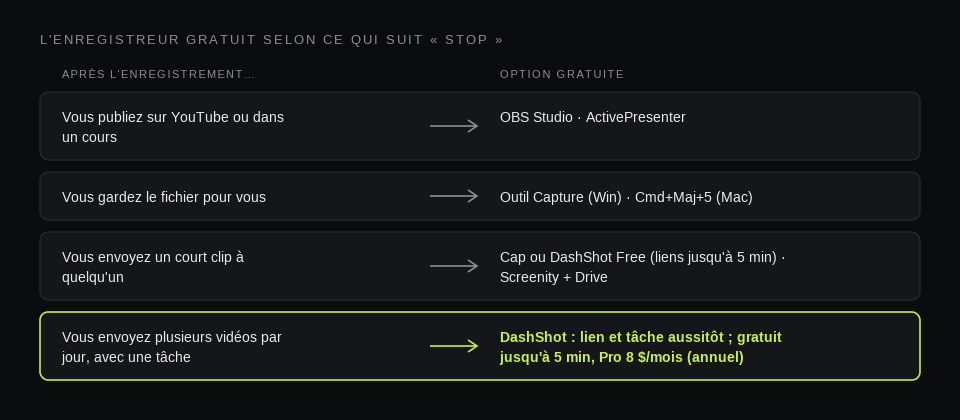
Tous les outils ci-dessus produisent un bon enregistrement. Ce qui les distingue des outils payants, c'est ce qui se passe après l'arrêt. Avec OBS, l'Outil Capture, QuickTime ou Screenity, vous obtenez un fichier. Ensuite, vous l'envoyez sur Drive, réglez le partage, copiez le lien, le collez dans une messagerie et expliquez par écrit de quoi parle la vidéo et ce que vous attendez de l'autre personne. Pour un enregistrement par mois, peu importe. Pour cinq par jour, c'est un vrai coût en temps.
C'est ce manque que comble DashShot, et soyons clairs : c'est notre produit. Son plan gratuit vous donne déjà un lien dès l'arrêt, sans filigrane, pour des vidéos jusqu'à 5 minutes et jusqu'à 25 vidéos dans la bibliothèque. Avec Pro, à 8 $ par utilisateur et par mois en facturation annuelle (10 $ au mois), ces limites disparaissent et vous enregistrez sans limite : écran entier, fenêtre ou zone, bulle caméra avec aperçu en direct, pause et reprise, découpe des erreurs n'importe où dans la vidéo et lien dès l'arrêt. Vous pouvez aussi enregistrer une note vocale ou vidéo et la transformer en tâche structurée avec un statut et des sous-tâches, ce qui supprime complètement l'étape « et maintenant j'écris ce que je voulais dire » : 10 tâches de ce type par mois avec le plan gratuit, 300 avec Pro. Les captures, l'éditeur et la capture de page entière restent gratuits.
Une règle simple : si vous enregistrez moins d'une fois par semaine, restez sur du gratuit, OBS ou les outils intégrés vous suffiront. Si vous enregistrez plusieurs fois par jour et envoyez ces enregistrements à des collègues ou des clients, un outil qui vous donne un lien tout de suite fait gagner un vrai temps : le plan gratuit de DashShot couvre les clips jusqu'à 5 minutes, et dès que vos vidéos s'allongent, le temps gagné sur l'envoi et les explications rembourse vite un petit plan.
Comment choisir
- Longs enregistrements de qualité, budget nul : OBS Studio.
- Windows, rien à installer : Outil Capture.
- Mac, rien à installer : Cmd+Maj+5.
- Dans le navigateur, façon Loom, gratuit : Screenity.
- Vidéos courtes avec liens gratuits : Cap ou le plan gratuit de DashShot (jusqu'à 5 minutes).
- Enregistrement gratuit et montage pour des cours : ActivePresenter.
- Enregistrements quotidiens envoyés à d'autres, avec liens et tâches : DashShot, gratuit pour les clips jusqu'à 5 minutes, un plan Pro peu cher pour les plus longs.
Quel que soit votre choix, faites un test de dix secondes avant tout enregistrement important. La plupart des problèmes des enregistreurs gratuits (pas de son, mauvais écran, fenêtre rognée) apparaissent dans les dix premières secondes, et mieux vaut les découvrir là qu'à la douzième minute.