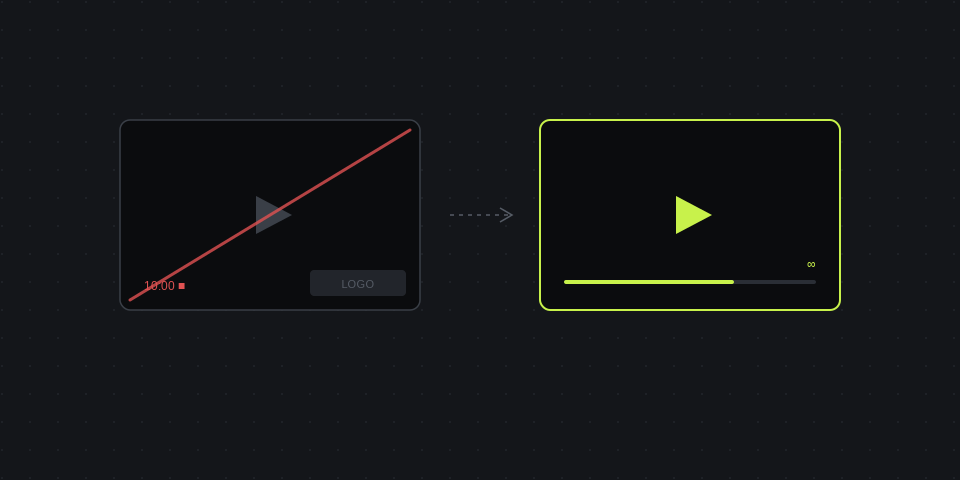
Trzy pułapki „darmowych” nagrywarek
Zanim przejdziemy do listy, warto wiedzieć, na co patrzeć, bo za słowem „darmowa” mogą się kryć trzy zupełnie różne ograniczenia:
- Znaki wodne. Narzędzie nagrywa dobrze, ale w rogu każdego filmu jest logo dostawcy. W porządku przy notatkach dla siebie, wstyd przy kliencie.
- Limity czasu. Nagrywanie kończy się po 5, 10 albo 15 minutach. Dowiadujesz się o tym w połowie omówienia.
- Limity przechowywania i udostępniania. Samo nagrywanie jest bez limitu, ale darmowy plan trzyma online tylko ostatnie N filmów, ogranicza linki albo rozdzielczość eksportu.
Każde narzędzie poniżej jest wolne od pierwszych dwóch pułapek. Jeśli jest haczyk trzeciego rodzaju, piszemy o nim wprost.
Darmowe limity w skrócie
| Nagrywarka | Platformy | Znak wodny | Limit czasu | Kamera | Link do udostępnienia |
|---|---|---|---|---|---|
| OBS Studio | Windows, Mac, Linux | Nie | Nie | Tak | Nie (plik) |
| ShareX | Windows | Nie | Nie | Ograniczona | Przez usługi uploadu |
| Narzędzie Wycinanie | Windows 11 | Nie | Nie | Nie | Nie (plik) |
| Xbox Game Bar | Windows 10/11 | Nie | Do 4 h na klip (ustawienie) | Nie | Nie (plik) |
| macOS Cmd+Shift+5 / QuickTime | Mac | Nie | Nie | Obejście | Nie (plik) |
| Screenity | Chrome | Nie | Nie | Tak | Lokalnie / Dysk |
| Cap | Mac, Windows | Nie | Lokalnie nie; linki do 5 min | Tak | Tak, do 5 min |
| ActivePresenter | Windows, Mac | Nie przy nagrywaniu | Nie | Tak | Nie (plik) |
| Loom (darmowy plan) | Mac, Windows, Chrome | Nie | 5 min, 25 filmów | Tak | Tak |
| Bandicam (darmowy) | Windows | Tak | 10 min | Tak | Nie |
| DashShot (darmowy plan) | Mac, Windows, Chrome | Nie | 5 min, 25 filmów | Tak | Tak, od razu |
DashShot to nasz produkt, więc dla jasności co do jego wiersza: darmowy plan nagrywa bez znaku wodnego, ale kończy na 5 minutach na film i przechowuje do 25 filmów, czyli tak samo jak darmowy plan Loom. Pro (8 $ za użytkownika miesięcznie przy płatności rocznej) znosi oba limity; więcej o tym niżej. Bandicam jest w tabeli jako przykład tego, czego unikać, jeśli potrzebujesz czystego filmu za darmo. Limity według stanu na październik 2026.
OBS Studio: złoty standard darmowych
OBS jest open source, nie ma żadnego płatnego planu i nagrywa wszystko, na co go skierujesz: ekrany, okna, kamery, mikrofony i dźwięk systemu, w rozdzielczości do 4K i z wysoką liczbą klatek. Bez znaku wodnego, bez limitu czasu, bez konta. Potrafi też streamować, dlatego używają go youtuberzy i streamerzy.
Ceną jest konfiguracja. OBS myśli „scenami” i „źródłami”, a pierwsze nagranie to dziesięć minut ustawień. Potem to najmocniejsza darmowa nagrywarka. Czego nie robi: nie daje linku. Wynikiem jest plik, który sam gdzieś wgrywasz.
Najlepszy do: długich nagrań, tutoriali, webinarów i wszystkiego, co trafi na YouTube albo platformę kursową.
ShareX: darmowy i konfigurowalny bez końca (Windows)
ShareX, znany bardziej jako narzędzie do zrzutów, nagrywa też ekran do MP4 albo GIF przez FFmpeg, bez limitów i znaku wodnego. Jego prawdziwą siłą jest automatyzacja: nagraj, a potem automatycznie wyślij na Dysk Google, Dropbox albo własny serwer i skopiuj link, wszystko jednym skrótem po konfiguracji. Tylko Windows.
Najlepszy dla: zaawansowanych użytkowników Windows, którzy chcą zrzutów i nagrań w jednym darmowym narzędziu.
Wbudowane nagrywarki, które już masz
Narzędzie Wycinanie (Windows 11) nagrywa obszar albo cały ekran z mikrofonem i dźwiękiem systemu, zapisuje MP4 i nie ma znaku wodnego ani limitu. To dziś najlepsza opcja bez instalacji na Windows. Xbox Game Bar (Win+Alt+R) nagrywa jedno okno aplikacji i jest stworzony do gier, ale sprawdza się przy szybkim nagraniu jednego programu.
Na Macu Cmd+Shift+5 nagrywa cały ekran albo zaznaczenie z mikrofonem, a QuickTime Player robi to samo plus nagrania z samej kamery. Bez znaku wodnego, bez limitu, ale też bez dźwięku systemu bez dodatkowego oprogramowania i bez nakładki z kamery bez obejścia.
Najlepsze do: okazjonalnych nagrań, gdy nie chcesz niczego instalować.
Screenity: darmowe nagrywanie w Chrome
Screenity to rozszerzenie Chrome open source, które nagrywa kartę, okno albo cały ekran z nakładką z kamery, narzędziami do rysowania, podświetleniem kursora i edytorem do przycinania. Bez konta, bez znaku wodnego, bez limitu czasu. Pliki zapisują się lokalnie albo na Dysku Google; jest opcjonalna płatna wersja z udostępnianiem w chmurze.
Najlepsze dla: każdego, kto pracuje głównie w przeglądarce i chce darmowej nagrywarki w stylu Loom.
Cap: open source z linkami do udostępniania
Cap to alternatywa dla Loom open source na Maca i Windows. Nagrania lokalne są bez limitu i znaku wodnego. Darmowy plan daje też linki, ale tylko do filmów do pięciu minut; dłuższe filmy z linkiem wymagają Cap Pro (około 8 $ miesięcznie przy płatności rocznej) albo własnego hostingu.
Najlepszy do: krótkich asynchronicznych wiadomości wideo przy zerowym budżecie i dla zespołów, które chcą hostować nagrania u siebie.
ActivePresenter: darmowe nagrywanie i prawdziwy edytor
ActivePresenter od Atomi Systems łączy nagrywanie ekranu z wielościeżkowym edytorem, a jego darmowa edycja nagrywa bez znaku wodnego i limitu czasu, łapiąc razem dźwięk systemu i mikrofon. Część zaawansowanych funkcji edycji jest zarezerwowana dla płatnych wersji. Jest skierowany do e-learningu i szkoleń, więc jest cięższy niż szybka nagrywarka.
Najlepszy dla: trenerów i twórców kursów, którzy muszą za darmo montować nagrania.
Darmowy plan Loom: bez znaku wodnego, ale z ciasnymi limitami
Loom nie dodaje znaku wodnego do darmowych filmów, ale plan Starter ogranicza cię do 25 filmów na osobę i pięciu minut na nagranie. To wystarczy, żeby spróbować asynchronicznego wideo, ale nie wystarczy, żeby polegać na nim w codziennej pracy.
Darmowe opcje na Linuksa, Chromebooki i telefony
Linux: tu też najmocniejszy jest OBS Studio. Coś lżejszego to SimpleScreenRecorder i Kazam, które nagrywają ekran z dźwiękiem bez limitów, a środowisko GNOME ma wbudowaną nagrywarkę w narzędziu do zrzutów (Ctrl+Shift+Alt+R w wielu dystrybucjach).
Chromebook: wciśnij Ctrl+Shift+Pokaż okna, przełącz na ikonę wideo i wybierz cały ekran, okno albo obszar. Mikrofon włączysz w ustawieniach (ikona koła zębatego). Nagrania zapisują się w folderze Pobrane bez znaku wodnego.
iPhone i Android: oba mają wbudowaną nagrywarkę ekranu w panelu szybkich ustawień. Na iPhonie przytrzymaj przycisk nagrywania w Centrum sterowania, żeby włączyć mikrofon; na Androidzie nagrywarka przed startem pyta, czy nagrywać dźwięk urządzenia, mikrofon, czy oba. Żadne z nich nie dodaje znaku wodnego.
Ustawienia, dzięki którym darmowe nagrania są ostre i lekkie
Darmowe narzędzia rzadko mają rozsądne ustawienia domyślne do nagrań w pracy. Kilka ustawień robi dużą różnicę:
- Rozdzielczość: nagrywaj w 1080p nawet na ekranie 4K albo Retina. Tekst zostaje czytelny, a pliki są kilkukrotnie mniejsze. W OBS ustaw rozdzielczość wyjściową (skalowaną) na 1920×1080.
- Liczba klatek: 30 fps w zupełności wystarcza do dem programów i omówień. 60 fps podwaja rozmiar pliku i pomaga tylko w grach i szybkich animacjach.
- Format: MP4 z H.264 odtwarza się wszędzie: w przeglądarkach, na telefonach, w podglądach na Slacku. W OBS nagrywaj do MKV (bezpieczniej, jeśli aplikacja się zawiesi) i potem użyj Plik → Remiksuj nagrania, żeby zamienić na MP4.
- Obszar zamiast całego ekranu: nagranie tylko okna albo fragmentu, o którym mówisz, sprawia, że film łatwiej śledzić i lżej wysłać.
- Poziomy dźwięku: powiedz zdanie testowe i sprawdź, czy wskaźnik dochodzi do około dwóch trzecich, a nie do samej góry. Przesterowanego dźwięku nie da się potem naprawić.
Kiedy „darmowe” kosztuje więcej niż 8 $ miesięcznie
Każde narzędzie powyżej daje dobre nagranie. Różnią się od płatnych tym, co dzieje się po wciśnięciu stop. Z OBS, Narzędziem Wycinanie, QuickTime albo Screenity dostajesz plik. Potem wgrywasz go na Dysk, ustawiasz uprawnienia, kopiujesz link, wklejasz go na czacie i tłumaczysz tekstem, o czym jest film i czego oczekujesz od drugiej osoby. Przy jednym nagraniu miesięcznie to nic. Przy pięciu dziennie to realny koszt czasu.
Tę lukę wypełnia DashShot, i dla jasności: to nasz produkt. Już darmowy plan daje link w chwili zatrzymania, bez znaku wodnego, dla filmów do 5 minut i do 25 filmów w bibliotece. W Pro, za 8 $ za użytkownika miesięcznie przy płatności rocznej (10 $ miesięcznie), te limity znikają i masz nielimitowane nagrania: cały ekran, okno albo obszar, bańka z kamery z podglądem na żywo, pauza i wznowienie, wycinanie pomyłek w dowolnym miejscu filmu i link w chwili zatrzymania. Możesz też nagrać notatkę głosową albo wideo i zamienić ją w uporządkowane zadanie ze statusem i podzadaniami, co całkiem usuwa krok „a teraz napiszę, o co mi chodziło”: 10 takich zadań miesięcznie w darmowym planie, 300 w Pro. Zrzuty ekranu, edytor i zrzut całej strony pozostają darmowe.
Prosta zasada: jeśli nagrywasz rzadziej niż raz w tygodniu, zostań przy darmowych narzędziach, OBS albo wbudowane narzędzia dobrze ci posłużą. Jeśli nagrywasz kilka razy dziennie i wysyłasz te nagrania kolegom albo klientom, narzędzie, które od razu daje link, oszczędza realny czas: darmowy plan DashShot obejmuje klipy do 5 minut, a gdy filmy robią się dłuższe, czas zaoszczędzony na wgrywaniu i tłumaczeniu szybko zwraca koszt taniego planu.
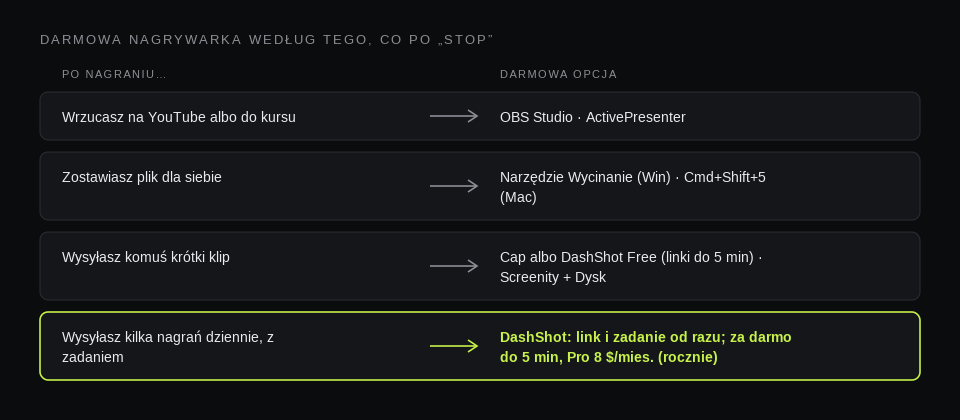
Jak wybrać
- Długie nagrania w wysokiej jakości, zero budżetu: OBS Studio.
- Windows, nic do instalowania: Narzędzie Wycinanie.
- Mac, nic do instalowania: Cmd+Shift+5.
- W przeglądarce, w stylu Loom, za darmo: Screenity.
- Krótkie filmy z darmowymi linkami: Cap albo darmowy plan DashShot (do 5 minut).
- Darmowe nagrywanie i montaż do kursów: ActivePresenter.
- Codzienne nagrania wysyłane ludziom, z linkami i zadaniami: DashShot, za darmo do 5 minut, tani plan Pro dla dłuższych.
Cokolwiek wybierzesz, przed ważnym nagraniem zrób dziesięciosekundowy test. Większość problemów z darmowymi nagrywarkami (brak dźwięku, zły ekran, ucięte okno) wychodzi w pierwszych dziesięciu sekundach i dużo lepiej znaleźć je tam niż w dwunastej minucie.