Las tres trampas de los grabadores «gratis»
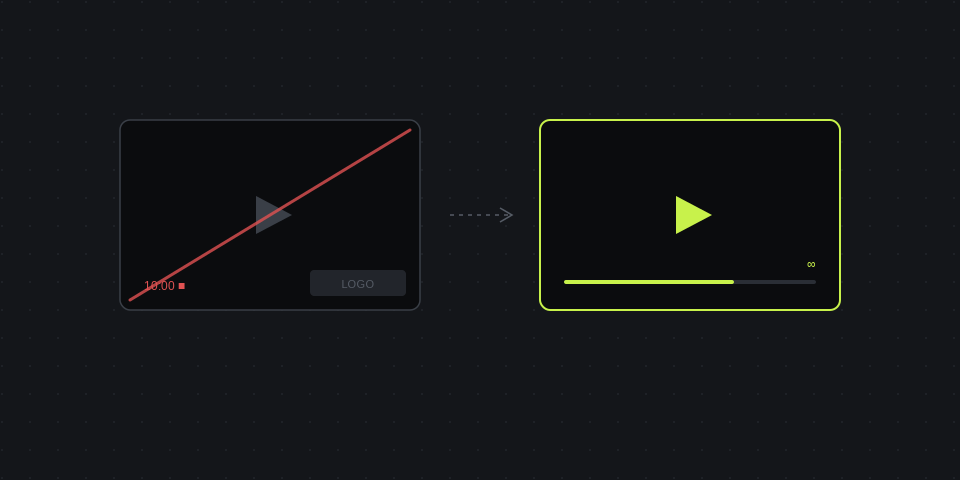
Antes de la lista conviene saber qué mirar, porque «gratis» puede esconder tres limitaciones muy distintas:
- Marcas de agua. La herramienta graba bien, pero el logo del proveedor aparece en la esquina de cada video. Vale para notas personales, da vergüenza delante de un cliente.
- Límites de tiempo. La grabación se corta a los 5, 10 o 15 minutos. Lo descubres a mitad de una explicación.
- Límites de almacenamiento y de compartir. La grabación en sí no tiene límite, pero el plan gratis solo guarda online tus últimos N videos, limita los enlaces o la resolución de la exportación.
Todas las herramientas de abajo están libres de las dos primeras trampas. Cuando hay una pega del tercer tipo, la decimos claramente.
Límites gratis de un vistazo
| Grabador | Plataformas | Marca de agua | Límite de tiempo | Webcam | Enlace para compartir |
|---|---|---|---|---|---|
| OBS Studio | Windows, Mac, Linux | No | No | Sí | No (archivo) |
| ShareX | Windows | No | No | Limitada | Por servicios de subida |
| Recortes de Windows | Windows 11 | No | No | No | No (archivo) |
| Xbox Game Bar | Windows 10/11 | No | Hasta 4 h por clip (ajuste) | No | No (archivo) |
| macOS Cmd+Shift+5 / QuickTime | Mac | No | No | Truco | No (archivo) |
| Screenity | Chrome | No | No | Sí | Local / Drive |
| Cap | Mac, Windows | No | En local no; enlaces de 5 min | Sí | Sí, hasta 5 min |
| ActivePresenter | Windows, Mac | No al grabar | No | Sí | No (archivo) |
| Loom (plan gratis) | Mac, Windows, Chrome | No | 5 min, 25 videos | Sí | Sí |
| Bandicam (gratis) | Windows | Sí | 10 min | Sí | No |
| DashShot (plan gratis) | Mac, Windows, Chrome | No | 5 min, 25 videos | Sí | Sí, al instante |
DashShot es nuestro producto, así que para ser claros con su fila: el plan gratis graba sin marca de agua, pero se corta en 5 minutos por video y guarda hasta 25 videos, los mismos límites que el plan gratis de Loom. Pro ($8 por usuario al mes con pago anual) quita ambos; más sobre eso abajo. Bandicam está en la tabla como ejemplo de lo que hay que evitar si necesitas un video limpio gratis. Límites a octubre de 2026.
OBS Studio: el estándar de oro de lo gratis
OBS es de código abierto, no tiene ningún plan de pago y graba lo que le pongas delante: pantallas, ventanas, webcams, micrófonos y audio del sistema, hasta 4K y con muchos fotogramas por segundo. Sin marca de agua, sin límite de tiempo, sin cuenta. También emite en directo, por eso lo usan youtubers y streamers.
El precio es la configuración. OBS piensa en «escenas» y «fuentes», y la primera grabación lleva diez minutos de ajustes. Después, es el grabador gratis más capaz que existe. Lo que no hace: darte un enlace. El resultado es un archivo que subes tú.
Ideal para: grabaciones largas, tutoriales, webinars y todo lo que acabe en YouTube o en una plataforma de cursos.
ShareX: gratis y configurable hasta el infinito (Windows)
Más conocido como herramienta de capturas, ShareX también graba la pantalla en MP4 o GIF con FFmpeg, sin límites ni marca de agua. Su fuerza real es la automatización: grabas y se sube solo a tu Google Drive, Dropbox o servidor propio y copia el enlace, todo con un atajo una vez configurado. Solo Windows.
Ideal para: usuarios avanzados de Windows que quieren capturas y grabaciones en una sola herramienta gratis.
Los grabadores integrados que ya tienes
La Herramienta Recortes de Windows (Windows 11) graba un área o la pantalla completa con micrófono y audio del sistema, guarda un MP4 y no tiene marca de agua ni límite. Hoy es la mejor opción sin instalar nada en Windows. Xbox Game Bar (Win+Alt+R) graba una sola ventana de app y está pensada para juegos, pero sirve para capturas rápidas de un programa.
En Mac, Cmd+Shift+5 graba la pantalla completa o una selección con tu micrófono, y QuickTime Player hace lo mismo y además graba solo la webcam. Sin marca de agua ni límite, pero sin audio del sistema sin software extra y sin webcam superpuesta sin truco.
Ideal para: grabaciones ocasionales cuando no quieres instalar nada.
Screenity: grabación gratis dentro de Chrome
Screenity es una extensión de Chrome de código abierto que graba una pestaña, una ventana o toda la pantalla, con webcam superpuesta, herramientas de dibujo, resaltado del cursor y un editor para recortar. Sin cuenta, sin marca de agua, sin límite de tiempo. Los archivos se guardan en local o en Google Drive; hay una versión de pago opcional para compartir en la nube.
Ideal para: quien trabaja sobre todo en el navegador y quiere un grabador estilo Loom gratis.
Cap: código abierto con enlaces para compartir
Cap es una alternativa a Loom de código abierto para Mac y Windows. Las grabaciones locales no tienen límite ni marca de agua. El plan gratis también da enlaces, pero solo para videos de hasta cinco minutos; los videos compartibles más largos necesitan Cap Pro (unos $8 al mes con pago anual) o alojamiento propio.
Ideal para: mensajes de video asíncronos cortos con presupuesto cero y equipos que quieren alojar sus propias grabaciones.
ActivePresenter: grabación gratis y un editor de verdad
ActivePresenter, de Atomi Systems, combina grabación de pantalla con un editor multipista, y su edición gratis graba sin marca de agua ni límite de tiempo, con audio del sistema y micrófono a la vez. Algunas funciones de edición avanzadas están reservadas a las versiones de pago. Está pensado para e-learning y formación, así que pesa más que un grabador rápido.
Ideal para: formadores y creadores de cursos que necesitan editar grabaciones gratis.
El plan gratis de Loom: sin marca de agua, pero con límites estrechos
Loom no pone marca de agua a los videos gratis, pero el plan Starter te limita a 25 videos por persona y cinco minutos por grabación. Basta para probar el video asíncrono, no para depender de él en el día a día.
Opciones gratis para Linux, Chromebooks y móviles
Linux: aquí también OBS Studio es la opción más completa. Para algo más ligero, SimpleScreenRecorder y Kazam graban la pantalla con audio sin límites, y los escritorios GNOME tienen un grabador integrado en la herramienta de capturas (Ctrl+Shift+Alt+R en muchas distribuciones).
Chromebook: pulsa Ctrl+Shift+Mostrar ventanas, cambia al icono de video y elige pantalla completa, una ventana o un área. Activa el micrófono en el engranaje de ajustes. Las grabaciones se guardan en Descargas sin marca de agua.
iPhone y Android: los dos tienen grabador de pantalla integrado en el panel de ajustes rápidos. En iPhone, mantén pulsado el botón de grabar en el Centro de control para activar el micrófono; en Android, el grabador pregunta antes de empezar si quieres grabar el audio del dispositivo, el micrófono o los dos. Ninguno añade marca de agua.
Ajustes para que las grabaciones gratis salgan nítidas y ligeras
Las herramientas gratis rara vez traen valores por defecto pensados para grabaciones de trabajo. Unos pocos ajustes cambian mucho:
- Resolución: graba en 1080p incluso en una pantalla 4K o Retina. El texto se sigue leyendo y los archivos pesan una fracción. En OBS, pon la resolución de salida (escalada) en 1920×1080.
- Fotogramas: 30 fps sobran para demos de software y recorridos. 60 fps duplican el tamaño y solo ayudan con juegos y animaciones rápidas.
- Formato: MP4 con H.264 se reproduce en todas partes: navegadores, móviles, vistas previas de Slack. En OBS graba en MKV (más seguro si la app se cuelga) y después usa Archivo → Remux de grabaciones para pasar a MP4.
- Un área en lugar de la pantalla completa: grabar solo la ventana o la zona de la que hablas hace el video más fácil de seguir y más ligero de enviar.
- Niveles de audio: di una frase de prueba y comprueba que el medidor llega a unos dos tercios, no al tope. El audio saturado no se arregla después.
Cuándo «gratis» cuesta más de $8 al mes
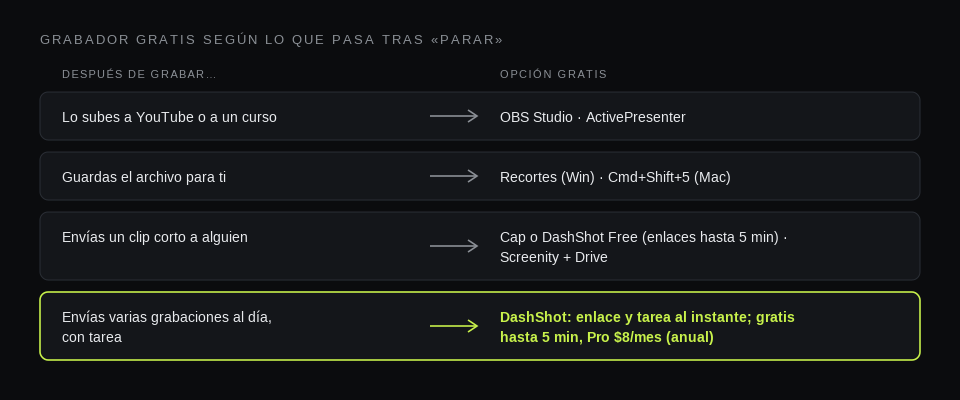
Todas las herramientas de arriba dan una buena grabación. Lo que las separa de las de pago es lo que pasa después de parar. Con OBS, Recortes, QuickTime o Screenity tienes un archivo. Luego lo subes a Drive, ajustas el permiso, copias el enlace, lo pegas en un chat y explicas por escrito de qué va el video y qué necesitas que haga la otra persona. Con una grabación al mes, da igual. Con cinco al día, es un coste de tiempo real.
Ese hueco lo cubre DashShot, y para ser claros: es nuestro producto. Ya el plan gratis te da un enlace en cuanto paras, sin marca de agua, para videos de hasta 5 minutos y hasta 25 videos en la biblioteca. En Pro, por $8 por usuario al mes con pago anual ($10 mes a mes), esos límites desaparecen y grabas sin límite: pantalla completa, una ventana o un área, burbuja de cámara con vista previa en vivo, pausa y reanudación, recorte de errores en cualquier punto del video y un enlace en cuanto paras. También puedes grabar una nota de voz o de video y convertirla en una tarea ordenada con estado y subtareas, lo que elimina por completo el paso de «y ahora escribo lo que quería decir»: 10 tareas así al mes en el plan gratis, 300 en Pro. Las capturas, el editor y la captura de página completa siguen siendo gratis.
Una regla aproximada: si grabas menos de una vez por semana, quédate con lo gratis, OBS o las herramientas integradas te servirán. Si grabas varias veces al día y envías esas grabaciones a compañeros o clientes, una herramienta que te da el enlace al momento ahorra tiempo de verdad: el plan gratis de DashShot cubre clips de hasta 5 minutos, y cuando tus videos se alargan, el tiempo ahorrado en subir y explicar paga un plan barato muy rápido.
Cómo elegir
- Grabaciones largas y de calidad, presupuesto cero: OBS Studio.
- Windows, sin instalar nada: Recortes.
- Mac, sin instalar nada: Cmd+Shift+5.
- En el navegador, estilo Loom, gratis: Screenity.
- Videos cortos con enlaces gratis: Cap o el plan gratis de DashShot (hasta 5 minutos).
- Grabación gratis más edición para cursos: ActivePresenter.
- Grabaciones diarias que envías a otras personas, con enlaces y tareas: DashShot, gratis para clips de hasta 5 minutos y un plan Pro barato para los más largos.
Elijas lo que elijas, haz una prueba de diez segundos antes de cualquier grabación importante. La mayoría de problemas de los grabadores gratis (sin sonido, la pantalla equivocada, una ventana recortada) aparecen en los primeros diez segundos, y es mucho mejor descubrirlos ahí que en el minuto doce.