Warum Teams nach einer Loom-Alternative suchen
Niemand gibt ein funktionierendes Tool wegen einer einzigen Kleinigkeit auf. Bei Loom sind es meist drei Dinge, die sich summieren, sobald ein Team über eine Handvoll Leute hinauswächst.
Preis pro Lizenz. Der kostenlose Starter-Plan begrenzt dich auf 25 Videos pro Person und fünf Minuten pro Aufnahme. Der Business-Plan ohne diese Limits kostet 18 $ pro Nutzer und Monat, Business + AI 24 $. Für ein Team aus zehn Leuten sind das 2.160–2.880 $ im Jahr für einen Bildschirmrekorder, bevor jemand fragt, ob die Hälfte der Lizenzen mehr als einmal pro Woche genutzt wird.
Der Gratis-Plan endet mitten im Satz. Fünf Minuten klingen nach viel, bis du einen Bug durchgehst oder ein Kunden-Update aufnimmst und bei 4:59 abgeschnitten wirst. Teams im Gratis-Plan nehmen neu auf oder teilen eine Erklärung auf zwei Links auf, was den Sinn einer schnellen asynchronen Nachricht zunichtemacht.
Das Video ist die Endstation. Eine Loom-Aufnahme eignet sich hervorragend, um etwas zu erklären. Weniger gut, um sicherzustellen, dass es auch erledigt wird. Der Empfänger schaut zu, reagiert mit einem Emoji, hinterlässt vielleicht einen Kommentar, und dann muss trotzdem jemand die Bitte in Jira, Asana oder einen Chat-Thread kopieren, damit daraus eine Aufgabe mit Verantwortlichem und Frist wird. An diesem Extraschritt sterben die meisten asynchronen Bitten leise.
Nichts davon macht Loom zu einem schlechten Produkt. Es bedeutet nur, dass die richtige Alternative davon abhängt, welches der drei Probleme du wirklich lösen willst: Kosten, Aufnahmelimits oder das, was nach dem Ansehen passiert.
Loom-Alternativen im Überblick
Die Preise unten sind Listenpreise zum Zeitpunkt des Schreibens (Oktober 2026) für den günstigsten bezahlten Plan, pro Nutzer und Monat, wenn der Anbieter pro Lizenz abrechnet. Gratis-Limits ändern sich oft, also prüf sie, bevor du ein Tool im ganzen Team einführst.
| Tool | Am besten für | Gratis-Plan | Bezahlt ab | Plattformen |
|---|---|---|---|---|
| Loom (Vergleichsbasis) | Allgemeine asynchrone Videos | 25 Videos à 5 Min. | 18 $/Nutzer/Monat | Mac, Windows, Chrome, mobil |
| DashShot | Aufnahmen, die zu Aufgaben werden | Unbegrenzte Screenshots; Aufnahmen bis 5 Min., 25 Videos | 8 $/Nutzer/Monat (jährlich) | Mac, Windows, Chrome, Web |
| Tella | Ausgefeilte, geschnittene Demos | Nur Testphase | ca. 13 $/Monat (jährlich) | Mac, Windows, Web |
| Cap | Open Source, Self-Hosting | Links bis 5 Min. | ca. 8 $/Monat (jährlich) | Mac, Windows |
| Vidyard | Vertriebsteams und CRM-Tracking | 5 Videos/Monat, bis 30 Min. | Bezahlpläne pro Vertriebler | Chrome, Desktop, mobil |
| Zight | Screenshots und kurze Clips | 25 letzte Aufnahmen, 5 Min. | ca. 10 $/Monat | Mac, Windows, Chrome |
| ScreenPal | Günstige Tutorials, Bildung | Ja, mit Limits | ca. 4 $/Monat | Web, Mac, Windows, mobil |
| Descript | Schnitt über das Transkript | Eingeschränkter Gratis-Plan | ca. 16 $/Monat | Mac, Windows |
| Screenity | Kostenlose Aufnahme in Chrome | Kostenlos, Open Source | Optionales Pro | Chrome |
| OBS Studio | Unbegrenzte lokale Aufnahmen | Kostenlos, Open Source | – | Mac, Windows, Linux |
1. DashShot: wenn eine Aufnahme in einer Aufgabe enden soll
Vorab ganz offen: Das ist unser Blog, und DashShot ist unser Produkt. Es steht auf dieser Liste, weil es das dritte Problem oben löst, also den Schritt „jetzt muss jemand aus diesem Video ein Ticket machen“, den keines der anderen Tools hier wirklich angeht.
DashShot kann, was du von einem Loom-Ersatz erwartest: den ganzen Bildschirm, ein Fenster oder einen aufgezogenen Bereich aufnehmen; eine Kamerablase in der Ecke einblenden, mit Live-Vorschau vor dem Start; mitten in der Aufnahme pausieren und fortsetzen; danach beliebige Stellen aus dem Video schneiden, nicht nur Anfang und Ende; und einen Link teilen, den der Empfänger ohne Konto im Browser öffnet. Es läuft als Desktop-App für macOS und Windows und als Chrome-Erweiterung und macht auch Screenshots mit einem vollständigen Editor für Markierungen. Ein Tool ersetzt also Loom und eine separate Screenshot-App.
Der Unterschied liegt darin, was mit dem Inhalt der Aufnahme passiert. Nimm eine Sprach- oder Videonotiz auf, die erklärt, was zu tun ist, und DashShot transkribiert sie und schreibt sie als strukturierte Aufgabe auf, je nachdem wie klar die Bitte formuliert ist als SMART, CLEAR oder OKR, mit Kontext, erwartetem Ergebnis, Verantwortlichem, Erfolgskriterien und Frist. Der Empfänger bekommt einen Link, unter dem er den Status setzen, Teilaufgaben abhaken und in einem Kommentar-Thread antworten kann. Alle Aufgaben aller Projekte siehst du in einem Dashboard, mit einer Markierung für Ungelesenes, sobald sich etwas ändert. Genau diese „eingebauten Aufgaben“ schrauben Loom-Nutzer sonst mit einem separaten Projektmanagement-Tool an.
Ein paar Pro-Funktionen überschneiden sich mit den Bezahlplänen von Loom: eine E-Mail-Sperre, bei der Zuschauer vor dem Ansehen ihre E-Mail angeben, Aufrufstatistiken mit durchschnittlich angesehenem Anteil, ein Generator für Schritt-für-Schritt-Anleitungen aus Videos und eigenes Logo samt Farben auf den Freigabeseiten für Firmen, die das wollen.
Preise: Screenshots sind kostenlos und unbegrenzt, der Gratis-Plan nimmt außerdem bis zu 5 Minuten pro Video auf (25 Videos in der Bibliothek, ohne Wasserzeichen) und enthält 10 KI-Aufgaben im Monat. Pro hebt diese Limits für 8 $ pro Nutzer und Monat bei jährlicher Zahlung auf (10 $ monatlich), also für weniger als die Hälfte von Loom Business. Firmenpläne mit eigener Domain und Marke werden separat angeboten.
Schwächen: Gratis-Aufnahmen enden bei 5 Minuten pro Video und 25 Videos, ähnlich wie im Gratis-Plan von Loom; wenn du längere Gratis-Videos brauchst, schau dir Cap, Screenity oder OBS weiter unten an. Der GIF-Export ist auf 12 Sekunden begrenzt. Es gibt keine Linux-App, und die KI ist auf das Strukturieren von Aufgaben ausgelegt, nicht auf das Aufpolieren von Videos (kein Entfernen von Füllwörtern, kein Auto-Zoom wie bei Tella oder Descript).
Am besten für: Agenturen, Produktteams und Manager, deren Videos meist Bitten sind („behebe das“, „ändere das auf der Landingpage“, „das will der Kunde“) und die es leid sind, sie in einen Aufgaben-Tracker abzutippen.
2. Tella: wenn das Video selbst das Produkt ist
Tella ist für Aufnahmen gebaut, die Leute mehr als einmal ansehen: Produktdemos, Kurslektionen, Onboarding-Videos, Launch-Ankündigungen. Du nimmst in Clips statt in einem langen Take auf, und der Editor erledigt den Rest: Layouts, die zwischen Bildschirm und Kamera wechseln, automatischer Zoom auf Klicks, Entfernen von Leerlauf, Hintergründe und Untertitel. Das Ergebnis sieht aus wie aus einem Schnittprogramm, obwohl du keines geöffnet hast.
Dieser Feinschliff hat seinen Preis. Tella hat keinen dauerhaften Gratis-Plan (es gibt eine Testphase), und eine schnelle „hier ist der Bug“-Nachricht profitiert kaum von Auto-Zoom und gebrandeten Layouts. Pro kostet bei jährlicher Zahlung rund 13 $ im Monat.
Am besten für: Gründer, Marketer und Produktteams, die Demos und Tutorials für eine Website oder einen Kurs aufnehmen.
3. Cap: Loom als Open Source
Cap kommt „Loom, nur Open Source“ am nächsten. Die Desktop-App für Mac und Windows nimmt lokal ohne Wasserzeichen und ohne Zeitlimit auf, und du bekommst einen Link zum Teilen wie bei Loom. Wenn du volle Kontrolle darüber willst, wo die Videos liegen, kannst du eigenen Speicher anbinden oder das Ganze selbst hosten.
Der Gratis-Plan begrenzt Cloud-Links auf fünf Minuten; Cap Pro (etwa 8 $ im Monat bei jährlicher Zahlung) hebt das auf und bringt Teamfunktionen. Es ist ein jüngeres Produkt, also sind Teamverwaltung, Statistiken und Integrationen dünner als bei Loom, aber es entwickelt sich schnell.
Am besten für: Teams mit vielen Entwicklern, datenschutzbewusste Firmen und alle, die ihre Aufnahmen auf eigener Infrastruktur haben wollen.
4. Vidyard: für den Vertrieb gebaut
Vidyard macht Video für Vertriebsteams schon länger, als es Loom gibt. Seine Stärken liegen rund um die Aufnahme: wer zugesehen hat, bis wohin, Benachrichtigungen in dem Moment, in dem ein Interessent dein Video öffnet, und enge Integrationen mit Salesforce, HubSpot, LinkedIn und Outlook, damit Aufrufe dort auftauchen, wo Vertriebler ohnehin arbeiten.
Der Gratis-Plan gibt dir fünf aufgenommene Videos im Monat mit bis zu 30 Minuten. Das sind weniger Videos als im Gratis-Plan von Loom, aber sechsmal so lang. Die Bezahlpläne werden pro Vertriebler berechnet und steigen schnell, sobald du die Vertriebsfunktionen dazunimmst, und genau dort verdient das Produkt sein Geld.
Am besten für: SDRs und Account Executives, die Video für Akquise und Follow-ups nutzen und denen Aufruf-Tracking wichtiger ist als alles andere. Für interne Teamkommunikation ist es mehr, als du brauchst.
5. Zight: Screenshots und kurze Clips an einem Ort
Zight (früher CloudApp) liegt zwischen einem Screenshot-Tool und einem Loom-Ersatz: Screenshots mit Markierungen, GIFs, kurze Bildschirmaufnahmen mit Webcam, alles sofort als Link hochgeladen. Beliebt ist es bei Support- und Customer-Success-Teams, die viele kleine visuelle Antworten statt langer Videos verschicken.
Der Gratis-Plan behält deine 25 neuesten Aufnahmen und begrenzt Videos auf fünf Minuten in 720p. Bezahlpläne beginnen bei etwa 10 $ im Monat und bringen längere Aufnahmen, mehr Speicher und Teamfunktionen.
Am besten für: Support-Teams und Einzelne, die von allem ein bisschen brauchen (Screenshot, GIF, kurzes Video) und auf Mac oder Windows arbeiten.
6. ScreenPal: die günstige Option
ScreenPal (früher Screencast-O-Matic) ist seit Jahren ein Standard in Schulen und Schulungsabteilungen. Es nimmt Bildschirm und Webcam auf, hat einen brauchbaren eingebauten Editor und ergänzt KI-Transkripte, Untertitel und Kapitel zu einem Preis deutlich unter dem Rest dieser Liste: Bezahlpläne beginnen bei rund 4 $ im Monat.
Die Oberfläche wirkt älter als bei Loom und das Teilen ist weniger elegant, aber wenn die Hauptanforderung lautet „viele Leute müssen Tutorials aufnehmen und das Budget ist klein“, ist es schwer zu schlagen.
Am besten für: Lehrkräfte, Trainer und Teams, die mit kleinem Budget viele Anleitungen aufnehmen.
7. Descript: Video schneiden, indem du Text bearbeitest
Descript macht aus einer Aufnahme ein Transkript, und du schneidest das Video, indem du Wörter in diesem Transkript löschst. „Äh“ und „sozusagen“ verschwinden mit einem Klick, einen Satz schneidest du durch Markieren heraus, einen Versprecher korrigierst du mit einem KI-Stimmklon. Bildschirm und Kamera kann es auch direkt aufnehmen.
Es ist ein vollwertiger Editor und damit schwerer als Loom: übertrieben für ein zweiminütiges Update an einen Kollegen, hervorragend für alles, was veröffentlicht wird. Es gibt einen eingeschränkten Gratis-Plan; Bezahlpläne beginnen bei etwa 16 $ im Monat.
Am besten für: Content-Teams, Podcaster und alle, deren Aufnahmen vor der Veröffentlichung geschnitten werden.
8. Screenity: kostenlose Aufnahmen im Loom-Stil in Chrome
Screenity ist eine Open-Source-Erweiterung für Chrome, die Bildschirm, Tab oder Kamera aufnimmt, mit Markierungswerkzeugen, Cursor-Hervorhebung und eingebautem Editor zum Kürzen. Kein Konto, kein Wasserzeichen, und Aufnahmen werden lokal oder in Google Drive gespeichert.
Was fehlt, ist Looms gehostetes Teilen samt Team-Arbeitsbereich ab Werk; eine bezahlte Pro-Version bringt Cloud-Freigaben für alle, die das wollen. Für Einzelne ist die Gratis-Version wirklich eines der besten Angebote bei Bildschirmaufnahmen.
Am besten für: Einzelne und kleine Teams, die kostenlose, unbegrenzte Aufnahmen im Browser wollen und Dateien gern über Drive teilen.
9. OBS Studio: kostenlos, unbegrenzt und mit vielen Reglern
OBS ist die Open-Source-Software für Aufnahme und Streaming, die die meisten YouTuber und Streamer nutzen. Sie nimmt jede Kombination aus Bildschirmen, Fenstern, Kameras und Audioquellen in jeder Auflösung auf, die dein Rechner schafft, ohne jegliche Limits und ohne Konto.
Vom Geist her ist es kein Loom-Ersatz: kein sofortiger Link, keine Kommentare, keine Zuschauerstatistik, und die erste Einrichtung braucht etwas Tüftelei. Aber wenn dein Problem nur lautet „wir brauchen lange Aufnahmen in hoher Qualität und wollen nicht zahlen“, löst OBS es dauerhaft.
Am besten für: lange Tutorials, Webinare und alle, die Aufnahmen ohnehin auf YouTube oder eine Kursplattform hochladen.
So findest du das richtige Tool
Die meisten Vergleiche hören bei einer Funktionstabelle auf. In der Praxis läuft die Wahl auf eine Frage hinaus: Was passiert mit der Aufnahme, nachdem jemand sie angesehen hat?
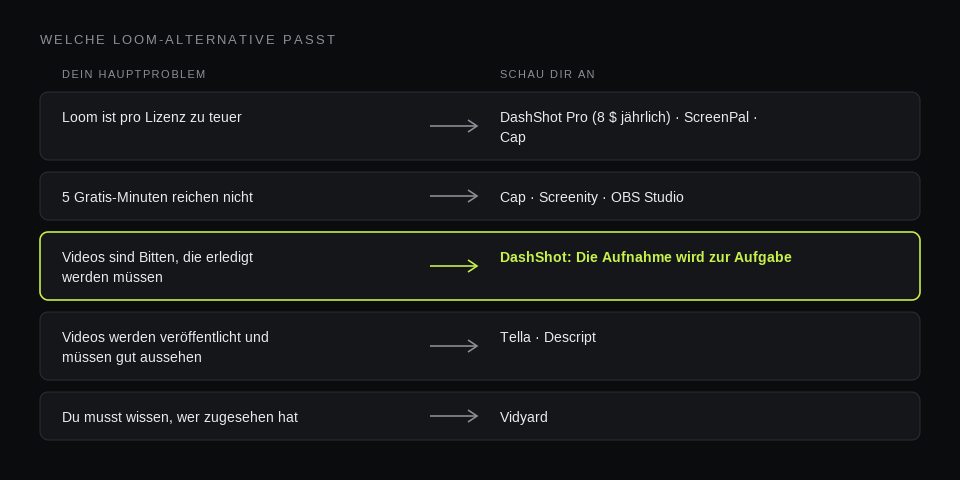
- Jemand handelt danach: Ein Bug wird behoben, eine Seite geändert, eine Kundenbitte erledigt. Du brauchst ein Tool, in dem die Aufnahme zur Aufgabe mit Verantwortlichem, Status und Frist wird. Genau dafür gibt es DashShot.
- Sie wird veröffentlicht: auf einer Website, in einem Kurs, in einem Launch-Post. Nimm ein Tool mit Fokus auf Schnitt: Tella für Tempo und Feinschliff, Descript für aufwendige Bearbeitung.
- Sie wird nachverfolgt: Du musst wissen, welcher Interessent wie lange zugesehen hat. Vidyard.
- Sie muss nur existieren und kostenlos sein: Cap für Links, Screenity für Chrome, OBS für lange lokale Aufnahmen.
- Es sind vor allem Screenshots und ab und zu ein Clip: Zight oder DashShot, beide behandeln Screenshots als vollwertige Funktion.
Dann prüf die langweiligen Dinge, die später wehtun: ob die Person, der du einen Link schickst, ein Konto braucht (bei DashShot, Loom, Cap und Zight nicht), ob das Tool auf jedem Betriebssystem deines Teams läuft und was der Gratis-Plan tut, wenn du das Limit erreichst. Manche Tools hören auf aufzunehmen, manche löschen alte Videos und manche verstecken sie hinter einem Upgrade-Bildschirm.
Von Loom wechseln, ohne die Bibliothek zu verlieren
Ein Toolwechsel muss nicht bedeuten, dass jeder je geteilte Link kaputtgeht. Eine sinnvolle Reihenfolge:
- Exportiere, was wichtig ist. Lade die Videos herunter, auf die Dokus, Wikis und Onboarding noch verweisen; das ist meist ein kleiner Teil der Bibliothek. Der Rest kann im Gratis-Plan von Loom als schreibgeschütztes Archiv bleiben.
- Nutze zwei Wochen lang beide Tools. Neue Aufnahmen gehen ins neue Tool, alte Links funktionieren weiter. Du merkst schnell, ob sich der neue Ablauf hält.
- Ersetze Links in langlebigen Dokumenten. Onboarding-Seiten, Hilfe-Center-Artikel und Prozessbeschreibungen lohnen sich; alte Slack-Threads nicht.
- Reduziere Loom-Lizenzen, aber lösch den Arbeitsbereich nicht. Mit einem kostenlosen Arbeitsbereich laufen alte Links weiter, wenn sie jemand später ausgräbt.
Wenn die Videos deines Teams vor allem Bitten und Übergaben sind, ist der Wechsel auch ein guter Moment, die Gewohnheit selbst zu ändern: statt „Video aufnehmen und dann ein Ticket dazu schreiben“ einmal aufnehmen und die Aufgabe aus der Aufnahme entstehen lassen. Diese Umstellung spart am meisten Zeit, mehr als jeder Preisunterschied pro Lizenz.