Por qué los equipos empiezan a buscar una alternativa a Loom
Nadie deja una herramienta que funciona por una sola molestia. Con Loom suelen sumarse tres cosas que se notan en cuanto el equipo pasa de unas pocas personas.
Precio por usuario. El plan gratis Starter te limita a 25 videos por persona y cinco minutos por grabación. El plan Business, que quita esos límites, cuesta $18 por usuario al mes, y Business + AI $24. Para un equipo de diez personas son $2.160–2.880 al año por un grabador de pantalla, antes de que alguien pregunte si la mitad de las licencias se usa más de una vez por semana.
El plan gratis se corta a mitad de frase. Cinco minutos parecen mucho hasta que grabas la explicación de un error o una actualización para un cliente y te corta en 4:59. Los equipos en el plan gratis acaban grabando de nuevo o partiendo una explicación en dos enlaces, lo que arruina la idea de un mensaje asíncrono rápido.
El video es el final del camino. Una grabación de Loom es una gran forma de explicar algo. No tanto de asegurarse de que ese algo se haga. Quien lo recibe lo ve, reacciona con un emoji, quizá deja un comentario, y luego alguien todavía tiene que copiar el pedido en Jira, Asana o un hilo de chat para que se convierta en una tarea con responsable y plazo. En ese paso extra mueren en silencio la mayoría de los pedidos asíncronos.
Nada de esto hace de Loom un mal producto. Solo significa que la alternativa correcta depende de cuál de esos tres problemas quieres resolver de verdad: el coste, los límites de grabación o lo que pasa después de ver el video.
Alternativas a Loom de un vistazo
Los precios son los de lista en el momento de escribir esto (octubre de 2026) para el plan de pago más barato, por usuario al mes cuando el proveedor cobra por licencia. Los límites de los planes gratis cambian a menudo, así que revísalos antes de desplegar una herramienta en todo el equipo.
| Herramienta | Ideal para | Plan gratis | De pago desde | Plataformas |
|---|---|---|---|---|
| Loom (referencia) | Video asíncrono en general | 25 videos de 5 min | $18/usuario/mes | Mac, Windows, Chrome, móvil |
| DashShot | Grabaciones que se convierten en tareas | Capturas ilimitadas; grabación de hasta 5 min, 25 videos | $8/usuario/mes (anual) | Mac, Windows, Chrome, web |
| Tella | Demos pulidas y editadas | Solo prueba | ~$13/mes (anual) | Mac, Windows, web |
| Cap | Código abierto, alojamiento propio | Enlaces de hasta 5 min | ~$8/mes (anual) | Mac, Windows |
| Vidyard | Equipos de ventas y seguimiento en CRM | 5 videos/mes, hasta 30 min | Planes de pago por vendedor | Chrome, escritorio, móvil |
| Zight | Capturas y clips cortos | Últimas 25 capturas, 5 min | ~$10/mes | Mac, Windows, Chrome |
| ScreenPal | Tutoriales baratos, educación | Sí, con límites | ~$4/mes | Web, Mac, Windows, móvil |
| Descript | Edición a través del texto | Plan gratis limitado | ~$16/mes | Mac, Windows |
| Screenity | Grabación gratis en Chrome | Gratis, código abierto | Pro opcional | Chrome |
| OBS Studio | Grabación local sin límites | Gratis, código abierto | – | Mac, Windows, Linux |
1. DashShot: cuando una grabación debe terminar en una tarea
Aviso desde el principio: este es nuestro blog y DashShot es nuestro producto. Está en esta lista porque resuelve el tercer problema de arriba, el paso de «ahora alguien tiene que convertir este video en un ticket», que ninguna de las otras herramientas aborda de verdad.
DashShot hace lo que esperas de un sustituto de Loom: graba la pantalla completa, una ventana o un área que arrastras; activa una burbuja de cámara en una esquina de la grabación con vista previa en vivo antes de empezar; pausa y reanuda a mitad de grabación; recorta cualquier tramo del video después, no solo el inicio y el final; y comparte un enlace que se abre en el navegador sin crear cuenta. Funciona como app de escritorio en macOS y Windows y como extensión de Chrome, y también hace capturas de pantalla con un editor de anotaciones completo, así que una sola herramienta sustituye a Loom y a una app aparte para capturas.
La diferencia está en qué pasa con el contenido de la grabación. Graba una nota de voz o de video explicando qué hay que hacer y DashShot la transcribe y la redacta como una tarea ordenada, en formato SMART, CLEAR u OKR según lo definido que esté el pedido, con contexto, resultado esperado, responsable, criterios de éxito y plazo. Quien la recibe obtiene un enlace donde puede cambiar el estado, marcar subtareas y responder en un hilo de comentarios. Ves todas las tareas de todos los proyectos en un panel, con una marca de no leído cuando algo cambia. Esa es la parte de «tareas integradas» que los usuarios de Loom suelen añadir con una herramienta de gestión de proyectos aparte.
Algunas funciones de Pro coinciden con los planes de pago de Loom: acceso con correo, que pide a quien mira dejar su correo antes de ver, estadísticas de visualización con el porcentaje medio visto, un generador de guías paso a paso a partir de video y tu propio logo y colores en las páginas compartidas para las empresas que lo quieran.
Precio: las capturas son gratis y sin límites, y el plan gratis también graba hasta 5 minutos por video (25 videos en la biblioteca, sin marca de agua) e incluye 10 tareas con IA al mes. Pro quita esos límites por $8 por usuario al mes con pago anual ($10 mes a mes), menos de la mitad que Loom Business. Los planes para empresas con dominio y marca propios se cotizan aparte.
Puntos flojos: la grabación gratis se corta en 5 minutos por video y 25 videos, igual que el plan gratis de Loom; si necesitas videos gratis más largos, mira Cap, Screenity u OBS más abajo. La exportación a GIF llega a 12 segundos como máximo. No hay app para Linux, y la IA está pensada para ordenar tareas, no para pulir video (sin quitar muletillas ni zoom automático como en Tella o Descript).
Ideal para: agencias, equipos de producto y responsables cuyos videos son sobre todo pedidos («arregla esto», «cambia esto en la landing», «esto es lo que quiere el cliente») y que están cansados de volver a escribirlos en un gestor de tareas.
2. Tella: cuando el video es el producto
Tella está pensada para grabaciones que la gente verá más de una vez: demos de producto, lecciones de curso, videos de onboarding, anuncios de lanzamiento. Grabas en clips en lugar de en una toma larga y el editor se encarga del resto: diseños que alternan entre pantalla y cámara, zoom automático en los clics, recorte de silencios, fondos y subtítulos. El resultado parece salido de un editor de video aunque no hayas abierto ninguno.
Ese acabado tiene un precio. Tella no tiene plan gratis permanente (hay una prueba), y un mensaje rápido de «este es el error» no gana mucho con el zoom automático y los diseños de marca. Pro cuesta unos $13 al mes con pago anual.
Ideal para: fundadores, equipos de marketing y de producto que graban demos y tutoriales para una web o un curso.
3. Cap: Loom en código abierto
Cap es lo más parecido a «Loom, pero de código abierto». La app de escritorio para Mac y Windows graba en local sin marca de agua ni límite de tiempo, y obtienes un enlace para compartir igual que con Loom. Si quieres control total sobre dónde viven los videos, puedes conectar tu propio almacenamiento o alojarlo todo tú.
El plan gratis limita los enlaces en la nube a cinco minutos; Cap Pro (unos $8 al mes con pago anual) quita ese límite y añade funciones de equipo. Es un producto más joven, así que la gestión de equipos, las estadísticas y las integraciones son más básicas que en Loom, pero avanza rápido.
Ideal para: equipos con muchos desarrolladores, empresas preocupadas por la privacidad y quien quiera tener sus grabaciones en su propia infraestructura.
4. Vidyard: hecho para ventas
Vidyard lleva haciendo video para equipos de ventas desde antes de que existiera Loom. Su fuerza está en todo lo que rodea a la grabación: quién lo vio, hasta dónde, avisos en el momento en que un prospecto abre tu video e integraciones estrechas con Salesforce, HubSpot, LinkedIn y Outlook para que las visualizaciones aparezcan donde ya trabajan los vendedores.
El plan gratis te da cinco videos grabados al mes de hasta 30 minutos cada uno: menos videos que el plan gratis de Loom, pero seis veces más largos. Los planes de pago se cobran por vendedor y suben rápido en cuanto añades las funciones para equipos de ventas, que es donde el producto se gana el sueldo.
Ideal para: SDR y account executives que usan video para prospección y seguimiento y a quienes el seguimiento de visualizaciones les importa más que nada. Para la comunicación interna del equipo es más de lo que necesitas.
5. Zight: capturas y clips cortos en un solo lugar
Zight (antes CloudApp) está entre una herramienta de capturas y un sustituto de Loom: capturas con anotaciones, GIF, grabaciones cortas de pantalla con webcam, todo subido al instante a un enlace. Es popular entre equipos de soporte y customer success que envían muchas respuestas visuales pequeñas en lugar de videos largos.
El plan gratis guarda tus 25 capturas más recientes y limita las grabaciones a cinco minutos en 720p. Los planes de pago empiezan en unos $10 al mes y añaden grabaciones más largas, más almacenamiento y funciones de equipo.
Ideal para: equipos de soporte y personas que necesitan un poco de todo (captura, GIF, video corto) y trabajan en Mac o Windows.
6. ScreenPal: la opción económica
ScreenPal (antes Screencast-O-Matic) lleva años siendo un clásico en escuelas y departamentos de formación. Graba pantalla y webcam, tiene un editor integrado bastante capaz y añade transcripciones con IA, subtítulos y capítulos a un precio muy por debajo del resto de la lista: los planes de pago empiezan en unos $4 al mes.
La interfaz se siente más antigua que la de Loom y compartir es menos cómodo, pero si el requisito principal es «mucha gente tiene que grabar tutoriales y el presupuesto es pequeño», es difícil de superar.
Ideal para: docentes, formadores y equipos que graban mucho contenido práctico con poco presupuesto.
7. Descript: editar video editando texto
Descript convierte una grabación en una transcripción, y editas el video borrando palabras de esa transcripción. Quitas los «eh» y los «o sea» con un clic, cortas una frase seleccionándola, corriges una palabra mal dicha con un clon de voz por IA. También graba pantalla y cámara directamente.
Es un editor completo, así que pesa más que Loom: excesivo para una actualización de dos minutos a un compañero, excelente para todo lo que se vaya a publicar. Hay un plan gratis limitado; los de pago empiezan en unos $16 al mes.
Ideal para: equipos de contenido, podcasters y cualquiera cuyas grabaciones se editen antes de publicarse.
8. Screenity: grabación gratis al estilo Loom en Chrome
Screenity es una extensión de Chrome de código abierto que graba la pantalla, una pestaña o la cámara, con herramientas de anotación, resaltado del cursor y un editor integrado para recortar. No hace falta crear cuenta, no hay marca de agua y las grabaciones se guardan en local o en Google Drive.
Lo que no tienes es el alojamiento para compartir y el espacio de equipo que Loom trae de serie; una versión Pro de pago añade compartir en la nube para quien lo quiera. Para uso individual, la versión gratis es de verdad una de las mejores ofertas en grabación de pantalla.
Ideal para: personas y equipos pequeños que quieren grabación gratis e ilimitada en el navegador y no tienen problema en compartir archivos por Drive.
9. OBS Studio: gratis, sin límites y con muchos ajustes
OBS es el software de código abierto para grabar y emitir en directo que usan la mayoría de youtubers y streamers. Graba cualquier combinación de pantallas, ventanas, cámaras y fuentes de audio a la resolución que aguante tu equipo, sin ningún límite y sin cuenta.
En espíritu no es un sustituto de Loom: no hay enlace instantáneo, ni comentarios, ni estadísticas de espectadores, y la primera configuración requiere algo de práctica. Pero si tu problema es solo «necesitamos grabaciones largas y de calidad y no queremos pagar», OBS lo resuelve para siempre.
Ideal para: tutoriales largos, webinars y quien de todos modos sube sus grabaciones a YouTube o a una plataforma de cursos.
Cómo elegir la adecuada
La mayoría de comparativas se quedan en una tabla de funciones. En la práctica, la elección se reduce a una pregunta: ¿qué pasa con la grabación después de que alguien la ve?
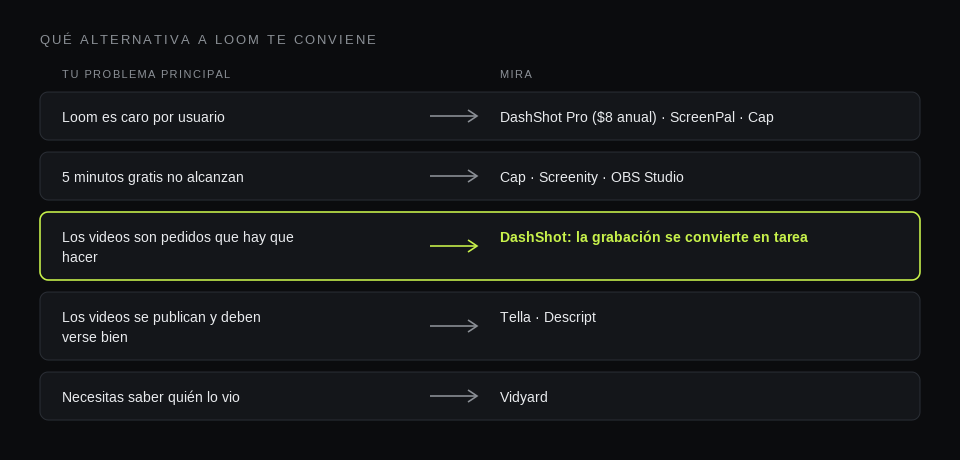
- Alguien actúa: se arregla un error, se cambia una página, se cumple un pedido del cliente. Necesitas una herramienta en la que la grabación se convierta en una tarea con responsable, estado y plazo. Para eso existe DashShot.
- Se publica: en una web, en un curso, en un anuncio de lanzamiento. Elige una herramienta centrada en la edición: Tella por rapidez y acabado, Descript para ediciones a fondo.
- Se hace seguimiento: necesitas saber qué prospecto lo vio y durante cuánto tiempo. Vidyard.
- Solo tiene que existir y ser gratis: Cap para enlaces, Screenity para Chrome, OBS para grabaciones locales largas.
- Son sobre todo capturas y algún clip: Zight o DashShot, las dos tratan las capturas como función principal.
Después revisa lo aburrido que luego molesta: si la persona a la que envías un enlace necesita cuenta (con DashShot, Loom, Cap y Zight no), si la herramienta funciona en todos los sistemas que usa tu equipo y qué hace el plan gratis cuando llegas al límite. Unas herramientas dejan de grabar, otras borran videos antiguos y otras los esconden tras una pantalla para que pagues.
Cambiar de Loom sin perder tu biblioteca
Cambiar de herramienta no tiene por qué romper todos los enlaces que has compartido. Un orden sensato:
- Exporta lo importante. Descarga los videos que todavía se enlazan desde documentos, wikis y onboarding; suele ser una pequeña parte de la biblioteca. El resto puede quedarse en Loom, en el plan gratis, como historial de solo lectura.
- Usa las dos herramientas durante dos semanas. Las grabaciones nuevas van a la herramienta nueva y los enlaces antiguos siguen funcionando. Pronto verás si el nuevo flujo cuaja.
- Sustituye los enlaces en documentos que duran. Vale la pena actualizar páginas de onboarding, artículos del centro de ayuda y procedimientos; los hilos viejos de Slack no.
- Reduce licencias de Loom, pero no borres el espacio. Mantener un espacio gratis hace que los enlaces antiguos sigan funcionando cuando alguien los encuentre más adelante.
Si los videos de tu equipo son sobre todo pedidos y traspasos, el cambio también es un buen momento para cambiar el hábito: en lugar de «grabar un video y luego escribir un ticket sobre él», graba una vez y deja que la tarea salga de la grabación. Ese cambio es el que más tiempo ahorra, más que cualquier diferencia de precio por usuario.