Dlaczego zespoły zaczynają szukać alternatywy dla Loom
Nikt nie porzuca działającego narzędzia z powodu jednej drobnostki. W przypadku Loom zwykle składają się na to trzy rzeczy, które stają się widoczne, gdy zespół przekracza kilka osób.
Cena za licencję. Darmowy plan Starter ogranicza cię do 25 filmów na osobę i pięciu minut na nagranie. Plan Business, który znosi te limity, kosztuje 18 $ za użytkownika miesięcznie, a Business + AI 24 $. Dla dziesięcioosobowego zespołu to 2160–2880 $ rocznie za nagrywarkę ekranu, zanim ktokolwiek zapyta, czy połowa licencji jest używana częściej niż raz w tygodniu.
Darmowy plan kończy się w pół zdania. Pięć minut brzmi jak dużo, dopóki nie nagrasz omówienia błędu albo aktualizacji dla klienta i nie zostaniesz ucięty na 4:59. Zespoły na darmowym planie nagrywają od nowa albo dzielą jedno wyjaśnienie na dwa linki, co niweczy sens szybkiej wiadomości asynchronicznej.
Wideo to koniec drogi. Nagranie w Loom świetnie nadaje się do tego, żeby coś wyjaśnić. Gorzej z tym, żeby to coś zostało zrobione. Odbiorca ogląda, reaguje emoji, może zostawia komentarz, a potem ktoś i tak musi przepisać prośbę do Jiry, Asany albo wątku na czacie, żeby stała się zadaniem z właścicielem i terminem. Na tym dodatkowym kroku po cichu umiera większość asynchronicznych próśb.
Nic z tego nie czyni Loom złym produktem. Oznacza tylko, że właściwa alternatywa zależy od tego, który z tych trzech problemów naprawdę chcesz rozwiązać: koszt, limity nagrywania czy to, co dzieje się po obejrzeniu filmu.
Alternatywy dla Loom w skrócie
Poniższe ceny to ceny katalogowe w momencie pisania (październik 2026) za najtańszy płatny plan, za użytkownika miesięcznie, jeśli dostawca liczy za licencję. Limity darmowych planów często się zmieniają, więc sprawdź je, zanim wdrożysz narzędzie w całym zespole.
| Narzędzie | Najlepsze do | Darmowy plan | Płatny od | Platformy |
|---|---|---|---|---|
| Loom (punkt odniesienia) | Ogólne wideo asynchroniczne | 25 filmów po 5 min | 18 $/użytk./mies. | Mac, Windows, Chrome, mobile |
| DashShot | Nagrania, które stają się zadaniami | Zrzuty ekranu bez limitu; nagrania do 5 min, 25 filmów | 8 $/użytk./mies. (rocznie) | Mac, Windows, Chrome, web |
| Tella | Dopracowane, zmontowane dema | Tylko okres próbny | ok. 13 $/mies. (rocznie) | Mac, Windows, web |
| Cap | Open source, własny hosting | Linki do 5 min | ok. 8 $/mies. (rocznie) | Mac, Windows |
| Vidyard | Zespoły sprzedaży i śledzenie w CRM | 5 filmów/mies., do 30 min | Płatne plany za handlowca | Chrome, desktop, mobile |
| Zight | Zrzuty ekranu i krótkie klipy | 25 ostatnich nagrań, 5 min | ok. 10 $/mies. | Mac, Windows, Chrome |
| ScreenPal | Tanie tutoriale, edukacja | Tak, z limitami | ok. 4 $/mies. | Web, Mac, Windows, mobile |
| Descript | Montaż przez edycję tekstu | Ograniczony darmowy plan | ok. 16 $/mies. | Mac, Windows |
| Screenity | Darmowe nagrywanie w Chrome | Darmowy, open source | Opcjonalny Pro | Chrome |
| OBS Studio | Nielimitowane nagrywanie lokalne | Darmowy, open source | – | Mac, Windows, Linux |
1. DashShot: gdy nagranie ma się skończyć zadaniem
Uczciwie na początku: to nasz blog, a DashShot to nasz produkt. Jest na tej liście, bo rozwiązuje trzeci problem z listy powyżej, czyli krok „teraz ktoś musi zamienić ten film w zgłoszenie”, którego żadne inne narzędzie tutaj tak naprawdę nie rusza.
DashShot robi to, czego oczekujesz od zamiennika Loom: nagrywa cały ekran, jedno okno albo zaznaczony obszar; włącza bańkę z kamerą w rogu nagrania z podglądem na żywo przed startem; pozwala wstrzymać i wznowić nagrywanie; wycina dowolny fragment filmu po nagraniu, nie tylko początek i koniec; i daje link, który odbiorca otwiera w przeglądarce bez zakładania konta. Działa jako aplikacja na macOS i Windows oraz jako rozszerzenie Chrome, a do tego obsługuje zrzuty ekranu z pełnym edytorem adnotacji, więc jedno narzędzie zastępuje i Loom, i osobną aplikację do zrzutów.
Różnica polega na tym, co dzieje się z treścią nagrania. Nagraj notatkę głosową albo wideo z wyjaśnieniem, co trzeba zrobić, a DashShot ją transkrybuje i zapisuje jako uporządkowane zadanie SMART, CLEAR albo OKR, zależnie od tego, jak dokładnie opisana jest prośba, z kontekstem, oczekiwanym rezultatem, właścicielem, kryteriami sukcesu i terminem. Odbiorca dostaje link, pod którym może zmienić status, odhaczyć podzadania i odpowiedzieć w wątku komentarzy. Wszystkie zadania ze wszystkich projektów widzisz w jednym panelu, ze znacznikiem nieprzeczytanych, gdy coś się zmieni. To właśnie „wbudowane zadania”, które użytkownicy Loom zwykle doklejają osobnym narzędziem do zarządzania projektami.
Kilka funkcji Pro pokrywa się z płatnymi planami Loom: dostęp przez e-mail, który prosi widza o podanie adresu przed obejrzeniem, statystyki wyświetleń ze średnim procentem obejrzenia, generator instrukcji krok po kroku z wideo oraz własne logo i kolory na stronach udostępniania dla firm, które tego chcą.
Cena: zrzuty ekranu są darmowe bez limitów, a darmowy plan nagrywa też do 5 minut na film (25 filmów w bibliotece, bez znaku wodnego) i daje 10 zadań AI miesięcznie. Pro znosi te limity za 8 $ za użytkownika miesięcznie przy płatności rocznej (10 $ przy miesięcznej), czyli za mniej niż połowę ceny Loom Business. Plany firmowe z własną domeną i marką wyceniamy osobno.
Słabe strony: darmowe nagrywanie kończy się na 5 minutach na film i 25 filmach, podobnie jak w darmowym planie Loom; jeśli potrzebujesz dłuższych darmowych nagrań, zobacz Cap, Screenity albo OBS poniżej. Eksport GIF jest ograniczony do 12 sekund. Nie ma aplikacji na Linuksa, a AI służy do porządkowania zadań, nie do szlifowania wideo (bez usuwania wypełniaczy ani automatycznego zoomu jak w Telli czy Descript).
Najlepsze dla: agencji, zespołów produktowych i menedżerów, których filmy to głównie prośby („popraw to”, „zmień to na landingu”, „klient chce tego”) i którzy mają dość przepisywania ich do narzędzia do zadań.
2. Tella: gdy sam film jest produktem
Tella jest stworzona do nagrań, które ludzie obejrzą więcej niż raz: dem produktu, lekcji kursu, filmów wdrożeniowych, zapowiedzi premier. Nagrywasz w klipach zamiast jednego długiego ujęcia, a resztą zajmuje się edytor: układy przełączające między ekranem a kamerą, automatyczny zoom na kliknięcia, wycinanie ciszy, tła i napisy. Wynik wygląda, jakby wyszedł z programu do montażu, choć żadnego nie otwierałeś.
Ta jakość ma swoją cenę. Tella nie ma stałego darmowego planu (jest okres próbny), a szybka wiadomość „oto błąd” niewiele zyskuje na automatycznym zoomie i firmowych układach. Pro kosztuje około 13 $ miesięcznie przy płatności rocznej.
Najlepsze dla: założycieli, marketerów i zespołów produktowych nagrywających dema i tutoriale na stronę albo do kursu.
3. Cap: Loom w wersji open source
Cap to najbliższy odpowiednik „Loom, tylko open source”. Aplikacja na Mac i Windows nagrywa lokalnie bez znaku wodnego i bez limitu czasu, a link do udostępnienia dostajesz tak samo jak w Loom. Jeśli chcesz mieć pełną kontrolę nad tym, gdzie leżą nagrania, możesz podłączyć własny magazyn albo postawić całość u siebie.
Darmowy plan ogranicza linki w chmurze do pięciu minut; Cap Pro (około 8 $ miesięcznie przy płatności rocznej) znosi ten limit i dodaje funkcje zespołowe. To młodszy produkt, więc zarządzanie zespołem, statystyki i integracje są uboższe niż w Loom, ale rozwija się szybko.
Najlepsze dla: zespołów z wieloma programistami, firm dbających o prywatność i wszystkich, którzy chcą trzymać nagrania na własnej infrastrukturze.
4. Vidyard: stworzony dla sprzedaży
Vidyard robi wideo dla zespołów sprzedaży dłużej, niż istnieje Loom. Jego mocną stroną jest wszystko wokół nagrania: kto oglądał, do którego momentu, powiadomienia w chwili, gdy potencjalny klient otwiera film, i ścisłe integracje z Salesforce, HubSpot, LinkedIn i Outlookiem, dzięki którym wyświetlenia pojawiają się tam, gdzie handlowcy już pracują.
Darmowy plan daje pięć nagranych filmów miesięcznie po maksymalnie 30 minut. To mniej filmów niż w darmowym Loom, ale sześć razy dłuższe. Płatne plany liczone są za handlowca i szybko drożeją po dodaniu funkcji dla zespołu sprzedaży, ale to właśnie one są tu sednem.
Najlepsze dla: SDR-ów i account executive'ów, którzy używają wideo do prospectingu i follow-upów i najbardziej zależy im na śledzeniu wyświetleń. Do komunikacji wewnątrz zespołu to więcej, niż potrzeba.
5. Zight: zrzuty ekranu i krótkie klipy w jednym miejscu
Zight (dawniej CloudApp) plasuje się między narzędziem do zrzutów ekranu a zamiennikiem Loom: zrzuty z adnotacjami, GIF-y, krótkie nagrania ekranu z kamerą, wszystko od razu wgrywane pod link. Jest popularny w zespołach wsparcia i customer success, które wysyłają dużo małych odpowiedzi wizualnych zamiast długich filmów.
Darmowy plan przechowuje 25 ostatnich nagrań i ogranicza nagrywanie do pięciu minut w 720p. Płatne plany zaczynają się od około 10 $ miesięcznie i dodają dłuższe nagrania, więcej miejsca i funkcje zespołowe.
Najlepsze dla: zespołów wsparcia i osób, które potrzebują po trochu wszystkiego (zrzut, GIF, krótki film) i pracują na Macu albo Windowsie.
6. ScreenPal: opcja budżetowa
ScreenPal (dawniej Screencast-O-Matic) od lat jest standardem w szkołach i działach szkoleń. Nagrywa ekran i kamerę, ma sprawny wbudowany edytor i dodaje transkrypcje AI, napisy i rozdziały w cenie wyraźnie niższej niż reszta tej listy: płatne plany zaczynają się od około 4 $ miesięcznie.
Interfejs wygląda starzej niż w Loom, a udostępnianie jest mniej dopracowane, ale jeśli główny wymóg brzmi „dużo osób musi nagrywać tutoriale, a budżet jest mały”, trudno go pobić.
Najlepsze dla: nauczycieli, trenerów i zespołów, które nagrywają dużo instruktaży przy ograniczonym budżecie.
7. Descript: montaż wideo przez edycję tekstu
Descript zamienia nagranie w transkrypcję, a ty montujesz film, usuwając słowa w tej transkrypcji. Usuniesz „yyy” i „no wiesz” jednym kliknięciem, wytniesz zdanie, zaznaczając je, poprawisz przejęzyczenie klonem głosu AI. Potrafi też nagrywać ekran i kamerę bezpośrednio.
To pełny edytor, więc jest cięższy niż Loom: przesada przy dwuminutowej aktualizacji dla kolegi, świetny do wszystkiego, co będzie publikowane. Jest ograniczony darmowy plan; płatne zaczynają się od około 16 $ miesięcznie.
Najlepsze dla: zespołów contentowych, podcasterów i wszystkich, których nagrania są montowane przed publikacją.
8. Screenity: darmowe nagrywanie w stylu Loom w Chrome
Screenity to rozszerzenie Chrome open source, które nagrywa ekran, kartę albo kamerę, z narzędziami do adnotacji, podświetleniem kursora i wbudowanym edytorem do przycinania. Nie trzeba zakładać konta, nie ma znaku wodnego, a nagrania zapisują się lokalnie albo na Dysku Google.
Brakuje za to hostowanego udostępniania i przestrzeni zespołowej, które Loom ma od razu; płatna wersja Pro dodaje udostępnianie w chmurze dla chętnych. Dla pojedynczych osób darmowa wersja to naprawdę jedna z najlepszych ofert w nagrywaniu ekranu.
Najlepsze dla: osób i małych zespołów, które chcą darmowego, nielimitowanego nagrywania w przeglądarce i nie przeszkadza im udostępnianie plików przez Dysk.
9. OBS Studio: darmowy, bez limitów i z mnóstwem ustawień
OBS to program open source do nagrywania i streamowania, którego używa większość youtuberów i streamerów. Nagrywa dowolne połączenie ekranów, okien, kamer i źródeł dźwięku w takiej rozdzielczości, na jaką pozwala twój komputer, bez żadnych limitów i bez konta.
Z ducha to nie jest zamiennik Loom: nie ma natychmiastowego linku, komentarzy ani statystyk widzów, a pierwsza konfiguracja wymaga trochę zachodu. Ale jeśli twój problem to wyłącznie „potrzebujemy długich nagrań w dobrej jakości i nie chcemy płacić”, OBS rozwiązuje go na stałe.
Najlepsze dla: długich tutoriali, webinarów i wszystkich, którzy i tak wrzucają nagrania na YouTube albo platformę kursową.
Jak wybrać właściwe narzędzie
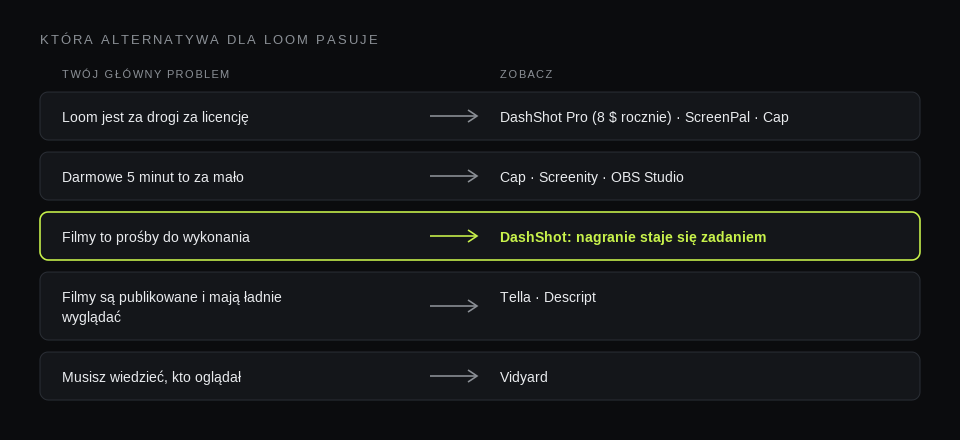
Większość porównań kończy się na tabeli funkcji. W praktyce wybór sprowadza się do jednego pytania: co dzieje się z nagraniem, gdy ktoś je obejrzy?
- Ktoś na jego podstawie działa: błąd zostaje naprawiony, strona zmieniona, prośba klienta wykonana. Potrzebujesz narzędzia, w którym nagranie zamienia się w zadanie z właścicielem, statusem i terminem. Po to właśnie istnieje DashShot.
- Zostaje opublikowane: na stronie, w kursie, w zapowiedzi premiery. Wybierz narzędzie nastawione na montaż: Tellę dla szybkości i dopracowania, Descript dla zaawansowanej edycji.
- Jest śledzone: musisz wiedzieć, który potencjalny klient oglądał i jak długo. Vidyard.
- Ma po prostu istnieć i być darmowe: Cap dla linków, Screenity dla Chrome, OBS dla długich nagrań lokalnych.
- To głównie zrzuty ekranu i czasem klip: Zight albo DashShot, oba traktują zrzuty jako podstawową funkcję.
Potem sprawdź nudne rzeczy, które później gryzą: czy osoba, której wysyłasz link, potrzebuje konta (w DashShot, Loom, Cap i Zight nie), czy narzędzie działa na każdym systemie w twoim zespole i co robi darmowy plan po dojściu do limitu. Niektóre narzędzia przestają nagrywać, niektóre usuwają stare filmy, a niektóre chowają je za ekranem z prośbą o upgrade.
Przejście z Loom bez utraty biblioteki
Zmiana narzędzia nie musi oznaczać zepsucia wszystkich linków, które kiedykolwiek udostępniłeś. Rozsądna kolejność:
- Wyeksportuj to, co ważne. Pobierz filmy, do których wciąż odwołują się dokumenty, wiki i materiały wdrożeniowe; to zwykle niewielka część biblioteki. Reszta może zostać w Loom na darmowym planie jako archiwum tylko do odczytu.
- Przez dwa tygodnie używaj obu narzędzi. Nowe nagrania trafiają do nowego narzędzia, stare linki dalej działają. Szybko się okaże, czy nowy sposób pracy się przyjmie.
- Podmień linki w długowiecznych dokumentach. Strony wdrożeniowe, artykuły centrum pomocy i procedury warto zaktualizować; starych wątków na Slacku nie.
- Zmniejsz liczbę licencji Loom, ale nie usuwaj przestrzeni. Darmowa przestrzeń sprawia, że stare linki dalej się odtwarzają, gdy ktoś je kiedyś odkopie.
Jeśli filmy twojego zespołu to głównie prośby i przekazania, zmiana to też dobry moment, żeby zmienić sam nawyk: zamiast „nagraj film, a potem napisz o nim zgłoszenie” nagraj raz i pozwól, żeby zadanie wyszło z nagrania. Ta zmiana oszczędza najwięcej czasu, więcej niż jakakolwiek różnica w cenie za licencję.