Pourquoi les équipes cherchent une alternative à Loom
Personne ne quitte un outil qui fonctionne pour un seul agacement. Avec Loom, ce sont généralement trois choses qui s'additionnent dès que l'équipe dépasse quelques personnes.
Le prix par licence. Le plan gratuit Starter vous limite à 25 vidéos par personne et cinq minutes par enregistrement. Le plan Business, qui lève ces limites, est affiché à 18 $ par utilisateur et par mois, et Business + AI à 24 $. Pour une équipe de dix personnes, cela fait 2 160 à 2 880 $ par an pour un enregistreur d'écran, avant même de se demander si la moitié des licences sert plus d'une fois par semaine.
Le plan gratuit s'arrête au milieu d'une phrase. Cinq minutes, ça semble beaucoup jusqu'au moment où vous enregistrez l'explication d'un bug ou un point client et où tout s'arrête à 4:59. Les équipes sur le plan gratuit réenregistrent ou coupent une explication en deux liens, ce qui ruine l'intérêt d'un message asynchrone rapide.
La vidéo est le terminus. Un enregistrement Loom est excellent pour expliquer quelque chose. Beaucoup moins pour s'assurer que cette chose soit faite. Le destinataire regarde, réagit avec un emoji, laisse peut-être un commentaire, puis quelqu'un doit encore copier la demande dans Jira, Asana ou un fil de discussion pour qu'elle devienne une tâche avec un responsable et une échéance. C'est à cette étape supplémentaire que meurent discrètement la plupart des demandes asynchrones.
Rien de tout cela ne fait de Loom un mauvais produit. Cela veut simplement dire que la bonne alternative dépend du problème que vous voulez vraiment régler : le coût, les limites d'enregistrement ou ce qui se passe une fois la vidéo regardée.
Les alternatives à Loom en un coup d'œil
Les prix ci-dessous sont les prix catalogue au moment de la rédaction (octobre 2026) pour le plan payant le moins cher, par utilisateur et par mois quand l'éditeur facture à la licence. Les limites des plans gratuits changent souvent : vérifiez-les avant de déployer un outil dans toute l'équipe.
| Outil | Idéal pour | Plan gratuit | Payant dès | Plateformes |
|---|---|---|---|---|
| Loom (référence) | Vidéo asynchrone en général | 25 vidéos de 5 min | 18 $/utilisateur/mois | Mac, Windows, Chrome, mobile |
| DashShot | Enregistrements qui deviennent des tâches | Captures illimitées ; enregistrement jusqu'à 5 min, 25 vidéos | 8 $/utilisateur/mois (annuel) | Mac, Windows, Chrome, web |
| Tella | Démos soignées et montées | Essai seulement | ~13 $/mois (annuel) | Mac, Windows, web |
| Cap | Open source, auto-hébergement | Liens jusqu'à 5 min | ~8 $/mois (annuel) | Mac, Windows |
| Vidyard | Équipes commerciales et suivi CRM | 5 vidéos/mois, jusqu'à 30 min | Plans payants par commercial | Chrome, bureau, mobile |
| Zight | Captures et clips courts | 25 dernières captures, 5 min | ~10 $/mois | Mac, Windows, Chrome |
| ScreenPal | Tutoriels à petit budget, éducation | Oui, avec limites | ~4 $/mois | Web, Mac, Windows, mobile |
| Descript | Montage par le texte | Plan gratuit limité | ~16 $/mois | Mac, Windows |
| Screenity | Enregistrement gratuit dans Chrome | Gratuit, open source | Pro optionnel | Chrome |
| OBS Studio | Enregistrement local illimité | Gratuit, open source | – | Mac, Windows, Linux |
1. DashShot : quand un enregistrement doit aboutir à une tâche
Précision d'entrée : c'est notre blog, et DashShot est notre produit. Il figure dans cette liste parce qu'il règle le troisième problème ci-dessus, l'étape « maintenant quelqu'un doit transformer cette vidéo en ticket », qu'aucun autre outil ici ne traite vraiment.
DashShot fait ce qu'on attend d'un remplaçant de Loom : enregistrer tout l'écran, une fenêtre ou une zone que vous tracez ; activer une bulle caméra dans un coin de l'enregistrement, avec aperçu en direct avant de commencer ; mettre en pause et reprendre en cours d'enregistrement ; couper n'importe quel passage de la vidéo après coup, pas seulement le début et la fin ; et partager un lien que le destinataire ouvre dans son navigateur sans créer de compte. Il fonctionne en application de bureau sur macOS et Windows et en extension Chrome, et gère aussi les captures d'écran avec un éditeur d'annotation complet : un seul outil remplace donc Loom et une application de capture séparée.
La différence, c'est ce que devient le contenu de l'enregistrement. Enregistrez une note vocale ou vidéo qui explique ce qu'il faut faire, et DashShot la transcrit puis la rédige en tâche structurée, SMART, CLEAR ou OKR selon la précision de la demande, avec le contexte, le résultat attendu, le responsable, les critères de réussite et l'échéance. Le destinataire reçoit un lien où il peut changer le statut, cocher des sous-tâches et répondre dans un fil de commentaires. Vous voyez toutes les tâches de tous les projets dans un seul tableau de bord, avec un indicateur de non-lu quand quelque chose change. C'est cette partie « tâches intégrées » que les utilisateurs de Loom ajoutent d'habitude avec un outil de gestion de projet à part.
Quelques fonctions Pro recoupent les plans payants de Loom : un accès par e-mail qui demande au spectateur son adresse avant de regarder, des statistiques de vues avec le pourcentage moyen regardé, un générateur de guides pas à pas à partir d'une vidéo, et votre logo et vos couleurs sur les pages de partage pour les entreprises qui le souhaitent.
Tarifs : les captures d'écran sont gratuites et illimitées, et le plan gratuit enregistre aussi jusqu'à 5 minutes par vidéo (25 vidéos dans la bibliothèque, sans filigrane) avec 10 tâches IA par mois. Pro supprime ces limites pour 8 $ par utilisateur et par mois en facturation annuelle (10 $ au mois), soit moins de la moitié de Loom Business. Les plans entreprise avec votre domaine et votre marque font l'objet d'un devis à part.
Points faibles : l'enregistrement gratuit s'arrête à 5 minutes par vidéo et 25 vidéos, comme le plan gratuit de Loom ; si vous voulez des vidéos gratuites plus longues, voyez Cap, Screenity ou OBS plus bas. L'export GIF est limité à 12 secondes. Il n'y a pas d'application Linux, et l'IA sert à structurer des tâches, pas à embellir la vidéo (pas de suppression des tics de langage ni de zoom automatique comme Tella ou Descript).
Idéal pour : les agences, les équipes produit et les managers dont les vidéos sont surtout des demandes (« corrige ça », « change ça sur la landing page », « voilà ce que veut le client ») et qui en ont assez de les retaper dans un gestionnaire de tâches.
2. Tella : quand la vidéo est le produit
Tella est conçu pour des enregistrements qu'on regardera plus d'une fois : démos produit, leçons de cours, vidéos d'onboarding, annonces de lancement. Vous enregistrez par clips plutôt qu'en une longue prise, et l'éditeur s'occupe du reste : mises en page qui alternent entre écran et caméra, zoom automatique sur les clics, suppression des temps morts, arrière-plans et sous-titres. Le résultat semble sortir d'un logiciel de montage alors que vous n'en avez ouvert aucun.
Ce soin a une contrepartie. Tella n'a pas de plan gratuit permanent (il y a un essai), et un message rapide du type « voici le bug » ne gagne pas grand-chose au zoom automatique et aux mises en page à vos couleurs. Pro coûte environ 13 $ par mois en facturation annuelle.
Idéal pour : les fondateurs, marketeurs et équipes produit qui enregistrent des démos et des tutoriels pour un site ou un cours.
3. Cap : Loom en open source
Cap est ce qui se rapproche le plus de « Loom, mais open source ». L'application de bureau pour Mac et Windows enregistre en local sans filigrane ni limite de durée, et vous obtenez un lien de partage comme avec Loom. Si vous voulez maîtriser l'endroit où sont stockées les vidéos, vous pouvez brancher votre propre stockage ou tout héberger vous-même.
Le plan gratuit limite les liens cloud à cinq minutes ; Cap Pro (environ 8 $ par mois en annuel) lève cette limite et ajoute des fonctions d'équipe. C'est un produit plus jeune : gestion d'équipe, statistiques et intégrations sont plus minces que chez Loom, mais il progresse vite.
Idéal pour : les équipes très techniques, les entreprises attentives à la confidentialité et tous ceux qui veulent leurs enregistrements sur leur propre infrastructure.
4. Vidyard : pensé pour la vente
Vidyard fait de la vidéo pour les équipes commerciales depuis plus longtemps que Loom n'existe. Sa force, c'est tout ce qui entoure l'enregistrement : qui a regardé, jusqu'où, des notifications dès qu'un prospect ouvre votre vidéo, et des intégrations étroites avec Salesforce, HubSpot, LinkedIn et Outlook pour que les vues apparaissent là où les commerciaux travaillent déjà.
Le plan gratuit offre cinq vidéos enregistrées par mois, jusqu'à 30 minutes chacune : moins de vidéos que le plan gratuit de Loom, mais six fois plus longues. Les plans payants sont facturés par commercial et grimpent vite dès qu'on ajoute les fonctions pour équipes de vente, là où le produit fait vraiment la différence.
Idéal pour : les SDR et account executives qui utilisent la vidéo pour la prospection et les relances, et pour qui le suivi des vues compte plus que tout. Pour la communication interne d'une équipe, c'est plus que nécessaire.
5. Zight : captures et clips courts au même endroit
Zight (anciennement CloudApp) se situe entre un outil de capture et un remplaçant de Loom : captures annotées, GIF, courts enregistrements d'écran avec webcam, le tout mis en ligne instantanément sous forme de lien. Il plaît aux équipes support et customer success qui envoient beaucoup de petites réponses visuelles plutôt que de longues vidéos.
Le plan gratuit conserve vos 25 captures les plus récentes et limite les enregistrements à cinq minutes en 720p. Les plans payants commencent vers 10 $ par mois et ajoutent des enregistrements plus longs, plus de stockage et des fonctions d'équipe.
Idéal pour : les équipes support et les personnes qui ont besoin d'un peu de tout (capture, GIF, courte vidéo) et travaillent sur Mac ou Windows.
6. ScreenPal : l'option petit budget
ScreenPal (anciennement Screencast-O-Matic) est depuis des années un classique des écoles et des services de formation. Il enregistre l'écran et la webcam, dispose d'un éditeur intégré solide et ajoute transcriptions IA, sous-titres et chapitres à un prix bien inférieur au reste de cette liste : les plans payants commencent vers 4 $ par mois.
L'interface paraît plus datée que celle de Loom et le partage est moins abouti, mais si l'exigence principale est « beaucoup de gens doivent enregistrer des tutoriels avec un petit budget », difficile de faire mieux.
Idéal pour : les enseignants, formateurs et équipes qui enregistrent beaucoup de contenus pratiques avec un budget serré.
7. Descript : monter une vidéo en modifiant du texte
Descript transforme un enregistrement en transcription, et vous montez la vidéo en supprimant des mots dans cette transcription. Vous enlevez les « euh » et les « en fait » en un clic, coupez une phrase en la surlignant, corrigez un mot mal prononcé avec un clone vocal IA. Il enregistre aussi directement l'écran et la caméra.
C'est un éditeur complet, donc plus lourd que Loom : disproportionné pour un point de deux minutes à un collègue, excellent pour tout ce qui sera publié. Il existe un plan gratuit limité ; les plans payants commencent vers 16 $ par mois.
Idéal pour : les équipes contenu, les podcasteurs et tous ceux dont les enregistrements sont montés avant diffusion.
8. Screenity : enregistrement gratuit façon Loom dans Chrome
Screenity est une extension Chrome open source qui enregistre l'écran, un onglet ou la caméra, avec des outils d'annotation, la mise en évidence du curseur et un éditeur intégré pour couper. Pas de compte à créer, pas de filigrane, et les enregistrements sont sauvegardés en local ou sur Google Drive.
Ce qui manque, c'est l'hébergement des partages et l'espace d'équipe que Loom propose d'emblée ; une version Pro payante ajoute le partage cloud pour ceux qui le veulent. Pour un usage individuel, la version gratuite est vraiment l'une des meilleures offres en enregistrement d'écran.
Idéal pour : les particuliers et petites équipes qui veulent un enregistrement gratuit et illimité dans le navigateur et partagent volontiers leurs fichiers via Drive.
9. OBS Studio : gratuit, illimité et plein de réglages
OBS est le logiciel open source d'enregistrement et de streaming qu'utilisent la plupart des youtubeurs et streamers. Il enregistre n'importe quelle combinaison d'écrans, de fenêtres, de caméras et de sources audio, dans la résolution que votre machine supporte, sans aucune limite et sans compte.
Dans l'esprit, ce n'est pas un remplaçant de Loom : pas de lien instantané, pas de commentaires, pas de statistiques de spectateurs, et la première configuration demande un peu de tâtonnement. Mais si votre problème se résume à « il nous faut de longs enregistrements de qualité sans payer », OBS le règle définitivement.
Idéal pour : les longs tutoriels, les webinaires et tous ceux qui publient de toute façon leurs enregistrements sur YouTube ou une plateforme de cours.
Comment choisir le bon outil
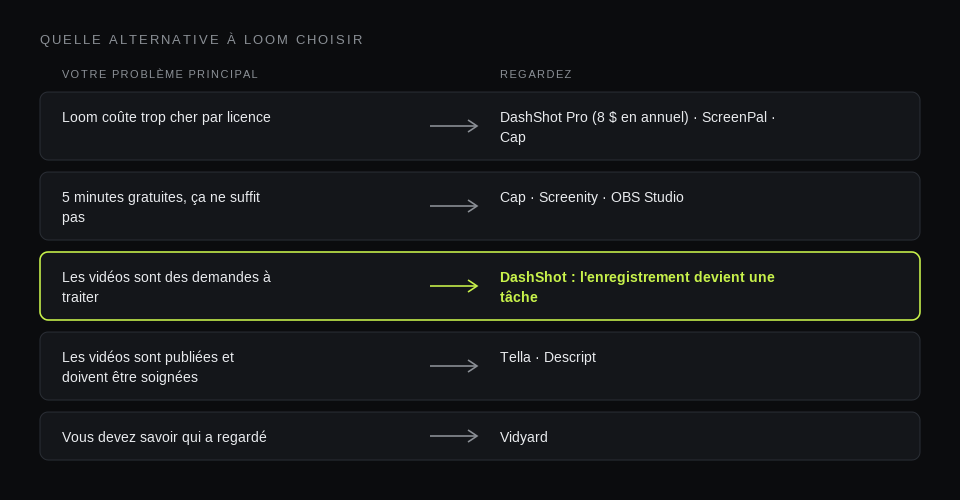
La plupart des comparatifs s'arrêtent à un tableau de fonctions. En pratique, le choix se résume à une question : que devient l'enregistrement une fois que quelqu'un l'a regardé ?
- Quelqu'un agit : un bug est corrigé, une page modifiée, une demande client traitée. Il vous faut un outil où l'enregistrement devient une tâche avec un responsable, un statut et une échéance. C'est la raison d'être de DashShot.
- Il est publié : sur un site, dans un cours, dans une annonce de lancement. Choisissez un outil centré sur le montage : Tella pour la rapidité et le soin, Descript pour un montage poussé.
- Il est suivi : vous devez savoir quel prospect a regardé et combien de temps. Vidyard.
- Il doit juste exister et être gratuit : Cap pour les liens, Screenity pour Chrome, OBS pour les longs enregistrements locaux.
- Ce sont surtout des captures avec un clip de temps en temps : Zight ou DashShot, qui traitent tous deux la capture comme une fonction à part entière.
Vérifiez ensuite les points ennuyeux qui posent problème plus tard : la personne à qui vous envoyez un lien a-t-elle besoin d'un compte (avec DashShot, Loom, Cap et Zight, non), l'outil fonctionne-t-il sur tous les systèmes de votre équipe, et que fait le plan gratuit quand vous atteignez la limite ? Certains outils arrêtent d'enregistrer, d'autres suppriment les anciennes vidéos, d'autres les cachent derrière un écran de mise à niveau.
Quitter Loom sans perdre votre bibliothèque
Changer d'outil ne veut pas dire casser tous les liens que vous avez partagés. Un ordre raisonnable :
- Exportez ce qui compte. Téléchargez les vidéos encore citées dans la documentation, les wikis et l'onboarding ; c'est généralement une petite partie de la bibliothèque. Le reste peut rester dans Loom, sur le plan gratuit, comme archive en lecture seule.
- Utilisez les deux outils pendant deux semaines. Les nouveaux enregistrements vont dans le nouvel outil, les anciens liens continuent de fonctionner. Vous verrez vite si la nouvelle façon de faire prend.
- Remplacez les liens dans les documents durables. Pages d'onboarding, articles du centre d'aide et procédures méritent une mise à jour ; les vieux fils Slack, non.
- Réduisez les licences Loom, ne supprimez pas l'espace de travail. Un espace gratuit permet aux anciens liens de continuer à fonctionner pour ceux qui les retrouveront plus tard.
Si les vidéos de votre équipe sont surtout des demandes et des passations, le changement est aussi l'occasion de changer l'habitude elle-même : au lieu de « enregistrer une vidéo puis rédiger un ticket à son sujet », enregistrez une fois et laissez la tâche sortir de l'enregistrement. C'est ce changement qui fait gagner le plus de temps, plus que n'importe quelle différence de prix par licence.