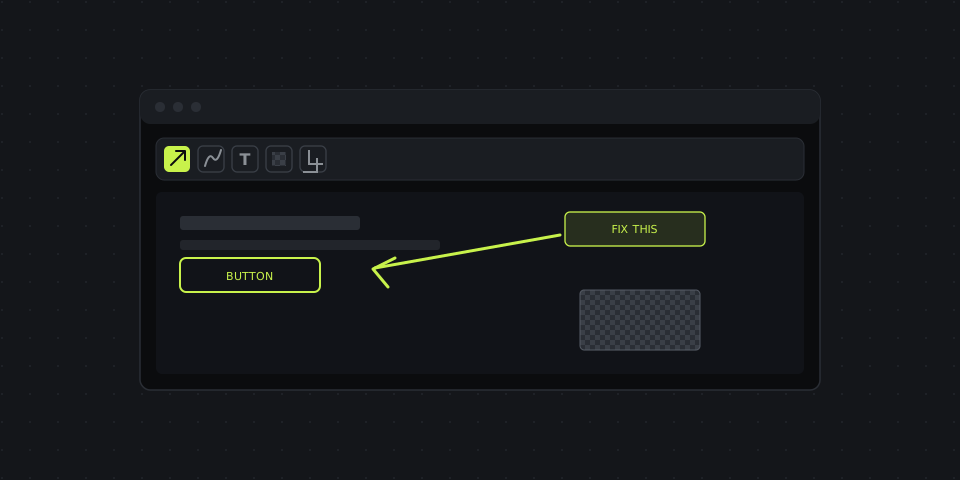
Почему размеченный скриншот понятнее текста
«Это кнопка в правом верхнем углу, рядом с иконкой шестерёнки, над строкой поиска» читается дольше, чем занимает взгляд на стрелку. Каждое лишнее уточнение в текстовом описании — это шанс, что собеседник представит не тот элемент. Размеченный скриншот убирает эту неопределённость за один взгляд.
Стрелки — указать без абзаца объяснений
Стрелка заменяет фразу «смотри на кнопку в углу, рядом с настройками» за полсекунды. Это самая полезная аннотация на скриншоте, потому что убирает вопрос «а какую именно ты имеешь в виду?».
Единственное правило, которое реально важно: начинайте стрелку в пустом месте и заканчивайте прямо у элемента, а не поверх него. Стрелка, которая перекрывает кнопку, добавляет визуальный шум именно там, куда должен смотреть человек.
Произвольное рисование — для того, что не обвести стрелкой
Строку в таблице, блок текста с опечаткой, целую секцию — стрелкой не выделить. Для этого произвольное рисование: обведите область, подчеркните строку текста, наметьте область от руки. Точность здесь не так важна, как в инструменте обрезки — чуть неровный круг всё равно читается мгновенно как «смотри сюда».
Текстовые метки — когда изображения недостаточно
Стрелка говорит «здесь». Текстовая метка говорит «почему». Используйте её для короткого пояснения, которое не поместится в стрелку: «нужно сделать красным», «опечатка», «сломано на мобильном». Метка с подложкой под текстом (а не просто текст поверх изображения) читается на любом фоне — тёмном интерфейсе, пёстрой картинке, фото.
Блюр и пикселизация — скрыть чувствительные данные перед отправкой
Email, номер счёта, имя клиента, API-ключ на скриншоте нужно закрыть до того, как изображение покинет ваш компьютер — не наспех нарисованным чёрным прямоугольником. Обычная цветная плашка иногда лежит отдельным слоем и может быть сдвинута или удалена — оригинальные пиксели под ней никуда не денутся.
Пикселизация реально разрушает данные под собой, а не просто закрывает их сверху — в этом разница. Выделите область — поле с паролем, строку в тикете поддержки, лицо — и пиксели превращаются в усреднённое пятно без возможности восстановить исходное изображение.
Обрезка — убрать всё лишнее
Полноэкранный скриншот обычно содержит панель браузера, десяток вкладок и панель закладок — всё это конкурирует за внимание с тем, что вы хотели показать. Обрезка убирает лишнее: перетащите маркеры по углам до нужной области. Обрезайте после аннотирования, а не до — иначе можно случайно обрезать место, где должна была начинаться стрелка.
Горячие клавиши, которые экономят время
Если скриншотов больше пары в день, горячие клавиши экономят больше времени, чем любой отдельный инструмент редактора. По умолчанию в DashShot (можно изменить в настройках иконки в трее):
- Ctrl/⌘ + Shift + 1 — выделить область (можно тянуть за уголки и двигать) → сразу открывается редактор со стрелками и текстом.
- Ctrl/⌘ + Shift + 2 — мгновенный скриншот всего экрана без выделения, сразу ссылка.
- Ctrl/⌘ + Enter (в редакторе) — сгенерировать ссылку.
- Ctrl/⌘ + C — скопировать готовый PNG в буфер обмена.
- Ctrl/⌘ + S — сохранить на диск.
- Ctrl + Z — отменить последнюю аннотацию.
Частые ошибки
- Слишком много пометок на одном скриншоте. Три стрелки, два круга и текстовая метка на одном изображении заставляют получателя разбираться, в каком порядке их читать. Обычно это признак, что нужно два скриншота вместо одного перегруженного.
- Разные цвета без системы. Красный для «смотри сюда», немного другой красный для «это неправильно» — выберите один цвет для стрелок и текста и придерживайтесь его во всём объяснении.
- Пропущенный блюр в спешке. Чаще всего утекают данные именно с быстрых скриншотов, отправленных в чат без повторного взгляда. Проверяйте на чувствительные данные каждый раз, а не только когда это очевидно.
Полный пример: аннотация, блюр и обрезка за один проход
Типичное редактирование — четыре шага по порядку: сначала обрезка, если вокруг много лишнего пространства, затем стрелка к конкретному элементу, при необходимости текстовая метка с коротким пояснением, и в конце — блюр всего, что не должно быть видно, перед копированием ссылки. В редакторе DashShot все четыре инструмента находятся в одной панели — не нужно переключаться в другое приложение посередине объяснения.