Чому розмічений скріншот зрозуміліший за текст
«Це кнопка у верхньому правому куті, поруч з іконкою шестерні, над рядком пошуку» читається довше, ніж займає погляд на стрілку. Кожне зайве уточнення в текстовому описі — це шанс, що співрозмовник уявить не той елемент. Розмічений скріншот прибирає цю невизначеність за один погляд.
Стрілки — вказати без абзацу пояснень
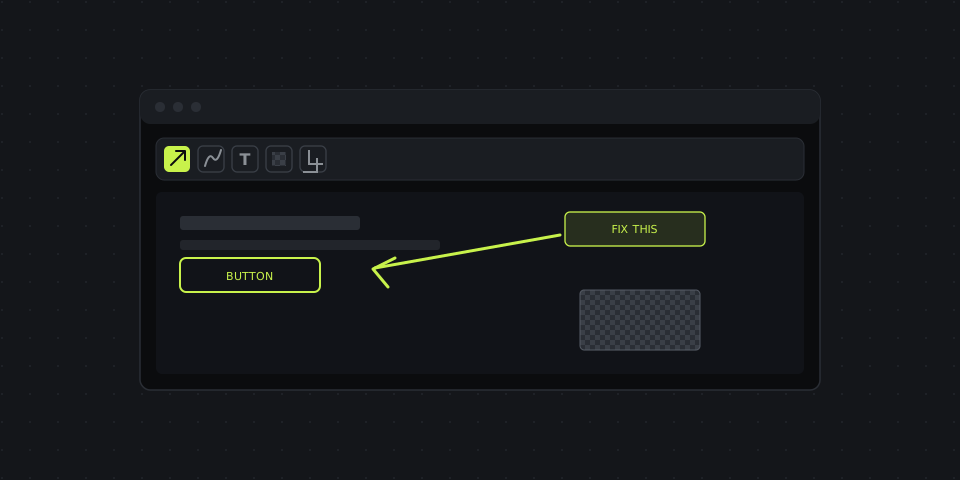
Стрілка замінює фразу «дивись на кнопку в кутку, поруч із налаштуваннями» за півсекунди. Це найкорисніша анотація на скріншоті, бо прибирає питання «а яку саме ти маєш на увазі?».
Єдине правило, яке реально важливе: починайте стрілку в порожньому місці й закінчуйте прямо біля елемента, а не поверх нього. Стрілка, яка перекриває кнопку, додає візуальний шум саме там, куди має дивитись людина.
Довільне малювання — для того, що не обвести стрілкою
Рядок у таблиці, блок тексту з опискою, цілу секцію — стрілкою не виділити. Для цього довільне малювання: обведіть область, підкресліть рядок тексту, намітьте область від руки. Точність тут не така важлива, як в інструменті обрізки — трохи нерівне коло все одно читається миттєво як «дивись сюди».
Текстові мітки — коли зображення недостатньо
Стрілка каже «тут». Текстова мітка каже «чому». Використовуйте її для короткого пояснення, яке не влізе в стрілку: «потрібно зробити червоним», «описка», «зламано на мобільному». Мітка з підкладкою під текстом (а не просто текст поверх зображення) читається на будь-якому тлі — темному інтерфейсі, строкатій картинці, фото.
Блюр і пікселізація — приховати чутливі дані перед відправкою
Email, номер рахунку, ім'я клієнта, API-ключ на скріншоті потрібно закрити до того, як зображення залишить ваш комп'ютер — не нашвидкуруч намальованим чорним прямокутником. Звичайна кольорова плашка іноді лежить окремим шаром і може бути зсунута чи видалена — оригінальні пікселі під нею нікуди не дінуться.
Пікселізація реально руйнує дані під собою, а не просто закриває їх зверху — в цьому різниця. Виділіть область — поле з паролем, рядок у тікеті підтримки, обличчя — і пікселі перетворюються на усереднену пляму без можливості відновити початкове зображення.
Обрізка — прибрати все зайве
Повноекранний скріншот зазвичай містить панель браузера, десяток вкладок і панель закладок — усе це конкурує за увагу з тим, що ви хотіли показати. Обрізка прибирає зайве: перетягніть маркери по кутах до потрібної області. Обрізайте після анотування, а не до — інакше можна випадково обрізати місце, де мала починатись стрілка.
Гарячі клавіші, які економлять час
Якщо скріншотів більше пари на день, гарячі клавіші економлять більше часу, ніж будь-який окремий інструмент редактора. За замовчуванням у DashShot (можна змінити в налаштуваннях іконки в треї):
- Ctrl/⌘ + Shift + 1 — виділити область (можна тягнути за кутки й рухати) → одразу відкривається редактор зі стрілками й текстом.
- Ctrl/⌘ + Shift + 2 — миттєвий скріншот усього екрана без виділення, одразу посилання.
- Ctrl/⌘ + Enter (у редакторі) — згенерувати посилання.
- Ctrl/⌘ + C — скопіювати готовий PNG у буфер обміну.
- Ctrl/⌘ + S — зберегти на диск.
- Ctrl + Z — скасувати останню анотацію.
Часті помилки
- Забагато позначок на одному скріншоті. Три стрілки, два кола й текстова мітка на одному зображенні змушують отримувача розбиратись, у якому порядку їх читати. Зазвичай це ознака, що потрібно два скріншоти замість одного перевантаженого.
- Різні кольори без системи. Червоний для «дивись сюди», трохи інший червоний для «це неправильно» — оберіть один колір для стрілок і тексту й дотримуйтесь його в усьому поясненні.
- Пропущений блюр у поспіху. Найчастіше витікають дані саме зі швидких скріншотів, надісланих у чат без повторного погляду. Перевіряйте на чутливі дані щоразу, а не тільки коли це очевидно.
Повний приклад: анотація, блюр і обрізка за один прохід
Типове редагування — чотири кроки по порядку: спочатку обрізка, якщо навколо багато зайвого простору, потім стрілка до конкретного елемента, за потреби текстова мітка з коротким поясненням, і наприкінці — блюр усього, що не має бути видно, перед копіюванням посилання. У редакторі DashShot усі чотири інструменти знаходяться на одній панелі — не потрібно перемикатись в інший застосунок посередині пояснення.