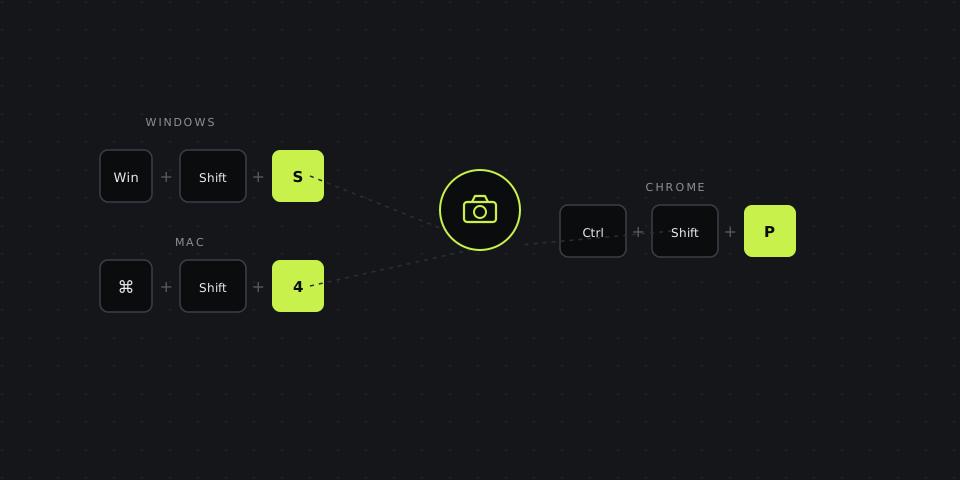
Все сочетания клавиш сразу
Если нужно только сочетание клавиш — вот вся суть. Ниже подробнее о каждом: когда использовать, что именно снимается и куда попадает файл.
| Платформа | Сочетание | Что снимает | Куда попадает |
|---|---|---|---|
| Windows | Win + Shift + S | Область, которую вы выделяете | Буфер обмена, с окном для аннотации |
| Windows | Win + PrtScn | Весь экран | Pictures\Screenshots, сохраняется автоматически |
| Windows | Alt + PrtScn | Только активное окно | Только буфер обмена |
| Mac | Cmd + Shift + 3 | Весь экран | Рабочий стол |
| Mac | Cmd + Shift + 4 | Область, которую вы выделяете | Рабочий стол |
| Mac | Cmd + Shift + 4, затем Space | Одно окно, с тенью | Рабочий стол |
| Mac | Cmd + Shift + 5 | Открывает панель: область, окно, весь экран или запись | Рабочий стол или папка на выбор |
| Chrome (любая ОС) | Ctrl/Cmd + Shift + P, ввести «screenshot» | Видимая вкладка или вся страница целиком | Папка загрузок |
| DashShot | Ctrl/⌘ + Shift + 1 | Область, которую вы выделяете, сразу открывается редактор | Мгновенная ссылка + буфер обмена |
Windows: три сочетания покрывают почти всё
Win + Shift + S — то, что стоит запомнить в первую очередь. Экран затемняется, курсор превращается в перекрестие, можно выделить прямоугольник или переключиться на весь экран, окно или произвольную форму. Результат сразу попадает в буфер обмена, а в углу экрана появляется уведомление — кликните по нему в течение нескольких секунд, чтобы открыть встроенный редактор.
Win + PrtScn пропускает шаг выделения — мгновенно снимает весь экран и сохраняет файл прямо в Pictures → Screenshots, без буфера обмена и без редактора. Это самый быстрый вариант, когда нужен весь экран целиком.
Alt + PrtScn снимает только активное окно — удобно, если на экране десяток перекрывающих друг друга окон, а нужно только одно, без последующей обрезки. Копирует в буфер обмена, как и обычный PrtScn.
Mac: четыре сочетания, одна панель
Cmd + Shift + 3 снимает весь экран и сохраняет PNG на рабочий стол, с превью в правом нижнем углу на несколько секунд — кликните по нему, чтобы сразу перейти к редактированию.
Cmd + Shift + 4 — аналог Win+Shift+S для Mac: курсор становится перекрестием, выделяете область, отпускаете — файл сохраняется на рабочий стол.
Cmd + Shift + 4, затем Space переключает в режим захвата окна — курсор превращается в камеру, клик по любому окну снимает именно его, с тенью, без необходимости что-либо обрезать.
Cmd + Shift + 5 — вариант с максимальным контролем: открывает панель с кнопками для области, окна, всего экрана, режимом записи видео и таймером задержки в меню настроек.
Chrome: больше, чем видно на экране
Во встроенных инструментах Chrome есть команда скриншота, о которой мало кто знает — она спрятана в командном меню, а не на видной кнопке. Откройте DevTools (Ctrl/Cmd + Shift + I), затем командное меню (Ctrl/Cmd + Shift + P) и введите «screenshot». Появятся варианты: снимок видимой области, снимок всей страницы целиком (включая то, что видно только при прокрутке) и снимок отдельного элемента. Вариант «Capture full size screenshot» — единственный встроенный способ получить длинный скриншот всей страницы без стороннего расширения, хотя путь к нему не самый короткий. Отдельное расширение для Chrome сокращает это до одного клика.
Почему отдельный инструмент всё равно быстрее встроенного сочетания клавиш
У всех способов выше одно и то же ограничение: после самого снимка вы предоставлены сами себе. Разметка — это отдельный редактор, отправка — прикрепление файла к письму или чату. DashShot убирает всю вторую половину процесса: сочетание для выделения области сразу открывает редактор со стрелками, текстом, блюром и обрезкой, а по завершении редактирования сразу появляется ссылка — получателю не нужен ни аккаунт, ни подходящая программа для просмотра.
Что делать, если клавиша Print Screen не работает
На некоторых компактных ноутбуках нет отдельной клавиши Print Screen, либо она спрятана за Fn. Если PrtScn ничего не делает — попробуйте Fn + PrtScn. На Windows сочетание Win + Shift + S работает независимо от клавиши PrtScn — это более надёжный вариант при нестандартной раскладке клавиатуры. На Mac клавиши Print Screen никогда не было — сочетания Cmd+Shift работают всегда.