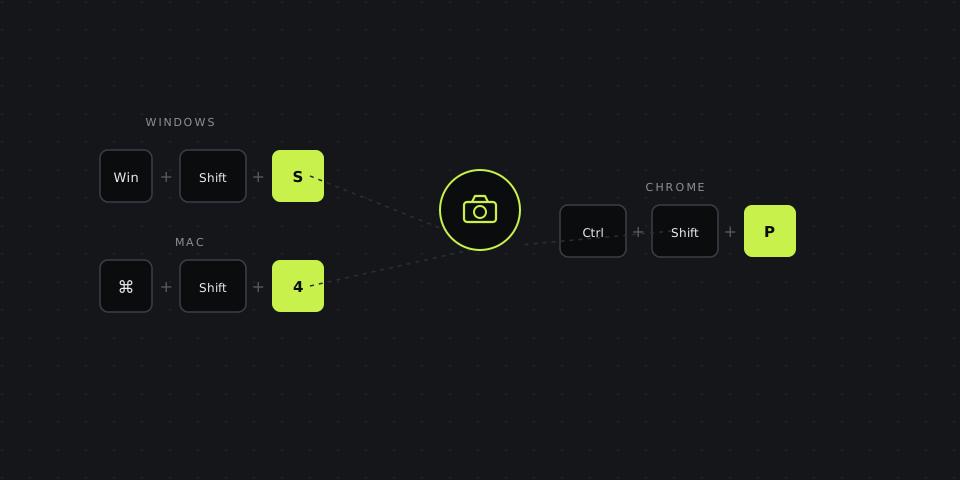
Усі поєднання клавіш одразу
Якщо потрібне лише поєднання клавіш — ось уся суть. Нижче детальніше про кожне: коли використовувати, що саме знімається і куди потрапляє файл.
| Платформа | Поєднання | Що знімає | Куди потрапляє |
|---|---|---|---|
| Windows | Win + Shift + S | Область, яку ви виділяєте | Буфер обміну, з вікном для анотації |
| Windows | Win + PrtScn | Весь екран | Pictures\Screenshots, зберігається автоматично |
| Windows | Alt + PrtScn | Лише активне вікно | Лише буфер обміну |
| Mac | Cmd + Shift + 3 | Весь екран | Робочий стіл |
| Mac | Cmd + Shift + 4 | Область, яку ви виділяєте | Робочий стіл |
| Mac | Cmd + Shift + 4, потім Space | Одне вікно, з тінню | Робочий стіл |
| Mac | Cmd + Shift + 5 | Відкриває панель: область, вікно, весь екран або запис | Робочий стіл або папка на вибір |
| Chrome (будь-яка ОС) | Ctrl/Cmd + Shift + P, ввести «screenshot» | Видима вкладка або вся сторінка цілком | Папка завантажень |
| DashShot | Ctrl/⌘ + Shift + 1 | Область, яку ви виділяєте, одразу відкривається редактор | Миттєве посилання + буфер обміну |
Windows: три поєднання покривають майже все
Win + Shift + S — те, що варто запам'ятати в першу чергу. Екран затемнюється, курсор перетворюється на перехрестя, можна виділити прямокутник або перемкнутись на весь екран, вікно чи довільну форму. Результат одразу потрапляє в буфер обміну, а в кутку з'являється сповіщення — клікніть по ньому протягом кількох секунд, щоб відкрити вбудований редактор.
Win + PrtScn пропускає крок виділення — миттєво знімає весь екран і зберігає файл прямо в Pictures → Screenshots, без буфера обміну й без редактора.
Alt + PrtScn знімає лише активне вікно — зручно, якщо на екрані десяток вікон, що перекривають одне одного, а потрібне лише одне.
Mac: чотири поєднання, одна панель
Cmd + Shift + 3 знімає весь екран і зберігає PNG на робочий стіл, з прев'ю в правому нижньому куті на кілька секунд.
Cmd + Shift + 4 — аналог Win+Shift+S для Mac: курсор стає перехрестям, виділяєте область, відпускаєте — файл зберігається на робочий стіл.
Cmd + Shift + 4, потім Space перемикає в режим захоплення вікна — курсор перетворюється на камеру, клік по будь-якому вікну знімає саме його, з тінню.
Cmd + Shift + 5 — варіант із максимальним контролем: відкриває панель із кнопками для області, вікна, всього екрана, режимом запису відео й таймером затримки в меню налаштувань.
Chrome: більше, ніж видно на екрані
У вбудованих інструментах Chrome є команда скріншота, про яку мало хто знає — вона схована в командному меню, а не на видимій кнопці. Відкрийте DevTools (Ctrl/Cmd + Shift + I), потім командне меню (Ctrl/Cmd + Shift + P) і введіть «screenshot». З'являться варіанти: знімок видимої області, знімок усієї сторінки цілком і знімок окремого елемента. Варіант «Capture full size screenshot» — єдиний вбудований спосіб отримати довгий скриншот усієї сторінки без стороннього розширення, хоча шлях до нього не найкоротший. Окреме розширення для Chrome скорочує це до одного кліку.
Чому окремий інструмент все одно швидший за вбудоване поєднання клавіш
У всіх способів вище одне й те саме обмеження: після самого знімка ви залишаєтесь сам на сам із результатом. Розмітка — це окремий редактор, надсилання — прикріплення файлу до листа чи чату. DashShot прибирає всю другу половину процесу: поєднання для виділення області одразу відкриває редактор зі стрілками, текстом, блюром і обрізкою, а по завершенню редагування одразу з'являється посилання.
Що робити, якщо клавіша Print Screen не працює
На деяких компактних ноутбуках немає окремої клавіші Print Screen, або вона схована за Fn. Якщо PrtScn нічого не робить — спробуйте Fn + PrtScn. На Windows поєднання Win + Shift + S працює незалежно від клавіші PrtScn. На Mac клавіші Print Screen ніколи не було — поєднання Cmd+Shift працюють завжди.