Worauf du vor der Installation achten solltest
Die meisten Vergleiche sortieren Erweiterungen nach der Zahl der Funktionen. In der Praxis entscheiden vier Dinge darüber, ob du eine Erweiterung in einem Monat noch nutzt:
- Aufnahmemodi. Sichtbarer Bereich, ausgewählter Bereich, die ganze scrollende Seite und bei Aufnahmen ein Tab, ein Fenster oder der ganze Bildschirm, mit oder ohne Webcam.
- Was nach der Aufnahme passiert. Ein Editor für Pfeile und Unschärfe, ein Link zum Teilen, ein durchsuchbarer Verlauf. Eine Erweiterung, die nur ein PNG herunterlädt, spart dir einen Klick und kostet dich später fünf.
- Limits des Gratis-Plans. Anzahl der Videos, Länge pro Video, Wasserzeichen, wie lange Dateien gespeichert bleiben.
- Berechtigungen. Was die Erweiterung in deinem Browser sehen und ändern kann. Das behandeln wir unten ausführlich, weil es genau das ist, was die meisten überspringen.
Die Kurzliste
| Erweiterung | Screenshots | Ganze Seite | Bildschirmaufnahme | Link zum Teilen | Gratis-Plan |
|---|---|---|---|---|---|
| DashShot | Ja + Editor | Ja | Ja + Webcam, GIF | Ja, Ansehen ohne Registrierung | Screenshots kostenlos; Aufnahmen bis 5 Min. |
| Awesome Screenshot | Ja + Editor | Ja | Ja + Webcam | Ja | Begrenzte Anzahl und Länge der Videos |
| Nimbus Capture | Ja + Editor | Ja | Ja + Webcam | Ja | Basis; mehr mit Pro |
| GoFullPage | Nur ganze Seite | Ja | Nein | Nein | Kostenlos; Editor in Premium |
| Loom | Einfach | Nein | Ja + Webcam | Ja | 25 Videos à 5 Min. |
| Screencastify | Nein | Nein | Ja + Webcam | Über Google Drive | Begrenzt |
| Screenity | Nein | Nein | Ja + Webcam | Lokal / Drive | Kostenlos, Open Source |
| Vidyard | Nein | Nein | Ja + Webcam | Ja, mit Aufruf-Tracking | 5 Videos pro Monat |
Die Angaben zu den Gratis-Plänen entsprechen dem Stand von Oktober 2026 und ändern sich oft. Prüf den Store-Eintrag, bevor du eine Erweiterung im Team einführst.
1. DashShot: Screenshots, ganze Seite und Aufnahme mit einem Link
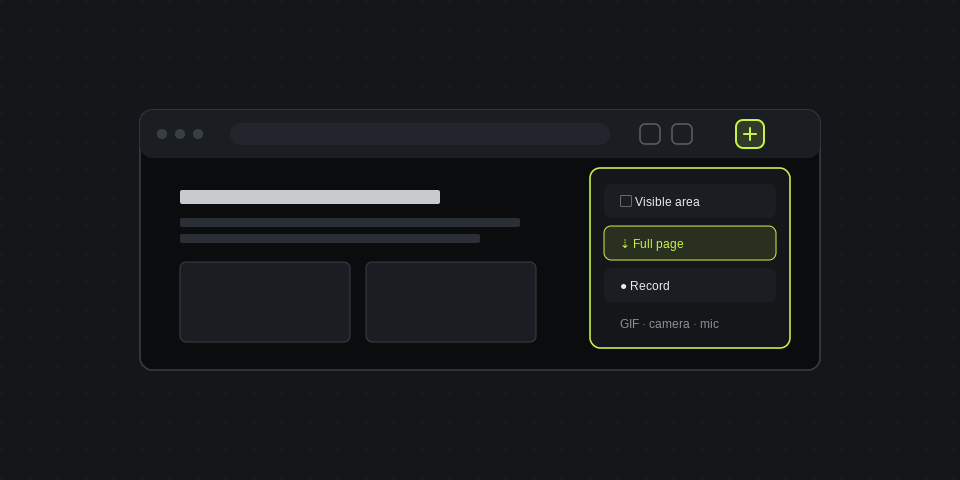
DashShot ist unser Produkt, lies diesen Abschnitt also mit diesem Wissen. Die Erweiterung bündelt alle drei Aufnahmearten in einem Button in der Symbolleiste: den sichtbaren Bereich, eine ganze scrollende Seite, die automatisch zusammengesetzt wird (auch Web-Apps, die in einem Panel scrollen), und eine Aufnahme eines Tabs, eines Fensters oder des ganzen Bildschirms mit optionaler Kamerablase. Du kannst auch ein GIF bis 12 Sekunden aufnehmen.
Nach einem Screenshot öffnet sich der Editor in einem neuen Tab (Pfeile, Rechtecke, Freihand, nummerierte Markierungen, Text mit Hintergrund, Verpixelung und Zuschneiden), und ein kurzer Link landet in der Zwischenablage. Nach einer Aufnahme kannst du Anfang und Ende kürzen oder Teile aus der Mitte schneiden, auf die Festplatte speichern, vor dem Ansehen eine E-Mail verlangen (mit Pro) oder aus dem Video eine Schritt-für-Schritt-Anleitung erzeugen. Dasselbe Konto funktioniert in den Desktop-Apps für Mac und Windows, Screenshots außerhalb des Browsers landen also im selben Verlauf.
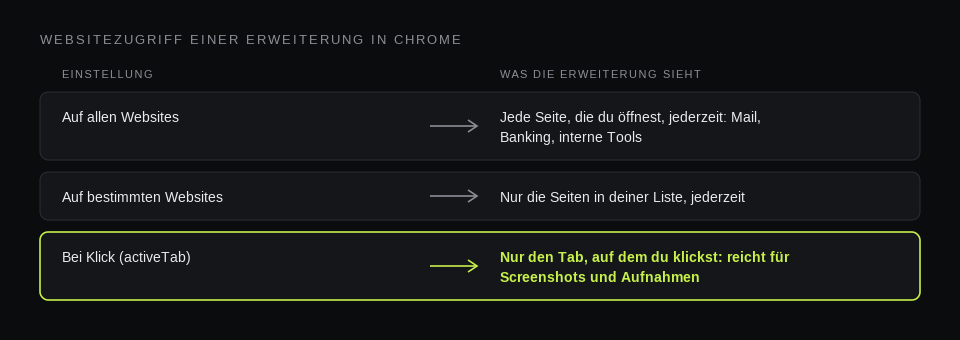
Berechtigungen: Die Erweiterung nutzt Chromes Berechtigung activeTab: Sie bekommt erst Zugriff auf eine Seite, wenn du auf diesem Tab auf ihren Button klickst, statt „alle Daten auf allen Websites zu lesen und zu ändern“.
Gratis-Plan: Screenshots, Ganzseiten-Aufnahme und Editor sind kostenlos, ohne Limits und Wasserzeichen. Bildschirmaufnahmen sind ebenfalls kostenlos, bis 5 Minuten pro Video ohne Wasserzeichen; Pro hebt das Limit für 8 $ pro Nutzer und Monat bei jährlicher Zahlung auf. Im Chrome Web Store installieren.
2. Awesome Screenshot & Screen Recorder
Eine der ältesten und meistinstallierten Aufnahme-Erweiterungen, mit Millionen Nutzern. Sie macht Screenshots vom sichtbaren Bereich, von einer Auswahl und von der ganzen Seite, hat einen soliden Editor mit Unschärfe und nimmt den Bildschirm mit Webcam und Mikrofon auf. Aufnahmen lassen sich hochladen, um einen Link zu bekommen, und in den Bezahlplänen gibt es einen Team-Arbeitsbereich.
Der Gratis-Plan begrenzt, wie viele Videos du behalten kannst und wie lang sie sein dürfen; Bezahlpläne schalten längere Aufnahmen und mehr Speicher frei. Wie die meisten Erweiterungen ihrer Generation verlangt sie breiten Zugriff auf besuchte Seiten, um jede Seite erfassen zu können.
Am besten für: Einzelne, die eine ausgereifte Erweiterung für Screenshots und gelegentliche Aufnahmen wollen.
3. Nimbus Screenshot & Screen Video Recorder
Nimbus Capture ist ein naher Konkurrent von Awesome Screenshot: Ganzseiten- und Bereichs-Screenshots, ein Editor mit Unschärfe und Wasserzeichen, Bildschirm- und Tab-Aufnahme mit Webcam und eine GIF-Option. Es ist mit Nimbus Note verbunden, der Notiz-App desselben Herstellers, praktisch, wenn dein Team dort schon dokumentiert. Fortgeschrittene Funktionen (längere Aufnahmen, Videobearbeitung, eigenes Branding) stecken in Nimbus Pro.
Am besten für: Leute, die viel für Dokumentation aufnehmen und gern viele Optionen an einem Ort haben.
4. GoFullPage
GoFullPage kann genau eine Sache: Es macht zuverlässig und mit einem Klick einen Ganzseiten-Screenshot des aktuellen Tabs und öffnet ihn in einem neuen Tab, wo du ihn als PNG oder PDF herunterladen kannst. Kein Konto, kein Upload. Ein Premium-Upgrade bringt einen Editor und mehr Exportformate.
Am besten für: alle, die regelmäßig ganze Seiten archivieren (Designer, SEO- und PPC-Spezialisten) und weder Aufnahmen noch Links brauchen.
5. Loom
Die Loom-Erweiterung ist der schnellste Weg zu Loom: Tab, Fenster oder Bildschirm mit Kamerablase aufnehmen und sofort nach dem Stoppen einen Link bekommen. Zuschauer können kommentieren und reagieren. Der kostenlose Starter-Plan erlaubt 25 Videos pro Person mit bis zu fünf Minuten; der Business-Plan kostet 18 $ pro Nutzer und Monat.
Am besten für: Teams, die schon Loom nutzen. Wenn du neu auswählst, vergleich es mit den anderen Aufnahmeoptionen hier beim Preis pro Lizenz.
6. Screencastify
Screencastify ist im Klassenzimmer groß geworden: Lehrkräfte nehmen Lektionen und Feedback auf, Schüler ihre Präsentationen. Aufnahmen werden in Google Drive gespeichert, es gibt einen einfachen Editor und interaktive Fragen für den Unterricht. Der Gratis-Plan begrenzt, was du aufnehmen und bearbeiten kannst; Bezahlpläne sind für Bildung und Unternehmen bepreist.
Am besten für: Schulen und Teams, die in Google Workspace leben.
7. Screenity
Screenity ist eine kostenlose Open-Source-Erweiterung zum Aufnehmen mit erstaunlich vollständigem Funktionsumfang: Tab-, Fenster- oder Bildschirmaufnahme, Webcam-Einblendung, Zeichnen und Markieren während der Aufnahme, Cursor-Hervorhebung und ein Editor zum Kürzen. Kein Konto, kein Wasserzeichen; Dateien werden lokal oder in Google Drive gespeichert. Eine bezahlte Pro-Version bringt Cloud-Freigaben.
Am besten für: Einzelne, die kostenlose, unbegrenzte Aufnahmen im Browser wollen.
8. Vidyard
Die Vidyard-Erweiterung ist für den Vertrieb gebaut: personalisiertes Video aufnehmen, in Gmail oder LinkedIn einfügen und benachrichtigt werden, sobald der Interessent es ansieht. Der Gratis-Plan erlaubt fünf aufgenommene Videos pro Monat mit bis zu 30 Minuten; Bezahlpläne bringen CRM-Integrationen und Team-Analysen.
Am besten für: Vertriebler, die Interessenten Videos schicken und wissen wollen, wer zugesehen hat.
Berechtigungen: was eine Erweiterung wirklich sieht
Wenn du auf „Zu Chrome hinzufügen“ klickst, zeigt der Browser eine Liste von Berechtigungen. Bei Aufnahme-Erweiterungen ist die wichtige Zeile die zum Websitezugriff:
- „Alle Daten auf allen Websites lesen und ändern“ heißt, dass die Erweiterung den Inhalt jeder Seite sieht, die du öffnest (auch E-Mail, Onlinebanking und interne Tools), und zwar jederzeit, nicht nur beim Klick. Viele Aufnahme-Erweiterungen verlangen das, weil sich manche Funktionen damit leichter bauen lassen.
- activeTab (angezeigt als kein Websitezugriff oder Zugriff „beim Klick auf die Erweiterung“) heißt, dass die Erweiterung eine Seite erst sieht, nachdem du auf diesem Tab auf ihren Button geklickt hast. Für Screenshots und Aufnahmen ist das alles, was wirklich nötig ist.
- Bildschirmaufnahmen laufen immer über Chromes eigenen Dialog „Freigabeinhalte auswählen“: Eine Erweiterung kann nicht heimlich deinen Bildschirm aufnehmen.
Du kannst den Zugriff einer installierten Erweiterung jederzeit prüfen und einschränken: Öffne chrome://extensions, klick bei der Erweiterung auf Details und wähle unter Websitezugriff die Option Bei Klick. Für Aufnahmetools ist das eine vernünftige Grundeinstellung: Sie funktionieren weiter, haben aber keinen Zugriff auf Seiten, die du nicht aufnehmen wolltest.
Zwei weitere Prüfungen sind eine Minute wert: die Nutzerzahl und das Datum des letzten Updates im Web Store (verwaiste Erweiterungen sind die, die verkauft und zu Adware gemacht werden) und wo deine Aufnahmen gespeichert werden: auf deinem Rechner, in deinem Google Drive oder auf den Servern des Anbieters.
So wählst du
- Du brauchst Screenshots, Ganzseiten-Aufnahmen und kurze Aufnahmen mit Links, die dein Team oder Kunden öffnen können: DashShot.
- Du willst eine ausgereifte Alles-in-einem-Erweiterung für dich selbst: Awesome Screenshot oder Nimbus.
- Du archivierst nur ganze Seiten: GoFullPage.
- Du willst kostenlose, unbegrenzte Aufnahmen: Screenity.
- Dein Team nutzt Loom, arbeitet in der Bildung oder im Vertrieb: entsprechend Loom, Screencastify oder Vidyard.
Noch ein praktischer Tipp: Installier nicht drei davon gleichzeitig. Aufnahme-Erweiterungen streiten sich um dieselben Tastenkürzel und denselben Platz in der Symbolleiste, und jede weitere bringt noch einen Satz Berechtigungen. Nimm eine, stell den Websitezugriff auf „Bei Klick“ und lern ihre Tastenkürzel: Genau das macht Aufnehmen schnell.