Na co patrzeć przed instalacją
Większość porównań układa rozszerzenia według liczby funkcji. W praktyce o tym, czy za miesiąc nadal będziesz używać rozszerzenia, decydują cztery rzeczy:
- Tryby przechwytywania. Widoczny obszar, zaznaczony fragment, cała przewijana strona, a przy nagrywaniu karta, okno albo cały ekran, z kamerą albo bez.
- Co dzieje się po zrzucie. Edytor do strzałek i rozmycia, link do udostępnienia, przeszukiwalna historia. Rozszerzenie, które tylko pobiera PNG, oszczędza ci jedno kliknięcie, a potem kosztuje pięć.
- Limity darmowego planu. Liczba filmów, długość filmu, znaki wodne, jak długo pliki są przechowywane.
- Uprawnienia. Co rozszerzenie może zobaczyć i zmienić w twojej przeglądarce. Opisujemy to szczegółowo niżej, bo to jedyna rzecz, którą ludzie pomijają.
Krótka lista
| Rozszerzenie | Zrzuty ekranu | Cała strona | Nagrywanie ekranu | Link do udostępnienia | Darmowy plan |
|---|---|---|---|---|---|
| DashShot | Tak + edytor | Tak | Tak + kamera, GIF | Tak, oglądanie bez rejestracji | Zrzuty za darmo; nagrania do 5 min |
| Awesome Screenshot | Tak + edytor | Tak | Tak + kamera | Tak | Ograniczona liczba i długość filmów |
| Nimbus Capture | Tak + edytor | Tak | Tak + kamera | Tak | Podstawowy; więcej w Pro |
| GoFullPage | Tylko cała strona | Tak | Nie | Nie | Darmowy; edytor w wersji premium |
| Loom | Podstawowe | Nie | Tak + kamera | Tak | 25 filmów po 5 min |
| Screencastify | Nie | Nie | Tak + kamera | Przez Dysk Google | Ograniczony |
| Screenity | Nie | Nie | Tak + kamera | Lokalnie / Dysk | Darmowy, open source |
| Vidyard | Nie | Nie | Tak + kamera | Tak, ze śledzeniem wyświetleń | 5 filmów miesięcznie |
Szczegóły darmowych planów według stanu na październik 2026 i często się zmieniają; sprawdź opis w sklepie, zanim wdrożysz rozszerzenie w zespole.
1. DashShot: zrzuty, cała strona i nagrywanie z jednym linkiem
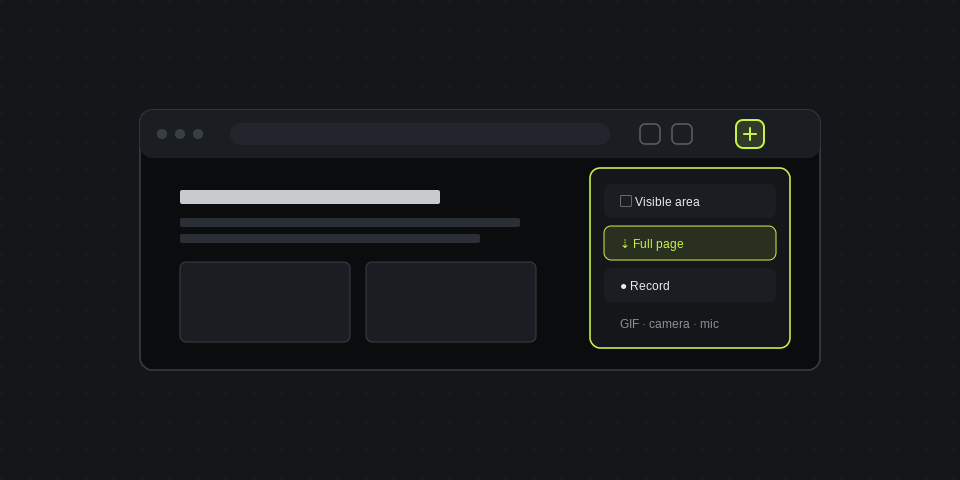
DashShot to nasz produkt, więc czytaj tę sekcję, mając to na uwadze. Rozszerzenie łączy trzy rodzaje przechwytywania w jednym przycisku na pasku: widoczny obszar, całą przewijaną stronę sklejaną automatycznie (także aplikacje webowe, które przewijają się w panelu) i nagranie karty, okna albo całego ekranu z opcjonalną bańką z kamery. Możesz też nagrać GIF do 12 sekund.
Po zrzucie edytor otwiera się w nowej karcie (strzałki, prostokąty, odręczne rysowanie, numerowane znaczniki, tekst z tłem, pikselizacja i kadrowanie), a krótki link trafia do schowka. Po nagraniu możesz przyciąć początek i koniec albo wyciąć fragmenty ze środka, zapisać na dysk, wymagać e-maila przed obejrzeniem (w Pro) albo wygenerować z filmu instrukcję krok po kroku. To samo konto działa w aplikacjach na Maca i Windows, więc zrzuty zrobione poza przeglądarką trafiają do tej samej historii.
Uprawnienia: rozszerzenie korzysta z uprawnienia Chrome activeTab, czyli dostaje dostęp do strony dopiero wtedy, gdy klikniesz jego przycisk na tej karcie, zamiast prosić o „odczytywanie i zmienianie wszystkich danych na wszystkich stronach”.
Darmowy plan: zrzuty, zrzut całej strony i edytor są darmowe, bez limitów i znaku wodnego. Nagrywanie ekranu też jest darmowe, do 5 minut na film bez znaku wodnego; Pro znosi limit za 8 $ za użytkownika miesięcznie przy płatności rocznej. Zainstaluj z Chrome Web Store.
2. Awesome Screenshot & Screen Recorder
Jedno z najstarszych i najczęściej instalowanych rozszerzeń do przechwytywania, z milionami użytkowników. Robi zrzuty widocznego obszaru, zaznaczenia i całej strony, ma solidny edytor adnotacji z rozmyciem i nagrywa ekran z kamerą i mikrofonem. Nagrania można wgrać, żeby dostać link, a w płatnych planach jest przestrzeń zespołowa.
Darmowy plan ogranicza liczbę przechowywanych filmów i ich długość; płatne plany odblokowują dłuższe nagrania i więcej miejsca. Jak większość rozszerzeń tej generacji prosi o szeroki dostęp do odwiedzanych stron, żeby móc uchwycić każdą z nich.
Najlepsze dla: osób, które chcą jednego dojrzałego rozszerzenia do zrzutów i okazjonalnych nagrań.
3. Nimbus Screenshot & Screen Video Recorder
Nimbus Capture to bliski konkurent Awesome Screenshot: zrzuty całej strony i obszaru, edytor z rozmyciem i znakami wodnymi, nagrywanie ekranu i karty z kamerą oraz opcja GIF. Integruje się z Nimbus Note, aplikacją do notatek tej samej firmy, co przydaje się, jeśli twój zespół już tam dokumentuje. Funkcje zaawansowane (dłuższe nagrania, edycja wideo, własna marka) są w Nimbus Pro.
Najlepsze dla: osób, które dużo przechwytują do dokumentacji i lubią mieć wiele opcji w jednym miejscu.
4. GoFullPage
GoFullPage robi jedną rzecz: niezawodnie, jednym kliknięciem robi zrzut całej strony bieżącej karty i otwiera go w nowej karcie, skąd pobierzesz PNG albo PDF. Bez konta, bez wysyłania. Wersja premium dodaje edytor i więcej formatów eksportu.
Najlepsze dla: każdego, kto regularnie archiwizuje całe strony (projektantów, specjalistów SEO i PPC) i nie potrzebuje nagrywania ani linków.
5. Loom
Rozszerzenie Loom to najszybsza droga do Loom: nagrywasz kartę, okno albo ekran z bańką kamery i dostajesz link, gdy tylko zatrzymasz. Widzowie mogą komentować i reagować. Darmowy plan Starter pozwala na 25 filmów na osobę po maksymalnie pięć minut; plan Business kosztuje 18 $ za użytkownika miesięcznie.
Najlepsze dla: zespołów, które już używają Loom. Jeśli wybierasz od zera, porównaj go z innymi opcjami nagrywania tutaj pod kątem ceny za licencję.
6. Screencastify
Screencastify wyrósł w klasach: nauczyciele nagrywają lekcje i informacje zwrotne, uczniowie prezentacje. Nagrania zapisują się na Dysku Google, jest prosty edytor i interaktywne pytania do zastosowań edukacyjnych. Darmowy plan ogranicza, co można nagrać i edytować; płatne plany są wycenione dla edukacji i firm.
Najlepsze dla: szkół i zespołów, które żyją w Google Workspace.
7. Screenity
Screenity to darmowe rozszerzenie open source do nagrywania z zaskakująco pełnym zestawem funkcji: nagrywanie karty, okna albo ekranu, nakładka z kamery, rysowanie i adnotacje podczas nagrywania, podświetlenie kursora i edytor do przycinania. Bez konta i bez znaku wodnego; pliki zapisują się lokalnie albo na Dysku Google. Płatna wersja Pro dodaje udostępnianie w chmurze.
Najlepsze dla: osób, które chcą darmowego, nielimitowanego nagrywania w przeglądarce.
8. Vidyard
Rozszerzenie Vidyard jest stworzone dla sprzedaży: nagrywasz spersonalizowany film, wrzucasz go do Gmaila albo LinkedIn i dostajesz powiadomienie, gdy potencjalny klient go obejrzy. Darmowy plan pozwala na pięć nagranych filmów miesięcznie, do 30 minut każdy; płatne plany dodają integracje z CRM i analitykę zespołu.
Najlepsze dla: handlowców, którzy wysyłają filmy potencjalnym klientom i chcą wiedzieć, kto je obejrzał.
Uprawnienia: co rozszerzenie naprawdę widzi
Gdy klikasz „Dodaj do Chrome”, przeglądarka pokazuje listę uprawnień. Przy rozszerzeniach do przechwytywania najważniejsza jest linia o dostępie do stron:
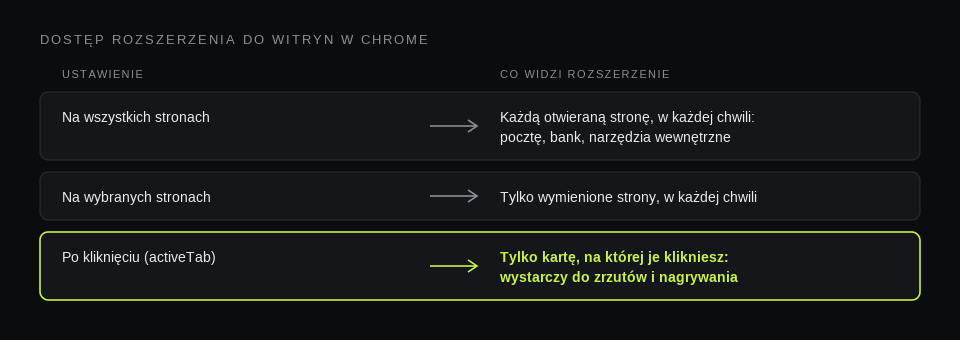
- „Odczytywanie i zmienianie wszystkich danych na wszystkich stronach” oznacza, że rozszerzenie widzi zawartość każdej otwieranej strony (także poczty, banku i narzędzi wewnętrznych) w każdej chwili, nie tylko po kliknięciu. Wiele rozszerzeń do zrzutów prosi o to, bo ułatwia to budowanie niektórych funkcji.
- activeTab (pokazywane jako brak dostępu do stron albo dostęp „po kliknięciu rozszerzenia”) oznacza, że rozszerzenie widzi stronę dopiero po kliknięciu jego przycisku na tej karcie. Do zrzutów i nagrań to wszystko, czego naprawdę trzeba.
- Nagrywanie ekranu zawsze przechodzi przez okno Chrome „Wybierz, co chcesz udostępnić”: rozszerzenie nie może po cichu zacząć nagrywać ekranu.
Dostęp zainstalowanego rozszerzenia możesz w każdej chwili sprawdzić i ograniczyć: otwórz chrome://extensions, kliknij Szczegóły przy rozszerzeniu i w sekcji Dostęp do witryn wybierz Po kliknięciu. Dla narzędzi do przechwytywania to rozsądne ustawienie domyślne: dalej będą działać, a nie będą miały dostępu do stron, których nie kazałeś uchwycić.
Jeszcze dwie rzeczy warte minuty: liczba użytkowników i data ostatniej aktualizacji w sklepie (porzucone rozszerzenia to te, które są sprzedawane i zamieniane w adware) oraz miejsce przechowywania nagrań: na twoim komputerze, na twoim Dysku Google czy na serwerach dostawcy.
Jak wybrać
- Potrzebujesz zrzutów, zrzutów całej strony i krótkich nagrań z linkami, które otworzy twój zespół albo klienci: DashShot.
- Chcesz jednego dojrzałego rozszerzenia „wszystko w jednym” do użytku prywatnego: Awesome Screenshot albo Nimbus.
- Archiwizujesz tylko całe strony: GoFullPage.
- Chcesz darmowego, nielimitowanego nagrywania: Screenity.
- Twój zespół jest na Loom, w edukacji albo w sprzedaży: odpowiednio Loom, Screencastify albo Vidyard.
Jeszcze jedna praktyczna rada: nie instaluj trzech takich rozszerzeń naraz. Rozszerzenia do przechwytywania walczą o te same skróty klawiszowe i miejsce na pasku, a każde kolejne to następny zestaw uprawnień. Wybierz jedno, ustaw dostęp do witryn na „Po kliknięciu” i naucz się jego skrótów: to właśnie sprawia, że przechwytywanie jest szybkie.