Ce qu'il faut regarder avant d'installer
La plupart des comparatifs classent les extensions par nombre de fonctions. En pratique, quatre éléments décident si vous utiliserez encore une extension dans un mois :
- Les modes de capture. Zone visible, zone sélectionnée, page entière défilante et, pour l'enregistrement, un onglet, une fenêtre ou tout l'écran, avec ou sans webcam.
- Ce qui se passe après la capture. Un éditeur pour les flèches et le flou, un lien de partage, un historique avec recherche. Une extension qui se contente de télécharger un PNG vous fait gagner un clic et vous en coûte cinq ensuite.
- Les limites du plan gratuit. Nombre de vidéos, durée par vidéo, filigranes, durée de conservation des fichiers.
- Les autorisations. Ce que l'extension peut voir et modifier dans votre navigateur. Nous détaillons ce point plus bas, car c'est justement celui qu'on saute.
La liste courte
| Extension | Captures | Page entière | Enregistrement d'écran | Lien de partage | Plan gratuit |
|---|---|---|---|---|---|
| DashShot | Oui + éditeur | Oui | Oui + webcam, GIF | Oui, sans inscription pour voir | Captures gratuites ; enregistrement jusqu'à 5 min |
| Awesome Screenshot | Oui + éditeur | Oui | Oui + webcam | Oui | Nombre et durée de vidéos limités |
| Nimbus Capture | Oui + éditeur | Oui | Oui + webcam | Oui | Basique ; plus avec Pro |
| GoFullPage | Page entière seulement | Oui | Non | Non | Gratuit ; éditeur en premium |
| Loom | Basiques | Non | Oui + webcam | Oui | 25 vidéos de 5 min |
| Screencastify | Non | Non | Oui + webcam | Via Google Drive | Limité |
| Screenity | Non | Non | Oui + webcam | Local / Drive | Gratuit, open source |
| Vidyard | Non | Non | Oui + webcam | Oui, avec suivi des vues | 5 vidéos par mois |
Les détails des plans gratuits datent d'octobre 2026 et changent souvent : vérifiez la fiche du Chrome Web Store avant de déployer une extension dans une équipe.
1. DashShot : captures, page entière et enregistrement avec un seul lien
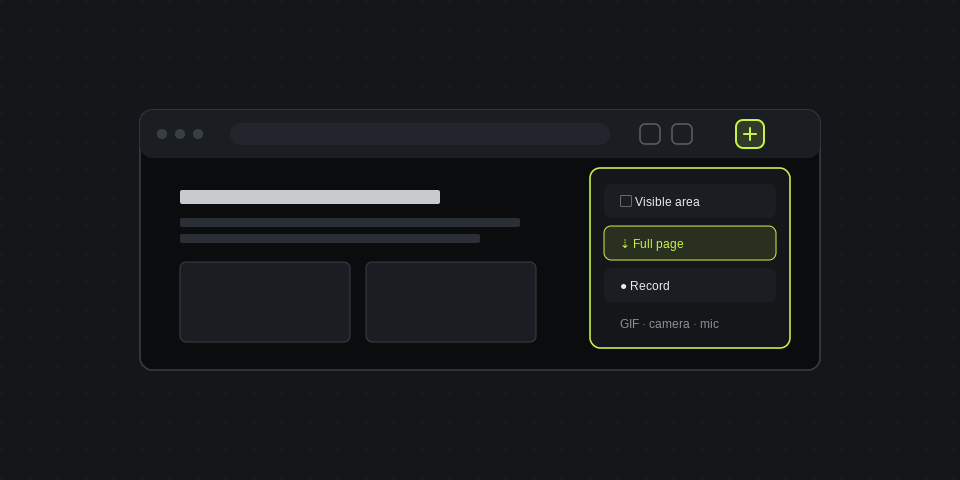
DashShot est notre produit, gardez-le en tête en lisant cette partie. L'extension réunit les trois types de capture dans un seul bouton de la barre d'outils : la zone visible, une page entière défilante assemblée automatiquement (y compris les applications web qui défilent dans un panneau) et l'enregistrement d'un onglet, d'une fenêtre ou de tout l'écran avec une bulle caméra en option. Vous pouvez aussi enregistrer un GIF jusqu'à 12 secondes.
Après une capture, l'éditeur s'ouvre dans un nouvel onglet (flèches, rectangles, dessin libre, repères numérotés, texte avec fond, pixellisation et recadrage) et un lien court arrive dans le presse-papiers. Après un enregistrement, vous pouvez couper le début et la fin ou retirer des passages au milieu, l'enregistrer sur le disque, exiger un e-mail avant la lecture (avec Pro) ou générer un guide pas à pas à partir de la vidéo. Le même compte fonctionne dans les applications de bureau pour Mac et Windows, donc les captures faites hors du navigateur rejoignent le même historique.
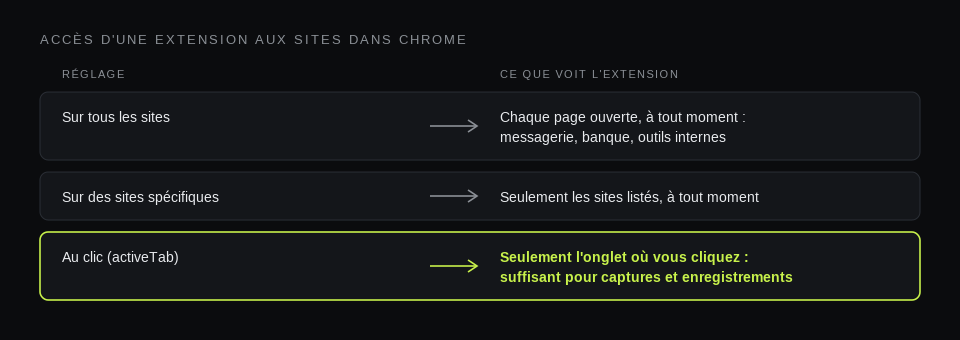
Autorisations : l'extension utilise l'autorisation activeTab de Chrome : elle n'accède à une page que lorsque vous cliquez sur son bouton dans cet onglet, au lieu de demander à « lire et modifier toutes vos données sur tous les sites ».
Plan gratuit : les captures, la capture de page entière et l'éditeur sont gratuits, sans limite ni filigrane. L'enregistrement d'écran est gratuit aussi, jusqu'à 5 minutes par vidéo sans filigrane ; Pro supprime la limite pour 8 $ par utilisateur et par mois en facturation annuelle. Installer depuis le Chrome Web Store.
2. Awesome Screenshot & Screen Recorder
L'une des plus anciennes et des plus installées des extensions de capture, avec des millions d'utilisateurs. Elle fait des captures de la zone visible, d'une sélection et de la page entière, propose un bon éditeur d'annotation avec flou, et enregistre l'écran avec webcam et micro. Les captures peuvent être mises en ligne pour obtenir un lien, et les plans payants offrent un espace d'équipe.
Le plan gratuit limite le nombre de vidéos conservées et leur durée ; les plans payants débloquent des enregistrements plus longs et plus de stockage. Comme la plupart des extensions de sa génération, elle demande un large accès aux sites visités pour pouvoir capturer n'importe quelle page.
Idéal pour : les particuliers qui veulent une seule extension mûre pour les captures et des enregistrements occasionnels.
3. Nimbus Screenshot & Screen Video Recorder
Nimbus Capture est un concurrent direct d'Awesome Screenshot : captures de page entière et de zone, éditeur avec flou et filigranes, enregistrement de l'écran et d'un onglet avec webcam, et option GIF. Il s'intègre à Nimbus Note, l'application de notes du même éditeur, pratique si votre équipe y documente déjà ses travaux. Les fonctions avancées (enregistrements plus longs, montage vidéo, marque personnalisée) sont réservées à Nimbus Pro.
Idéal pour : ceux qui capturent beaucoup pour la documentation et aiment avoir de nombreuses options au même endroit.
4. GoFullPage
GoFullPage ne fait qu'une chose : une capture de page entière de l'onglet actif, fiable et en un clic, qu'il ouvre dans un nouvel onglet pour la télécharger en PNG ou en PDF. Pas de compte, pas d'envoi. Une version premium ajoute un éditeur et davantage de formats d'export.
Idéal pour : tous ceux qui archivent régulièrement des pages entières (designers, spécialistes SEO et PPC) et n'ont besoin ni d'enregistrement ni de liens.
5. Loom
L'extension Loom est le chemin le plus court vers Loom : enregistrez un onglet, une fenêtre ou l'écran avec votre bulle caméra et obtenez un lien dès l'arrêt. Les spectateurs peuvent commenter et réagir. Le plan gratuit Starter permet 25 vidéos par personne, de cinq minutes au maximum ; le plan Business coûte 18 $ par utilisateur et par mois.
Idéal pour : les équipes déjà sur Loom. Si vous choisissez de zéro, comparez-le aux autres options d'enregistrement de cette liste sur le prix par licence.
6. Screencastify
Screencastify a grandi dans les salles de classe : les enseignants enregistrent leurs cours et leurs retours, les élèves leurs présentations. Les enregistrements vont dans Google Drive, avec un éditeur simple et des questions interactives pour l'enseignement. Le plan gratuit limite ce qu'on peut enregistrer et modifier ; les plans payants sont tarifés pour l'éducation et les entreprises.
Idéal pour : les écoles et les équipes qui vivent dans Google Workspace.
7. Screenity
Screenity est une extension d'enregistrement gratuite et open source au périmètre étonnamment complet : enregistrement d'un onglet, d'une fenêtre ou de l'écran, webcam en surimpression, dessin et annotation pendant l'enregistrement, mise en évidence du curseur et éditeur pour couper. Pas de compte, pas de filigrane ; les fichiers sont enregistrés en local ou sur Google Drive. Une version Pro payante ajoute le partage dans le cloud.
Idéal pour : les particuliers qui veulent un enregistrement gratuit et illimité dans le navigateur.
8. Vidyard
L'extension Vidyard est conçue pour la vente : enregistrez une vidéo personnalisée, glissez-la dans Gmail ou LinkedIn et recevez une notification quand le prospect la regarde. Le plan gratuit permet cinq vidéos enregistrées par mois, jusqu'à 30 minutes chacune ; les plans payants ajoutent les intégrations CRM et l'analyse d'équipe.
Idéal pour : les commerciaux qui envoient des vidéos à leurs prospects et veulent savoir qui les a regardées.
Autorisations : ce qu'une extension voit vraiment
Quand vous cliquez sur « Ajouter à Chrome », le navigateur affiche une liste d'autorisations. Pour les extensions de capture, la ligne importante concerne l'accès aux sites :
- « Lire et modifier toutes vos données sur tous les sites » signifie que l'extension voit le contenu de chaque page que vous ouvrez (y compris la messagerie, la banque et les outils internes) à tout moment, pas seulement quand vous cliquez dessus. Beaucoup d'extensions de capture le demandent parce que cela facilite certaines fonctions.
- activeTab (affiché comme aucun accès aux sites, ou accès « lorsque vous cliquez sur l'extension ») signifie que l'extension ne voit une page qu'après un clic sur son bouton dans cet onglet. Pour les captures et les enregistrements, c'est tout ce qu'il faut.
- L'enregistrement d'écran passe toujours par la fenêtre de Chrome « Choisir ce que vous voulez partager » : une extension ne peut pas commencer à enregistrer votre écran en douce.
Vous pouvez vérifier et limiter à tout moment l'accès d'une extension installée : ouvrez chrome://extensions, cliquez sur Détails pour l'extension et, sous Accès aux sites, choisissez Lorsque vous cliquez sur l'extension. Pour les outils de capture, c'est un bon réglage par défaut : ils continuent de fonctionner sans accéder aux pages que vous ne leur avez pas demandé de capturer.
Deux autres vérifications valent une minute : le nombre d'utilisateurs et la date de dernière mise à jour sur la fiche du store (les extensions abandonnées sont celles qu'on revend et transforme en adware), et l'endroit où sont stockées vos captures : sur votre ordinateur, dans votre Google Drive ou sur les serveurs de l'éditeur.
Comment choisir
- Il vous faut des captures, des captures de page entière et de courts enregistrements avec des liens que votre équipe ou vos clients peuvent ouvrir : DashShot.
- Vous voulez une extension tout-en-un mûre pour un usage personnel : Awesome Screenshot ou Nimbus.
- Vous archivez seulement des pages entières : GoFullPage.
- Vous voulez un enregistrement gratuit et illimité : Screenity.
- Votre équipe est sur Loom, dans l'enseignement ou dans la vente : respectivement Loom, Screencastify ou Vidyard.
Un dernier conseil pratique : n'en installez pas trois à la fois. Les extensions de capture se disputent les mêmes raccourcis clavier et la même place dans la barre d'outils, et chacune ajoute un jeu d'autorisations de plus. Choisissez-en une, réglez son accès aux sites sur « au clic » et apprenez ses raccourcis : c'est ce qui rend vraiment la capture rapide.