O que olhar antes de instalar
A maioria dos comparativos ordena as extensões pela quantidade de recursos. Na prática, quatro coisas decidem se você ainda vai usar uma extensão daqui a um mês:
- Modos de captura. Área visível, uma região selecionada, a página inteira com rolagem e, para gravar, uma aba, uma janela ou a tela inteira, com ou sem webcam.
- O que acontece depois da captura. Um editor para setas e desfoque, um link para compartilhar, um histórico com busca. Uma extensão que só baixa um PNG economiza um clique agora e custa cinco depois.
- Limites do plano grátis. Número de vídeos, duração por vídeo, marca d'água, por quanto tempo os arquivos ficam guardados.
- Permissões. O que a extensão consegue ver e mudar no seu navegador. Explicamos em detalhe mais abaixo, porque é justamente o que as pessoas pulam.
A lista curta
| Extensão | Capturas | Página inteira | Gravação de tela | Link para compartilhar | Plano grátis |
|---|---|---|---|---|---|
| DashShot | Sim + editor | Sim | Sim + webcam, GIF | Sim, sem cadastro para ver | Capturas grátis; gravação até 5 min |
| Awesome Screenshot | Sim + editor | Sim | Sim + webcam | Sim | Número e duração de vídeos limitados |
| Nimbus Capture | Sim + editor | Sim | Sim + webcam | Sim | Básico; mais no Pro |
| GoFullPage | Só página inteira | Sim | Não | Não | Grátis; editor no premium |
| Loom | Básicas | Não | Sim + webcam | Sim | 25 vídeos de 5 min |
| Screencastify | Não | Não | Sim + webcam | Pelo Google Drive | Limitado |
| Screenity | Não | Não | Sim + webcam | Local / Drive | Grátis, código aberto |
| Vidyard | Não | Não | Sim + webcam | Sim, com acompanhamento de visualizações | 5 vídeos por mês |
Os detalhes dos planos grátis são de outubro de 2026 e mudam com frequência: confira a página da loja antes de levar uma extensão para a equipe.
1. DashShot: capturas, página inteira e gravação com um link
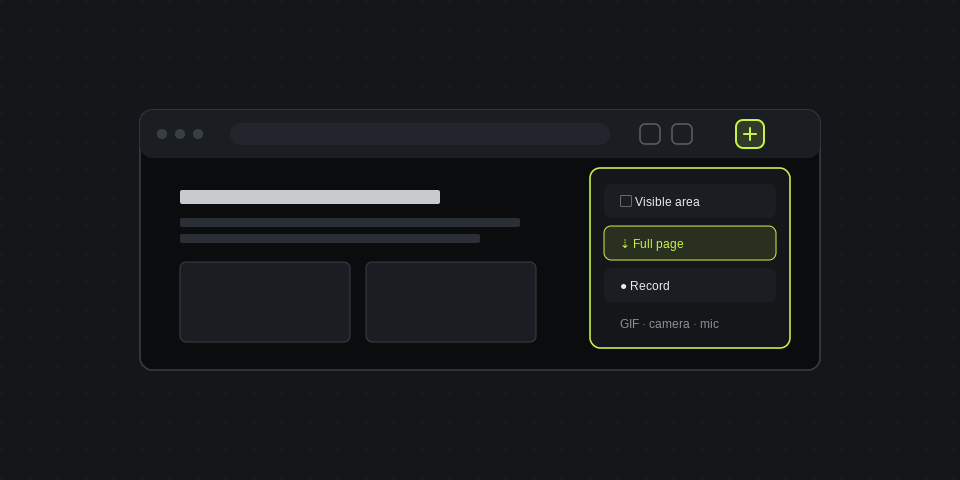
O DashShot é o nosso produto, então leia esta parte sabendo disso. A extensão junta os três tipos de captura em um botão na barra: a área visível, uma página inteira com rolagem unida automaticamente (inclusive aplicações web que rolam dentro de um painel) e a gravação de uma aba, de uma janela ou da tela inteira com bolha da câmera opcional. Também dá para gravar um GIF de até 12 segundos.
Depois de uma captura, o editor abre em uma nova aba (setas, retângulos, traço livre, marcadores numerados, texto com fundo, pixelização e recorte) e um link curto vai para a área de transferência. Depois de uma gravação, você pode cortar o começo e o fim ou tirar trechos do meio, salvar no disco, exigir um e-mail antes de assistir (no Pro) ou gerar um guia passo a passo a partir do vídeo. A mesma conta funciona nos apps para desktop no Mac e no Windows, então capturas feitas fora do navegador vão para o mesmo histórico.
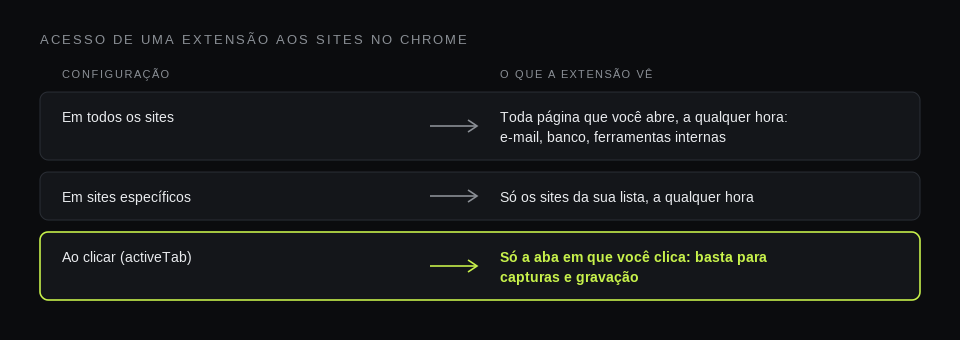
Permissões: a extensão usa a permissão activeTab do Chrome: ela só acessa uma página quando você clica no botão dela naquela aba, em vez de pedir para “ler e alterar todos os seus dados em todos os sites”.
Plano grátis: capturas, captura da página inteira e editor são grátis, sem limites nem marca d'água. A gravação de tela também é grátis, até 5 minutos por vídeo sem marca d'água; o Pro remove o limite por US$ 8 por usuário por mês no plano anual. Instalar pela Chrome Web Store.
2. Awesome Screenshot & Screen Recorder
Uma das extensões de captura mais antigas e mais instaladas, com milhões de usuários. Faz capturas da área visível, de uma seleção e da página inteira, tem um bom editor de anotações com desfoque e grava a tela com webcam e microfone. Dá para subir as capturas e ganhar um link, e há um espaço de equipe nos planos pagos.
O plano grátis limita quantos vídeos você guarda e a duração deles; os planos pagos liberam gravações mais longas e mais armazenamento. Como a maioria das extensões dessa geração, ela pede acesso amplo aos sites que você visita para conseguir capturar qualquer página.
Melhor para: quem quer uma única extensão madura para capturas e gravações de vez em quando.
3. Nimbus Screenshot & Screen Video Recorder
O Nimbus Capture é concorrente direto do Awesome Screenshot: capturas da página inteira e de área, editor com desfoque e marca d'água, gravação de tela e de aba com webcam e opção de GIF. Ele se integra ao Nimbus Note, o app de anotações da mesma empresa, o que ajuda se a sua equipe já documenta lá. Os recursos avançados (gravações mais longas, edição de vídeo, marca própria) ficam no Nimbus Pro.
Melhor para: quem captura muito para documentação e gosta de ter muitas opções em um lugar só.
4. GoFullPage
O GoFullPage faz uma coisa só: uma captura da página inteira da aba atual, de forma confiável, com um clique, e abre o resultado em uma nova aba para você baixar em PNG ou PDF. Sem conta e sem upload. A versão premium adiciona um editor e mais formatos de exportação.
Melhor para: quem arquiva páginas inteiras com frequência (designers, especialistas em SEO e PPC) e não precisa de gravação nem de links.
5. Loom
A extensão do Loom é o caminho mais rápido para o Loom: grave uma aba, uma janela ou a tela com a bolha da câmera e ganhe um link assim que parar. Quem assiste pode comentar e reagir. O plano grátis Starter permite 25 vídeos por pessoa, de até cinco minutos cada; o plano Business custa US$ 18 por usuário por mês.
Melhor para: equipes que já usam o Loom. Se você está escolhendo do zero, compare com as outras opções de gravação daqui pelo preço por licença.
6. Screencastify
O Screencastify cresceu nas salas de aula: professores gravam aulas e devolutivas, alunos gravam apresentações. As gravações vão para o Google Drive, e há um editor simples e perguntas interativas para uso educacional. O plano grátis limita o que dá para gravar e editar; os planos pagos têm preços para educação e empresas.
Melhor para: escolas e equipes que vivem no Google Workspace.
7. Screenity
O Screenity é uma extensão de gravação grátis e de código aberto com um conjunto de recursos surpreendentemente completo: gravação de aba, janela ou tela, webcam sobreposta, desenho e anotação durante a gravação, destaque do cursor e um editor para cortar. Sem conta e sem marca d'água; os arquivos ficam salvos no computador ou no Google Drive. Uma versão Pro paga adiciona compartilhamento na nuvem.
Melhor para: quem quer gravar de graça e sem limites no navegador.
8. Vidyard
A extensão do Vidyard foi feita para vendas: grave um vídeo personalizado, coloque no Gmail ou no LinkedIn e receba um aviso quando o lead assistir. O plano grátis permite cinco vídeos gravados por mês, de até 30 minutos cada; os pagos adicionam integrações com CRM e análises da equipe.
Melhor para: vendedores que mandam vídeos para leads e querem saber quem assistiu.
Permissões: o que uma extensão realmente vê
Quando você clica em “Usar no Chrome”, o navegador mostra uma lista de permissões. Nas extensões de captura, a linha importante é a do acesso aos sites:
- “Ler e alterar todos os seus dados em todos os sites” quer dizer que a extensão vê o conteúdo de toda página que você abre (inclusive e-mail, banco e ferramentas internas) a qualquer momento, e não só quando você clica nela. Muitas extensões de captura pedem isso porque facilita construir alguns recursos.
- activeTab (aparece como sem acesso aos sites, ou acesso “ao clicar na extensão”) quer dizer que a extensão só vê uma página depois que você clica no botão dela naquela aba. Para capturas e gravações, é tudo de que realmente se precisa.
- A gravação de tela sempre passa pela janela do próprio Chrome “Escolha o que compartilhar”: uma extensão não consegue começar a gravar a sua tela escondida.
Você pode conferir e limitar o acesso de uma extensão instalada a qualquer momento: abra chrome://extensions, clique em Detalhes na extensão e, em Acesso ao site, escolha Ao clicar. Para ferramentas de captura, é um bom padrão: elas continuam funcionando e não acessam páginas que você não pediu para capturar.
Mais duas conferências que valem um minuto: o número de usuários e a data da última atualização na página da loja (extensões abandonadas são as que acabam vendidas e viram adware) e onde ficam as suas capturas: no seu computador, no seu Google Drive ou nos servidores do fornecedor.
Como escolher
- Você precisa de capturas, capturas da página inteira e gravações curtas com links que a equipe ou os clientes conseguem abrir: DashShot.
- Você quer uma extensão madura tudo em um para uso pessoal: Awesome Screenshot ou Nimbus.
- Você só arquiva páginas inteiras: GoFullPage.
- Você quer gravar de graça e sem limites: Screenity.
- Sua equipe usa Loom, trabalha com educação ou com vendas: Loom, Screencastify ou Vidyard, respectivamente.
Mais uma dica prática: não instale três dessas ao mesmo tempo. As extensões de captura brigam pelos mesmos atalhos de teclado e pelo mesmo espaço na barra, e cada uma a mais é outro conjunto de permissões. Escolha uma, coloque o acesso aos sites em “Ao clicar” e aprenda os atalhos dela: é isso que deixa a captura rápida de verdade.