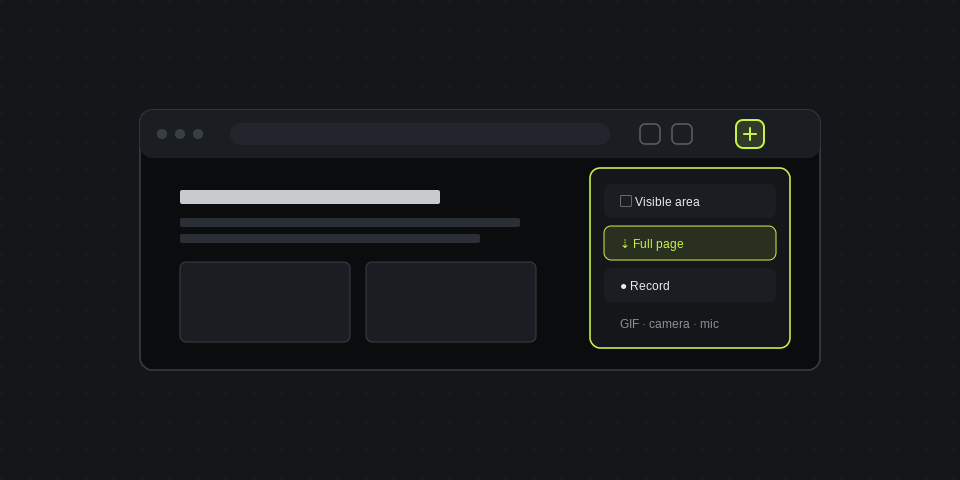
Qué mirar antes de instalar
La mayoría de comparativas ordenan las extensiones por número de funciones. En la práctica, cuatro cosas deciden si dentro de un mes seguirás usando una extensión:
- Modos de captura. Área visible, una zona seleccionada, la página completa con desplazamiento y, para grabar, una pestaña, una ventana o toda la pantalla, con o sin webcam.
- Qué pasa después de capturar. Un editor para flechas y desenfoque, un enlace para compartir, un historial con búsqueda. Una extensión que solo descarga un PNG te ahorra un clic y luego te cuesta cinco.
- Límites del plan gratis. Número de videos, duración por video, marcas de agua, cuánto tiempo se guardan los archivos.
- Permisos. Qué puede ver y cambiar la extensión en tu navegador. Lo explicamos en detalle más abajo, porque es justo lo que la gente se salta.
La lista corta
| Extensión | Capturas | Página completa | Grabación de pantalla | Enlace para compartir | Plan gratis |
|---|---|---|---|---|---|
| DashShot | Sí + editor | Sí | Sí + webcam, GIF | Sí, sin registro para ver | Capturas gratis; grabación hasta 5 min |
| Awesome Screenshot | Sí + editor | Sí | Sí + webcam | Sí | Número y duración de videos limitados |
| Nimbus Capture | Sí + editor | Sí | Sí + webcam | Sí | Básico; más con Pro |
| GoFullPage | Solo página completa | Sí | No | No | Gratis; el editor es premium |
| Loom | Básicas | No | Sí + webcam | Sí | 25 videos de 5 min |
| Screencastify | No | No | Sí + webcam | Por Google Drive | Limitado |
| Screenity | No | No | Sí + webcam | Local / Drive | Gratis, código abierto |
| Vidyard | No | No | Sí + webcam | Sí, con seguimiento de vistas | 5 videos al mes |
Los datos de los planes gratis son de octubre de 2026 y cambian a menudo: revisa la ficha de la tienda antes de llevar una extensión a todo el equipo.
1. DashShot: capturas, página completa y grabación con un enlace
DashShot es nuestro producto, así que lee esta sección sabiéndolo. La extensión reúne los tres tipos de captura en un botón de la barra: el área visible, una página completa con desplazamiento unida automáticamente (incluidas las apps web que se desplazan dentro de un panel) y la grabación de una pestaña, una ventana o toda la pantalla con burbuja de cámara opcional. También puedes grabar un GIF de hasta 12 segundos.
Tras una captura, el editor se abre en una pestaña nueva (flechas, rectángulos, trazo libre, marcadores numerados, texto con fondo, pixelado y recorte) y un enlace corto va a tu portapapeles. Tras una grabación puedes recortar el inicio y el final o cortar partes del medio, guardarla en el disco, pedir un correo antes de verla (en Pro) o generar a partir del video una guía paso a paso. La misma cuenta funciona en las apps de escritorio para Mac y Windows, así que las capturas que hagas fuera del navegador acaban en el mismo historial.
Permisos: la extensión usa el permiso activeTab de Chrome: solo accede a una página cuando pulsas su botón en esa pestaña, en lugar de pedir «leer y cambiar todos tus datos en todos los sitios web».
Plan gratis: las capturas, la captura de página completa y el editor son gratis, sin límites ni marca de agua. La grabación de pantalla también es gratis, hasta 5 minutos por video sin marca de agua; Pro quita el límite por $8 por usuario al mes con pago anual. Instalar desde Chrome Web Store.
2. Awesome Screenshot & Screen Recorder
Una de las extensiones de captura más antiguas y más instaladas, con millones de usuarios. Hace capturas del área visible, de una selección y de la página completa, tiene un buen editor de anotaciones con desenfoque y graba la pantalla con webcam y micrófono. Las capturas se pueden subir para obtener un enlace, y en los planes de pago hay un espacio de equipo.
El plan gratis limita cuántos videos puedes guardar y cuánto pueden durar; los de pago desbloquean grabaciones más largas y más almacenamiento. Como la mayoría de extensiones de su generación, pide acceso amplio a los sitios que visitas para poder capturar cualquier página.
Ideal para: quien quiere una sola extensión madura para capturas y alguna grabación de vez en cuando.
3. Nimbus Screenshot & Screen Video Recorder
Nimbus Capture es un competidor directo de Awesome Screenshot: capturas de página completa y de área, editor con desenfoque y marcas de agua, grabación de pantalla y de pestaña con webcam y opción de GIF. Se integra con Nimbus Note, la app de notas de la misma empresa, algo útil si tu equipo ya documenta ahí. Las funciones avanzadas (grabaciones más largas, edición de video, marca propia) están en Nimbus Pro.
Ideal para: quien captura mucho para documentación y le gusta tener muchas opciones en un solo sitio.
4. GoFullPage
GoFullPage hace una sola cosa: una captura de página completa de la pestaña actual, de forma fiable y en un clic, que abre en una pestaña nueva para descargarla en PNG o PDF. Sin cuenta y sin subir nada. La versión premium añade un editor y más formatos de exportación.
Ideal para: quien archiva páginas enteras a menudo (diseñadores, especialistas en SEO y PPC) y no necesita grabar ni compartir enlaces.
5. Loom
La extensión de Loom es la forma más rápida de entrar en Loom: grabas una pestaña, una ventana o la pantalla con la burbuja de cámara y obtienes un enlace en cuanto paras. Quien lo ve puede comentar y reaccionar. El plan gratis Starter permite 25 videos por persona de hasta cinco minutos; el plan Business cuesta $18 por usuario al mes.
Ideal para: equipos que ya usan Loom. Si eliges desde cero, compáralo con las otras opciones de grabación de aquí por precio por usuario.
6. Screencastify
Screencastify creció en las aulas: profesores que graban clases y comentarios, alumnos que graban presentaciones. Las grabaciones se guardan en Google Drive, y tiene un editor sencillo y preguntas interactivas para uso educativo. El plan gratis limita lo que puedes grabar y editar; los de pago tienen precios para educación y empresas.
Ideal para: escuelas y equipos que viven en Google Workspace.
7. Screenity
Screenity es una extensión de grabación gratis y de código abierto con un conjunto de funciones sorprendentemente completo: grabación de pestaña, ventana o pantalla, webcam superpuesta, dibujo y anotación durante la grabación, resaltado del cursor y un editor para recortar. Sin cuenta y sin marca de agua; los archivos se guardan en local o en Google Drive. Una versión Pro de pago añade compartir en la nube.
Ideal para: personas que quieren grabar gratis y sin límites en el navegador.
8. Vidyard
La extensión de Vidyard está pensada para ventas: grabas un video personalizado, lo insertas en Gmail o LinkedIn y recibes un aviso cuando el prospecto lo ve. El plan gratis permite cinco videos grabados al mes de hasta 30 minutos; los de pago añaden integraciones con CRM y analítica de equipo.
Ideal para: vendedores que envían videos a prospectos y quieren saber quién los vio.
Permisos: qué puede ver realmente una extensión
Cuando pulsas «Añadir a Chrome», el navegador muestra una lista de permisos. En las extensiones de captura, la línea importante es la del acceso a sitios:
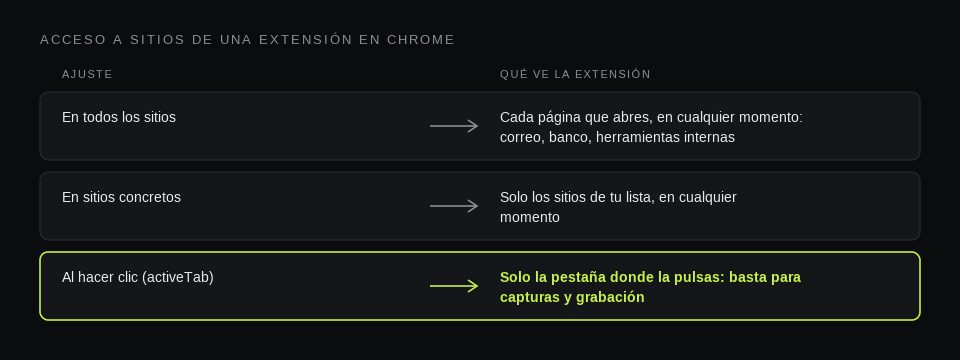
- «Leer y cambiar todos tus datos en todos los sitios web» significa que la extensión ve el contenido de cada página que abres (también el correo, el banco y las herramientas internas) en cualquier momento, no solo cuando la pulsas. Muchas extensiones de captura lo piden porque así es más fácil construir algunas funciones.
- activeTab (se muestra como sin acceso a sitios o acceso «al hacer clic en la extensión») significa que la extensión solo ve una página después de que pulses su botón en esa pestaña. Para capturas y grabaciones, es todo lo que hace falta.
- La grabación de pantalla siempre pasa por el diálogo propio de Chrome «Elige qué compartir»: una extensión no puede empezar a grabar tu pantalla en silencio.
Puedes revisar y limitar el acceso de una extensión instalada cuando quieras: abre chrome://extensions, pulsa Detalles en la extensión y, en Acceso a sitios, elige Al hacer clic. Para herramientas de captura es un buen ajuste por defecto: siguen funcionando y no tienen acceso a páginas que no les pediste capturar.
Dos comprobaciones más que valen un minuto: el número de usuarios y la fecha de la última actualización en la ficha de la tienda (las extensiones abandonadas son las que se venden y se convierten en adware) y dónde se guardan tus capturas: en tu equipo, en tu Google Drive o en los servidores del proveedor.
Cómo elegir
- Necesitas capturas, capturas de página completa y grabaciones cortas con enlaces que tu equipo o tus clientes puedan abrir: DashShot.
- Quieres una extensión madura todo en uno para uso personal: Awesome Screenshot o Nimbus.
- Solo archivas páginas completas: GoFullPage.
- Quieres grabar gratis y sin límites: Screenity.
- Tu equipo usa Loom, o trabaja en educación o en ventas: Loom, Screencastify o Vidyard, respectivamente.
Un consejo práctico más: no instales tres de estas a la vez. Las extensiones de captura se pelean por los mismos atajos de teclado y el mismo espacio en la barra, y cada una más es otro conjunto de permisos. Elige una, pon su acceso a sitios en «Al hacer clic» y aprende sus atajos: eso es lo que de verdad hace rápido capturar.