Normaler Screenshot und Ganzseiten-Screenshot
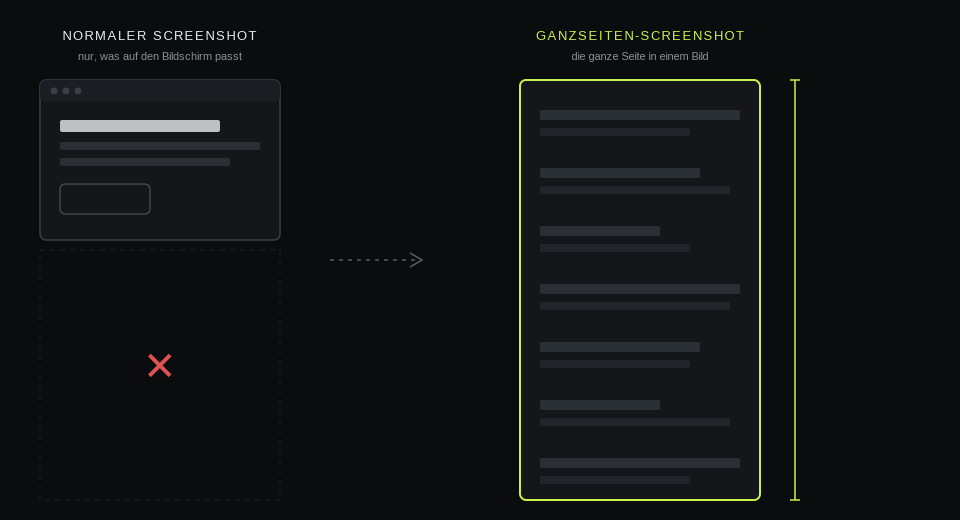
Ein normaler Screenshot ist genau das, was in dem Moment auf deinem Monitor ist: der sichtbare Teil der Seite, die Browserleiste, vielleicht ein Stück Taskleiste. Ein Ganzseiten-Screenshot erfasst das komplette Dokument vom Seitenanfang bis zur Fußzeile, inklusive allem, wofür du sonst scrollen müsstest, als ein hohes Bild.
Die Ganzseiten-Version brauchst du, wenn der Kontext genauso zählt wie die Details:
- Landingpage- und PPC-Audits: Du schickst dem Kunden Anmerkungen zu jedem Abschnitt, nicht nur zum ersten Bildschirm.
- Wettbewerbsrecherche: Du archivierst die Seite eines Wettbewerbers genau so, wie sie an einem bestimmten Tag aussah.
- Design- und Inhaltsreview: Du liest eine lange Seite von oben bis unten in einem Bild statt in zehn Ausschnitten.
- Dokumentation und Belege: Du sicherst AGB, Preise oder die Landingpage einer Anzeige, bevor sie sich ändern.
Zehn normale Screenshots von Hand zusammenzusetzen funktioniert, ist aber langsam, und die Übergänge passen nie ganz. Jede Methode unten übernimmt das Scrollen und Zusammensetzen für dich.
Methode 1: Chromes eingebautes „Capture full size screenshot“ (ohne Erweiterung)
Chrome hat eine Ganzseiten-Funktion, die in den Entwicklertools versteckt ist. Du musst nichts von Entwicklung verstehen, um sie zu nutzen:
- Öffne die Seite und lass sie vollständig laden. Scroll einmal bis ganz unten, damit nachladende Bilder erscheinen, und dann wieder nach oben.
- Öffne die DevTools: Strg+Shift+I unter Windows, Cmd+Option+I am Mac (oder F12).
- Öffne das Befehlsmenü: Strg+Shift+P unter Windows, Cmd+Shift+P am Mac.
- Tippe screenshot und wähle Capture full size screenshot.
- Chrome speichert ein PNG der ganzen Seite in deinem Download-Ordner.
Im selben Menü gibt es Capture node screenshot (zuerst ein Element im Elements-Panel auswählen, um nur diesen Block zu erfassen) und Capture area screenshot. Für die mobile Version einer Seite klickst du in den DevTools auf das Gerätesymbol (Strg+Shift+M / Cmd+Shift+M), wählst eine Handygröße und führst dann „Capture full size screenshot“ aus: Du bekommst das komplette mobile Layout in einem Bild, praktisch, um zu prüfen, wie eine Landingpage auf dem Handy aussieht.
Schwächen: Es sind jedes Mal fünf Schritte, es gibt keinen Editor (Pfeile oder Unschärfe fügst du in einem anderen Programm hinzu), und du musst die Datei trotzdem irgendwo hochladen, um sie zu teilen. Außerdem erfasst es nur das Scrollen der Hauptseite: Web-Apps, deren Inhalt in einem Panel scrollt (Gmail, Notion, Dashboards, viele Admin-Bereiche), kommen als einzelner Bildschirm heraus, der Rest ist abgeschnitten.
Methode 2: eine Chrome-Erweiterung (ein Klick)
Eine Erweiterung erledigt dasselbe Scrollen und Zusammensetzen per Button in der Symbolleiste und öffnet das Ergebnis meist in einem Editor. Mit der DashShot-Erweiterung sieht das so aus:
- Klick auf das DashShot-Symbol in der Chrome-Symbolleiste.
- Wähle Full page. Die Erweiterung scrollt durch die Seite und setzt jeden Abschnitt zu einem Bild zusammen.
- Das Bild öffnet sich im Editor in einem neuen Tab: Füge Pfeile, nummerierte Markierungen und Text hinzu oder verpixel persönliche Daten.
- Kopier den Link und schick ihn ab. Der Empfänger öffnet ihn in jedem Browser ohne Registrierung.
Zwei Details machen auf echten Seiten den Unterschied. Erstens: Wenn eine Seite in einem Container statt im ganzen Fenster scrollt, erkennt die Erweiterung das scrollbare Panel und erfasst dieses statt eines einzelnen Bildschirms, genau der Fall, an dem die DevTools-Methode scheitert. Zweitens funktioniert sie auf jeder Seite, die du in Chrome öffnen kannst, auch hinter einem Login, weil die Aufnahme in deiner eigenen Browsersitzung entsteht. Außerdem gibt es eine verzögerte Aufnahme für Seiten, auf denen beim Start etwas geöffnet sein muss, etwa ein Menü oder ein Hover-Zustand.
Ganzseiten-Aufnahme und Erweiterung sind kostenlos. Andere beliebte Erweiterungen, allen voran GoFullPage, scrollen und setzen ebenfalls gut zusammen; der Unterschied liegt vor allem darin, was nach der Aufnahme passiert: Editor, Link, Verlauf.
Methode 3: Webaufnahme in Microsoft Edge
Wenn du Edge installiert hast (es ist bei Windows dabei), drück auf einer beliebigen Seite Strg+Shift+S, wähle Ganze Seite erfassen, und Edge öffnet das Ergebnis in einer einfachen Markierungsansicht, in der du darauf zeichnen und es kopieren oder speichern kannst. Auf normalen Seiten ist das schnell und zuverlässig, bei Web-Apps mit innerem Scrollen gelten dieselben Grenzen.
Methode 4: das eingebaute Screenshot-Tool von Firefox
Firefox hat die Ganzseiten-Aufnahme seit Jahren eingebaut. Rechtsklick irgendwo auf die Seite, Bildschirmfoto machen wählen (oder Strg+Shift+S / Cmd+Shift+S), dann auf Gesamte Seite speichern klicken. Du kannst das Bild kopieren oder herunterladen. Wenn du nur ab und zu einen Ganzseiten-Screenshot brauchst, ist die Seite in Firefox zu öffnen oft schneller als jeder Chrome-Umweg.
| Methode | Schritte | Editor | Link zum Teilen | Seiten mit innerem Scrollen |
|---|---|---|---|---|
| Chrome DevTools | 5 | Nein | Nein, nur Datei | Nein |
| DashShot-Erweiterung | 2 | Ja | Ja, sofort | Ja |
| Edge-Webaufnahme | 2 | Einfache Markierungen | Nein | Nein |
| Firefox-Screenshot | 2 | Nein | Nein | Nein |
Scrollende Screenshots unter Windows und am Mac
Weder das Windows-Snipping-Tool (Win+Shift+S) noch Cmd+Shift+4 / Cmd+Shift+5 unter macOS können eine scrollende Seite erfassen. Sie sehen nur, was gerade auf dem Bildschirm ist. Auf beiden Systemen hängt die Antwort also davon ab, was du aufnehmen willst.
Unter Windows 10 und 11
- Eine Webseite: Nutze eine der Browser-Methoden oben. In Edge ist es eingebaut: Strg+Shift+S drücken und „Ganze Seite erfassen“ wählen. In Chrome DevTools oder eine Erweiterung nutzen.
- Eine Desktop-App oder ein langes Dokument: Windows selbst hat keine scrollende Aufnahme für Apps. Die kostenlose Option ist ShareX: Capture → Scrolling capture, Fenster auswählen, und es scrollt und setzt selbst zusammen. Die DashShot-Desktop-App hat einen experimentellen scrollenden Screenshot für beliebige Bereiche: in den Einstellungen einschalten, Bereich wählen und mit dem Mausrad scrollen.
- Snipping Tool: Es hat unter Windows 11 immer noch keinen Scroll-Modus und taugt nur für den sichtbaren Teil.
Am Mac
- Chrome oder Edge: Die Methoden mit DevTools und Erweiterung funktionieren genau wie unter Windows.
- Safari, als Bild: Schalte das Entwickler-Menü ein (Safari → Einstellungen → Erweitert → „Funktionen für Webentwickler anzeigen“), öffne die Seite, drück ⌥⌘I, klick mit rechts auf die Zeile
<html>im Tab „Elemente“ und wähle Bildschirmfoto aufnehmen. Safari speichert die ganze Seite als PNG. - Safari, als PDF: Ablage → Als PDF exportieren behält die ganze Seite mit markierbarem Text. Gut zum Archivieren, weniger praktisch, wenn du Pfeile darauf zeichnen willst.
- Andere Mac-Apps: macOS selbst hat keine scrollende Aufnahme. Bei langen Dokumenten exportiere ein PDF aus der App selbst oder nutze den experimentellen scrollenden Screenshot der DashShot-App.
Am iPhone machst du in Safari einen normalen Screenshot, tippst auf die Vorschau und wechselst zum Tab Ganze Seite. iOS speichert das als PDF in der Dateien-App.
Wenn Ganzseiten-Screenshots schiefgehen und wie du sie rettest
Fixierte Kopfzeilen wiederholen sich die Seite hinunter. Kopfzeilen und Chat-Widgets mit fester Position bleiben beim Scrollen auf dem Bildschirm, und manche Tools setzen sie in jeden Abschnitt ein. Lösung: Vor der Aufnahme ganz nach oben scrollen, Chat-Widgets und Cookie-Banner schließen, und wenn die Kopfzeile sich trotzdem wiederholt, die DevTools-Methode nutzen, die die Seite als einen hohen Viewport rendert und das Problem meist umgeht.
Bilder sind leer oder grau. Viele Seiten laden Bilder erst, wenn du in ihre Nähe scrollst. Lösung: Vor der Aufnahme einmal langsam bis ans Seitenende scrollen und dann wieder nach oben.
Es wird nur ein Bildschirm erfasst. Die Seite scrollt wahrscheinlich in einem Container (typisch für Web-Apps und Dashboards) und nicht im ganzen Fenster. Lösung: eine Erweiterung nutzen, die scrollbare Container erkennt, oder das Panel in Teilen aufnehmen.
Seiten mit endlosem Scrollen enden nie. Feeds, die beim Scrollen Inhalte nachladen, haben kein echtes Ende. Lösung: bis zur benötigten Stelle scrollen und dann einen Bereich aufnehmen, oder in Abschnitten aufnehmen.
Das Bild ist riesig oder wird abgeschnitten. Sehr lange Seiten können Bilder mit Zehntausenden Pixeln Höhe erzeugen, die manche Apps nicht öffnen und Browser eventuell kappen. Lösung: den benötigten Teil per Bereichsaufnahme erfassen oder eine sehr lange Seite auf zwei oder drei Aufnahmen aufteilen.
Animationen und Pop-ups landen mitten im Bild. Lösung: warten, bis Animationen fertig sind, Pop-ups schließen und erneut aufnehmen.
Tipps für Ganzseiten-Screenshots, die du verschickst
- Markiere, was wichtig ist. Ein Bild mit 9.000 Pixeln ohne Markierungen zwingt den Leser zum Suchen. Zwei oder drei nummerierte Markierungen sagen ihm, wohin er schauen soll und in welcher Reihenfolge.
- Mach persönliche Daten unkenntlich. Seiten hinter einem Login zeigen oft Namen, E-Mails oder Bestelldetails. Verpixel sie vor dem Teilen.
- Schick einen Link statt eines 15-MB-Anhangs. Ganzseiten-PNGs sind schwer; ein Link öffnet sofort und funktioniert auf dem Handy.
- Notier das Datum. Bei Wettbewerbs- und Anzeigen-Audits zählt das Datum der Aufnahme genauso wie der Inhalt, denn Seiten ändern sich wöchentlich.