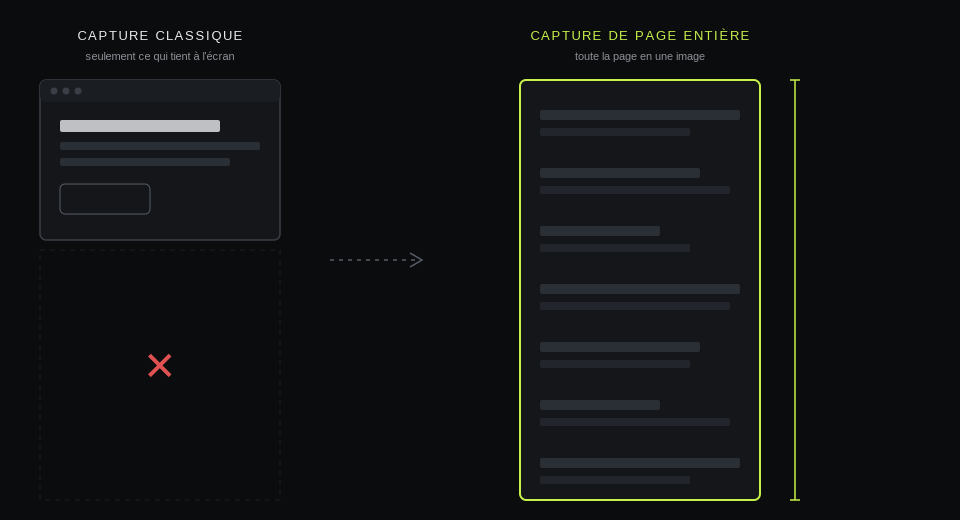
Capture classique et capture de page entière
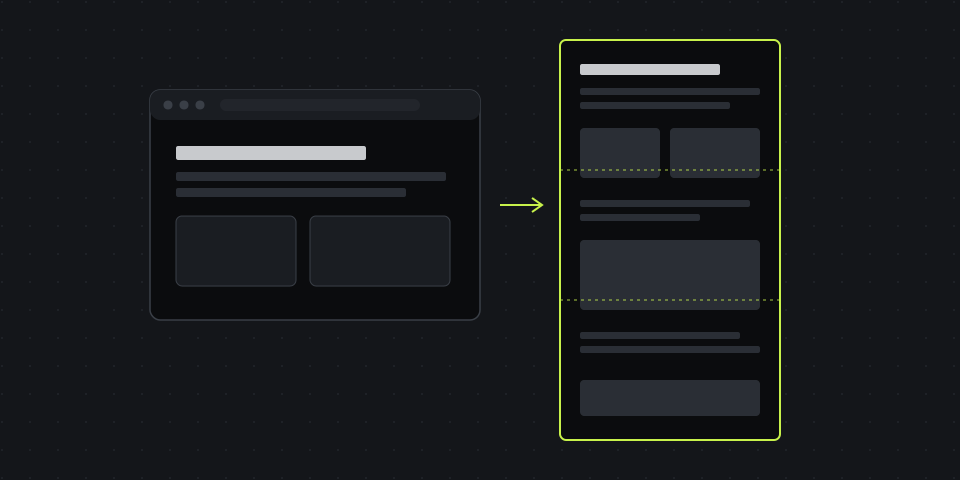
Une capture classique, c'est exactement ce qui est sur votre écran à ce moment : la partie visible de la page, la barre du navigateur, peut-être un bout de barre des tâches. Une capture de page entière prend tout le document, du haut de la page jusqu'au pied de page, y compris tout ce qu'il faudrait normalement faire défiler, en une seule image haute.
La version page entière est utile quand le contexte compte autant que les détails :
- Audits de landing pages et PPC : vous envoyez au client des remarques sur chaque section, pas seulement sur le haut de page.
- Veille concurrentielle : vous archivez la page d'un concurrent exactement telle qu'elle était à une date donnée.
- Revue de design et de contenu : vous lisez une longue page de haut en bas sur une seule image au lieu de dix découpes.
- Documentation et preuves : vous gardez une trace de conditions, de prix ou de la landing page d'une annonce avant qu'ils ne changent.
Assembler dix captures classiques à la main fonctionne, mais c'est long et les raccords ne tombent jamais tout à fait juste. Chaque méthode ci-dessous fait défiler et assemble pour vous.
Méthode 1 : « Capture full size screenshot », intégré à Chrome (sans extension)
Chrome a une fonction de capture de page entière cachée dans ses outils de développement. Pas besoin de connaître le développement pour s'en servir :
- Ouvrez la page à capturer et laissez-la se charger complètement. Faites défiler une fois jusqu'en bas pour que les images différées apparaissent, puis remontez.
- Ouvrez DevTools : Ctrl+Maj+I sous Windows, Cmd+Option+I sur Mac (ou F12).
- Ouvrez le menu des commandes : Ctrl+Maj+P sous Windows, Cmd+Maj+P sur Mac.
- Tapez screenshot et choisissez Capture full size screenshot.
- Chrome enregistre un PNG de toute la page dans votre dossier Téléchargements.
Le même menu propose Capture node screenshot (sélectionnez d'abord un élément dans le panneau Elements pour ne capturer que ce bloc) et Capture area screenshot. Pour obtenir la version mobile de la page, cliquez sur l'icône d'appareil dans DevTools (Ctrl+Maj+M / Cmd+Maj+M), choisissez une taille de téléphone, puis lancez « Capture full size screenshot » : vous obtenez toute la mise en page mobile en une image, pratique pour vérifier l'allure d'une landing page sur téléphone.
Points faibles : cinq étapes à chaque fois, pas d'éditeur (il faudra ouvrir le PNG ailleurs pour ajouter des flèches ou flouter des données), et il faut encore mettre le fichier en ligne quelque part pour le partager. La méthode ne capture que le défilement principal de la page : les applications web dont le contenu défile dans un panneau (Gmail, Notion, tableaux de bord, beaucoup d'interfaces d'administration) sortent en un seul écran, le reste coupé.
Méthode 2 : une extension Chrome (un clic)
Une extension fait le même défilement et le même assemblage depuis un bouton de la barre d'outils, et ouvre généralement le résultat dans un éditeur. Avec l'extension DashShot, cela donne :
- Cliquez sur l'icône DashShot dans la barre d'outils de Chrome.
- Choisissez Full page. L'extension fait défiler la page et assemble chaque section en une seule image.
- L'image s'ouvre dans l'éditeur dans un nouvel onglet : ajoutez des flèches, des repères numérotés, du texte, ou pixellisez les données personnelles.
- Copiez le lien et envoyez-le. Le destinataire l'ouvre dans n'importe quel navigateur sans s'inscrire.
Deux détails font la différence sur de vraies pages. D'abord, si une page défile dans un conteneur et non dans toute la fenêtre, l'extension détecte le panneau défilant et le capture au lieu de rendre un seul écran : c'est justement le cas où la méthode DevTools échoue. Ensuite, elle fonctionne sur toute page que vous pouvez ouvrir dans Chrome, y compris derrière une connexion, puisque la capture se fait dans votre propre session de navigateur. Il existe aussi une capture différée pour les pages où quelque chose doit être ouvert (un menu, un état au survol) au moment de la capture.
La capture de page entière et l'extension sont gratuites. D'autres extensions populaires, GoFullPage en tête, font aussi bien le défilement et l'assemblage ; la différence tient surtout à ce qui se passe après la capture : éditeur, lien, historique.
Méthode 3 : la capture web de Microsoft Edge
Si vous avez Edge (il est fourni avec Windows), appuyez sur Ctrl+Maj+S sur n'importe quelle page, choisissez Capturer la page entière, et Edge ouvre le résultat dans une vue d'annotation simple où vous pouvez dessiner, puis copier ou enregistrer. C'est rapide et fiable sur les pages ordinaires, avec les mêmes limites pour les applications web à défilement interne.
Méthode 4 : l'outil de capture intégré à Firefox
Firefox intègre la capture de page entière depuis des années. Clic droit n'importe où sur la page, choisissez Effectuer une capture d'écran (ou Ctrl+Maj+S / Cmd+Maj+S), puis cliquez sur Enregistrer la page complète. Vous pouvez copier l'image ou la télécharger. Si vous n'avez besoin d'une capture de page entière qu'occasionnellement, ouvrir la page dans Firefox est souvent plus rapide que n'importe quelle astuce dans Chrome.
| Méthode | Étapes | Éditeur | Lien de partage | Pages à défilement interne |
|---|---|---|---|---|
| Chrome DevTools | 5 | Non | Non, fichier seulement | Non |
| Extension DashShot | 2 | Oui | Oui, immédiat | Oui |
| Capture web d'Edge | 2 | Annotation basique | Non | Non |
| Capture Firefox | 2 | Non | Non | Non |
Faire une capture défilante sous Windows et sur Mac
Ni l'Outil Capture de Windows (Win+Maj+S) ni Cmd+Maj+4 / Cmd+Maj+5 sous macOS ne savent capturer une page défilante. Ils ne voient que ce qui est à l'écran à l'instant. Sur les deux systèmes, la réponse dépend donc de ce que vous capturez.
Sous Windows 10 et 11
- Une page web : utilisez une des méthodes navigateur ci-dessus. Dans Edge, c'est intégré : appuyez sur Ctrl+Maj+S et choisissez « Capturer la page entière ». Dans Chrome, utilisez DevTools ou une extension.
- Une application ou un long document : Windows n'a pas de capture défilante pour les applications. L'option gratuite est ShareX : Capture → Scrolling capture, choisissez la fenêtre, il fait défiler et assemble tout seul. L'application de bureau DashShot propose une capture défilante expérimentale de n'importe quelle zone : activez-la dans les paramètres, sélectionnez la zone et faites défiler à la molette.
- Outil Capture : il n'a toujours pas de mode défilant sous Windows 11, il ne sert donc que pour la partie visible.
Sur Mac
- Chrome ou Edge : les méthodes DevTools et extension fonctionnent exactement comme sous Windows.
- Safari, en image : activez le menu Développement (Safari → Réglages → Avancés → « Afficher les fonctionnalités pour les développeurs web »), ouvrez la page, appuyez sur ⌥⌘I, faites un clic droit sur la ligne
<html>de l'onglet Éléments et choisissez Effectuer une capture d'écran. Safari enregistre la page entière en PNG. - Safari, en PDF : Fichier → Exporter au format PDF conserve toute la page avec du texte sélectionnable. Bien pour archiver, moins pratique pour y dessiner des flèches.
- Autres applications Mac : macOS n'a pas de capture défilante. Pour les longs documents, exportez en PDF depuis l'application elle-même ou utilisez la capture défilante expérimentale de l'application DashShot.
Sur iPhone, faites une capture classique dans Safari, touchez l'aperçu et passez à l'onglet Page entière. iOS l'enregistre en PDF dans Fichiers.
Quand la capture de page entière tourne mal, et comment la réparer
L'en-tête fixe se répète tout au long de la page. Les en-têtes et widgets de chat en position fixe restent à l'écran pendant le défilement, et certains outils les collent dans chaque section. Solution : remontez tout en haut avant la capture, fermez les widgets de chat et les bandeaux cookies, et si l'en-tête se répète encore, utilisez la méthode DevTools, qui rend la page comme une seule vue haute et évite généralement le problème.
Les images sont vides ou grises. Beaucoup de sites ne chargent les images que lorsqu'on s'en approche. Solution : faites défiler lentement jusqu'en bas une fois avant la capture, puis remontez.
Un seul écran est capturé. La page défile probablement dans un conteneur (typique des applications web et tableaux de bord) et non dans toute la fenêtre. Solution : utilisez une extension qui détecte les conteneurs défilants, ou capturez le panneau en plusieurs fois.
Les pages à défilement infini ne finissent jamais. Les fils qui chargent du contenu au fil du défilement n'ont pas de vrai bas de page. Solution : descendez jusqu'à l'endroit voulu puis faites une capture de zone, ou capturez par sections.
L'image est énorme ou coupée. Les pages très longues peuvent produire des images de dizaines de milliers de pixels de haut que certaines applications refusent d'ouvrir et que les navigateurs peuvent tronquer. Solution : capturez la partie utile avec une capture de zone, ou découpez une très longue page en deux ou trois captures.
Animations et pop-ups atterrissent au milieu de l'image. Solution : attendez la fin des animations, fermez les pop-ups et recommencez.
Conseils pour les captures de page entière que vous envoyez
- Annotez ce qui compte. Une image de 9 000 pixels sans repère oblige le lecteur à chercher. Deux ou trois repères numérotés lui indiquent où regarder et dans quel ordre.
- Floutez les données personnelles. Les pages derrière une connexion affichent souvent des noms, des e-mails ou des détails de commande. Pixellisez-les avant de partager.
- Envoyez un lien, pas une pièce jointe de 15 Mo. Les PNG de page entière sont lourds ; un lien s'ouvre tout de suite et fonctionne sur téléphone.
- Notez la date. Pour les audits de concurrents ou d'annonces, la date de la capture compte autant que son contenu : les pages changent chaque semaine.