Zwykły zrzut a zrzut całej strony
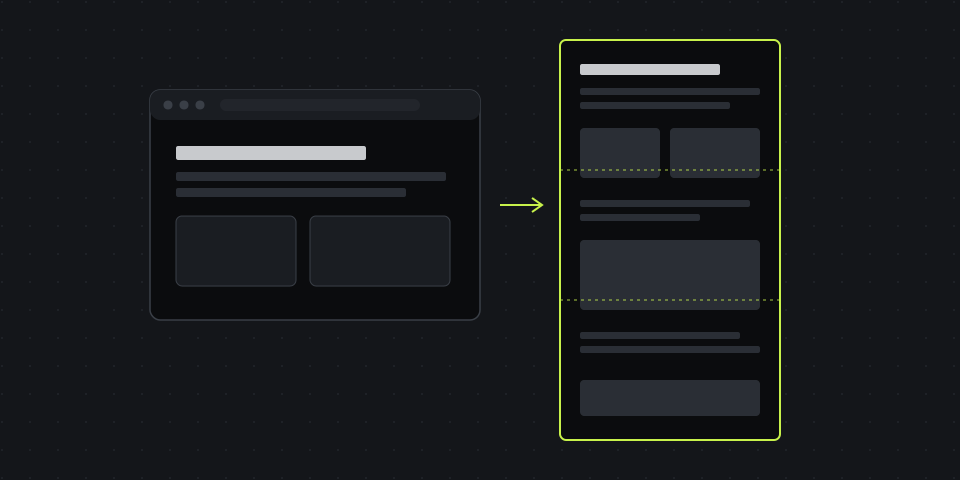
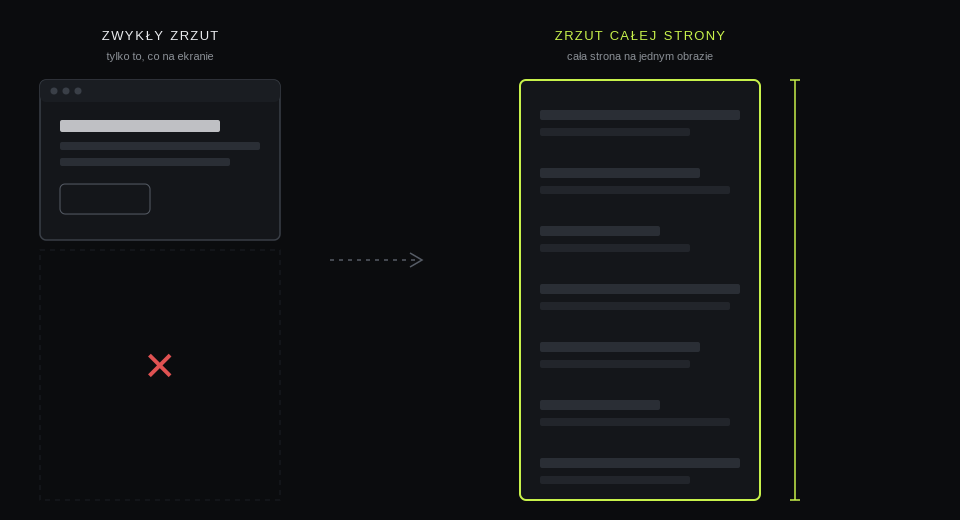
Zwykły zrzut to dokładnie to, co jest w danej chwili na monitorze: widoczna część strony, pasek przeglądarki, może kawałek paska zadań. Zrzut całej strony obejmuje cały dokument od góry do stopki, razem ze wszystkim, do czego normalnie trzeba by przewinąć, jako jeden wysoki obraz.
Wersja całej strony jest potrzebna, gdy kontekst jest równie ważny jak szczegóły:
- Audyty landingów i PPC: wysyłasz klientowi uwagi do każdej sekcji, nie tylko do pierwszego ekranu.
- Analiza konkurencji: archiwizujesz stronę konkurenta dokładnie tak, jak wyglądała danego dnia.
- Przegląd projektu i treści: czytasz długą stronę od góry do dołu na jednym obrazie zamiast w dziesięciu wycinkach.
- Dokumentacja i dowody: zachowujesz regulamin, ceny albo landing reklamy, zanim się zmienią.
Ręczne sklejanie dziesięciu zwykłych zrzutów działa, ale jest powolne, a łączenia nigdy idealnie nie pasują. Każda metoda poniżej sama przewija i skleja.
Metoda 1: wbudowane w Chrome „Capture full size screenshot” (bez rozszerzenia)
Chrome ma funkcję zrzutu całej strony ukrytą w narzędziach dla programistów. Nie musisz znać się na programowaniu, żeby z niej skorzystać:
- Otwórz stronę, którą chcesz uchwycić, i poczekaj, aż w pełni się załaduje. Przewiń raz do dołu, żeby pojawiły się leniwie ładowane obrazy, i wróć na górę.
- Otwórz DevTools: Ctrl+Shift+I na Windows, Cmd+Option+I na Macu (albo F12).
- Otwórz menu poleceń: Ctrl+Shift+P na Windows, Cmd+Shift+P na Macu.
- Wpisz screenshot i wybierz Capture full size screenshot.
- Chrome zapisze PNG całej strony w folderze Pobrane.
W tym samym menu jest Capture node screenshot (najpierw zaznacz element w panelu Elements, żeby uchwycić tylko ten blok) i Capture area screenshot. Żeby dostać wersję mobilną strony, kliknij ikonę urządzenia w DevTools (Ctrl+Shift+M / Cmd+Shift+M), wybierz rozmiar telefonu, a potem uruchom „Capture full size screenshot”: dostaniesz pełny układ mobilny na jednym obrazie, co przydaje się do sprawdzenia, jak landing wygląda na telefonie.
Słabe strony: za każdym razem to pięć kroków, nie ma edytora (strzałki albo rozmycie danych dodasz w innym programie) i plik i tak trzeba gdzieś wgrać, żeby go udostępnić. Łapie też tylko główne przewijanie strony: aplikacje webowe, w których treść przewija się w panelu (Gmail, Notion, dashboardy, wiele paneli administracyjnych), wychodzą jako jeden ekran z resztą uciętą.
Metoda 2: rozszerzenie Chrome (jedno kliknięcie)
Rozszerzenie robi to samo przewijanie i sklejanie z przycisku na pasku narzędzi i zwykle otwiera wynik w edytorze. Z rozszerzeniem DashShot wygląda to tak:
- Kliknij ikonę DashShot na pasku narzędzi Chrome.
- Wybierz Full page. Rozszerzenie przewija stronę i skleja każdą sekcję w jeden obraz.
- Obraz otwiera się w edytorze w nowej karcie: dodaj strzałki, numerowane znaczniki, tekst albo spikselizuj dane osobowe.
- Skopiuj link i wyślij. Odbiorca otworzy go w dowolnej przeglądarce bez rejestracji.
Na prawdziwych stronach różnicę robią dwa szczegóły. Po pierwsze, jeśli strona przewija się w kontenerze, a nie w całym oknie, rozszerzenie wykrywa przewijany panel i łapie jego zawartość zamiast jednego ekranu; to właśnie przypadek, w którym metoda DevTools zawodzi. Po drugie, działa na każdej stronie, którą możesz otworzyć w Chrome, także za logowaniem, bo zrzut powstaje w twojej własnej sesji przeglądarki. Jest też zrzut z opóźnieniem na strony, na których coś musi być otwarte (menu, stan po najechaniu), gdy zaczyna się zrzut.
Zrzut całej strony i rozszerzenie są darmowe. Inne popularne rozszerzenia, z GoFullPage na czele, też dobrze przewijają i sklejają; różnica polega głównie na tym, co dzieje się po zrzucie: edytor, link, historia.
Metoda 3: „Przechwytywanie z sieci Web” w Microsoft Edge
Jeśli masz Edge (jest w Windows), wciśnij Ctrl+Shift+S na dowolnej stronie, wybierz Przechwyć całą stronę, a Edge otworzy wynik w prostym widoku adnotacji, gdzie możesz po nim rysować i skopiować albo zapisać. Na zwykłych stronach działa szybko i niezawodnie, a przy aplikacjach webowych z wewnętrznym przewijaniem ma te same ograniczenia.
Metoda 4: wbudowane narzędzie do zrzutów w Firefoksie
Firefox od lat ma wbudowany zrzut całej strony. Kliknij prawym przyciskiem w dowolnym miejscu strony, wybierz Zrób zrzut ekranu (albo Ctrl+Shift+S / Cmd+Shift+S), a potem Zapisz całą stronę. Obraz możesz skopiować albo pobrać. Jeśli zrzut całej strony potrzebny jest ci tylko od czasu do czasu, otwarcie strony w Firefoksie bywa szybsze niż każde obejście w Chrome.
| Metoda | Kroki | Edytor | Link do udostępnienia | Strony z wewnętrznym przewijaniem |
|---|---|---|---|---|
| Chrome DevTools | 5 | Nie | Nie, tylko plik | Nie |
| Rozszerzenie DashShot | 2 | Tak | Tak, od razu | Tak |
| Edge, przechwytywanie z sieci Web | 2 | Podstawowe adnotacje | Nie | Nie |
| Zrzut w Firefoksie | 2 | Nie | Nie | Nie |
Jak zrobić przewijany zrzut na Windows i Macu
Ani Narzędzie Wycinanie w Windows (Win+Shift+S), ani Cmd+Shift+4 / Cmd+Shift+5 w macOS nie uchwycą przewijanej strony. Widzą tylko to, co jest teraz na ekranie. Dlatego w obu systemach odpowiedź zależy od tego, co chcesz uchwycić.
Na Windows 10 i 11
- Strona internetowa: użyj jednej z metod przeglądarkowych powyżej. W Edge jest to wbudowane: wciśnij Ctrl+Shift+S i wybierz „Przechwyć całą stronę”. W Chrome użyj DevTools albo rozszerzenia.
- Aplikacja albo długi dokument: sam Windows nie ma przewijanego zrzutu aplikacji. Darmowa opcja to ShareX: Capture → Scrolling capture, wybierz okno, a program sam przewinie i sklei. Aplikacja DashShot na komputer ma eksperymentalny przewijany zrzut dowolnego obszaru: włącz go w ustawieniach, zaznacz obszar i przewijaj kółkiem myszy.
- Narzędzie Wycinanie: w Windows 11 nadal nie ma trybu przewijania, więc przyda się tylko do widocznej części.
Na Macu
- Chrome albo Edge: metody z DevTools i rozszerzeniem działają dokładnie tak jak na Windows.
- Safari, jako obraz: włącz menu Programowanie (Safari → Ustawienia → Zaawansowane → „Pokaż funkcje dla twórców witryn”), otwórz stronę, wciśnij ⌥⌘I, kliknij prawym przyciskiem linię
<html>w karcie Elementy i wybierz Zrób zrzut ekranu. Safari zapisze całą stronę jako PNG. - Safari, jako PDF: Plik → Eksportuj jako PDF zachowuje całą stronę z zaznaczalnym tekstem. Dobre do archiwizacji, mniej wygodne, gdy chcesz rysować na nim strzałki.
- Inne aplikacje na Macu: sam macOS nie ma przewijanego zrzutu. Przy długich dokumentach wyeksportuj PDF z samej aplikacji albo użyj eksperymentalnego przewijanego zrzutu w aplikacji DashShot.
Na iPhonie zrób zwykły zrzut w Safari, stuknij podgląd i przełącz na kartę Cała strona. iOS zapisze go jako PDF w aplikacji Pliki.
Gdy zrzut całej strony nie wychodzi i jak to naprawić
Przyklejony nagłówek powtarza się w dół strony. Nagłówki i widżety czatu z pozycją fixed zostają na ekranie podczas przewijania, więc niektóre narzędzia wklejają je w każdą sekcję. Rozwiązanie: przed zrzutem przewiń na samą górę, zamknij widżety czatu i banery cookies, a jeśli nagłówek nadal się powtarza, użyj metody DevTools, która renderuje stronę jako jeden wysoki widok i zwykle omija ten problem.
Obrazy są puste albo szare. Wiele stron ładuje obrazy dopiero, gdy się do nich zbliżysz. Rozwiązanie: przed zrzutem raz powoli przewiń do końca strony i wróć na górę.
Łapie się tylko jeden ekran. Strona prawdopodobnie przewija się w kontenerze (typowe dla aplikacji webowych i dashboardów), a nie w całym oknie. Rozwiązanie: użyj rozszerzenia, które wykrywa przewijane kontenery, albo uchwyć panel w częściach.
Strony z nieskończonym przewijaniem nigdy się nie kończą. Feedy, które doładowują treść podczas przewijania, nie mają prawdziwego dołu. Rozwiązanie: przewiń do potrzebnego miejsca i zrób zrzut obszaru albo uchwyć stronę w częściach.
Obraz jest ogromny albo ucięty. Bardzo długie strony dają obrazy na dziesiątki tysięcy pikseli wysokości, których niektóre aplikacje nie otworzą, a przeglądarki mogą je obcinać. Rozwiązanie: uchwyć potrzebną część zrzutem obszaru albo podziel bardzo długą stronę na dwa lub trzy zrzuty.
Animacje i wyskakujące okna lądują w środku obrazu. Rozwiązanie: poczekaj, aż animacje się skończą, zamknij wyskakujące okna i zrób zrzut jeszcze raz.
Wskazówki do zrzutów całej strony, które komuś wysyłasz
- Oznacz to, co ważne. Obraz na 9000 pikseli bez żadnych oznaczeń zmusza czytelnika do szukania. Dwa albo trzy numerowane znaczniki mówią, gdzie patrzeć i w jakiej kolejności.
- Rozmyj dane osobowe. Strony za logowaniem często pokazują imiona, e-maile albo szczegóły zamówień. Spikselizuj je przed udostępnieniem.
- Wyślij link, a nie załącznik na 15 MB. PNG całej strony są ciężkie; link otwiera się od razu i działa na telefonie.
- Zapisz datę. Przy audytach konkurencji i reklam data zrzutu jest równie ważna jak treść, bo strony zmieniają się co tydzień.