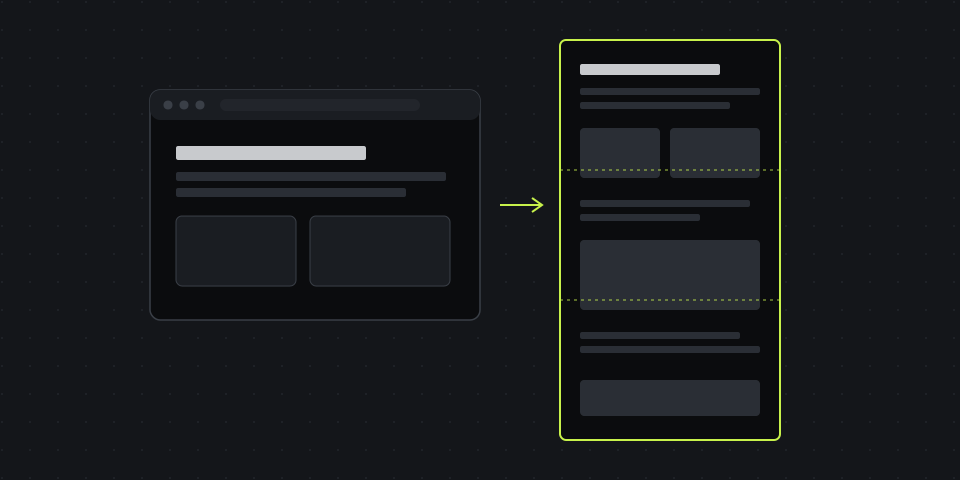
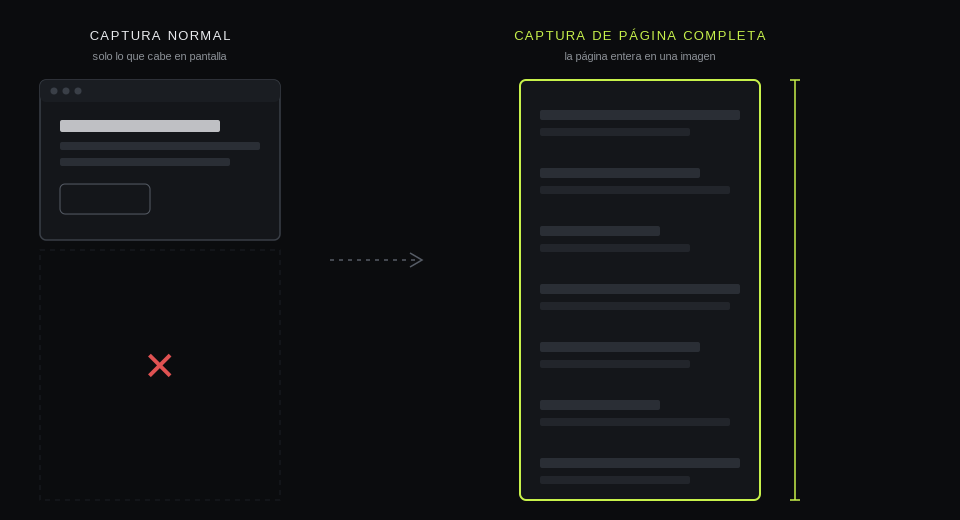
Captura normal frente a captura de página completa
Una captura normal es exactamente lo que hay en tu monitor en ese momento: la parte visible de la página, la barra del navegador y quizá un trozo de la barra de tareas. Una captura de página completa recoge todo el documento, desde arriba hasta el pie, incluido lo que normalmente tendrías que desplazar para ver, en una sola imagen alta.
Necesitas la versión de página completa cuando el contexto importa tanto como los detalles:
- Auditorías de landings y PPC: le mandas al cliente notas sobre cada sección, no solo sobre la cabecera.
- Análisis de la competencia: archivas la página de un competidor exactamente como estaba en una fecha concreta.
- Revisión de diseño y contenido: lees una página larga de arriba abajo en una imagen en lugar de en diez recortes.
- Documentación y pruebas: guardas condiciones, precios o la landing de un anuncio antes de que cambien.
Unir a mano diez capturas normales funciona, pero es lento y las uniones nunca encajan del todo. Todos los métodos de abajo hacen el desplazamiento y la unión por ti.
Método 1: «Capture full size screenshot», integrado en Chrome (sin extensión)
Chrome tiene una función de captura de página completa escondida en sus herramientas para desarrolladores. No necesitas saber nada de desarrollo para usarla:
- Abre la página que quieres capturar y deja que cargue del todo. Desplázate una vez hasta abajo para que aparezcan las imágenes diferidas y vuelve arriba.
- Abre DevTools: Ctrl+Shift+I en Windows, Cmd+Option+I en Mac (o F12).
- Abre el menú de comandos: Ctrl+Shift+P en Windows, Cmd+Shift+P en Mac.
- Escribe screenshot y elige Capture full size screenshot.
- Chrome guarda un PNG de la página entera en tu carpeta de Descargas.
En el mismo menú están Capture node screenshot (primero selecciona un elemento en el panel Elements para capturar solo ese bloque) y Capture area screenshot. Para obtener la versión móvil de la página, haz clic en el icono de dispositivo de DevTools (Ctrl+Shift+M / Cmd+Shift+M), elige un tamaño de teléfono y ejecuta «Capture full size screenshot»: tendrás el diseño móvil completo en una imagen, útil para ver cómo se ve una landing en el móvil.
Puntos flojos: son cinco pasos cada vez, no hay editor (tendrás que abrir el PNG en otro programa para añadir flechas o desenfocar datos) y aun así tienes que subir el archivo a algún sitio para compartirlo. Además solo captura el desplazamiento principal de la página: las aplicaciones web en las que el contenido se desplaza dentro de un panel (Gmail, Notion, paneles de control, muchos paneles de administración) salen como una sola pantalla con el resto cortado.
Método 2: una extensión de Chrome (un clic)
Una extensión hace el mismo desplazamiento y unión desde un botón de la barra de herramientas y suele abrir el resultado en un editor. Con la extensión de DashShot es así:
- Haz clic en el icono de DashShot en la barra de Chrome.
- Elige Full page. La extensión recorre la página y une cada sección en una imagen.
- La imagen se abre en el editor en una pestaña nueva: añade flechas, marcadores numerados o texto, o pixela los datos personales.
- Copia el enlace y envíalo. Quien lo recibe lo abre en cualquier navegador sin registrarse.
En páginas reales marcan la diferencia dos detalles. Primero, si una página se desplaza dentro de un contenedor y no en toda la ventana, la extensión detecta el panel con desplazamiento y lo captura en lugar de devolver una sola pantalla, justo el caso en el que falla el método de DevTools. Segundo, funciona en cualquier página que puedas abrir en Chrome, incluidas las que requieren iniciar sesión, porque la captura se hace en tu propia sesión del navegador. También hay una captura con retardo para páginas en las que algo tiene que estar abierto (un menú, un estado al pasar el ratón) cuando empieza la captura.
La captura de página completa y la extensión son gratis. Otras extensiones populares, sobre todo GoFullPage, también desplazan y unen bien; la diferencia está sobre todo en lo que pasa después de la captura: editor, enlace, historial.
Método 3: Captura web de Microsoft Edge
Si tienes Edge instalado (viene con Windows), pulsa Ctrl+Shift+S en cualquier página, elige Capturar página completa y Edge abrirá el resultado en una vista de anotación sencilla donde puedes dibujar encima y copiarlo o guardarlo. Es rápido y fiable en páginas normales, y en aplicaciones web con desplazamiento interno tiene las mismas limitaciones.
Método 4: la herramienta de capturas integrada en Firefox
Firefox lleva años con la captura de página completa integrada. Haz clic derecho en cualquier parte de la página, elige Hacer captura de pantalla (o Ctrl+Shift+S / Cmd+Shift+S) y luego Guardar página completa. Puedes copiar la imagen o descargarla. Si solo necesitas una captura de página completa de vez en cuando, abrir la página en Firefox suele ser más rápido que cualquier truco en Chrome.
| Método | Pasos | Editor | Enlace para compartir | Páginas con desplazamiento interno |
|---|---|---|---|---|
| Chrome DevTools | 5 | No | No, solo archivo | No |
| Extensión de DashShot | 2 | Sí | Sí, al instante | Sí |
| Captura web de Edge | 2 | Anotación básica | No | No |
| Captura de Firefox | 2 | No | No | No |
Cómo hacer una captura con desplazamiento en Windows y Mac
Ni la Herramienta Recortes de Windows (Win+Shift+S) ni Cmd+Shift+4 / Cmd+Shift+5 en macOS pueden capturar una página con desplazamiento. Solo ven lo que hay ahora en pantalla. Así que en ambos sistemas la respuesta depende de qué estés capturando.
En Windows 10 y 11
- Una página web: usa uno de los métodos de navegador de arriba. En Edge viene integrado: pulsa Ctrl+Shift+S y elige «Capturar página completa». En Chrome, usa DevTools o una extensión.
- Una app de escritorio o un documento largo: Windows por sí solo no tiene captura con desplazamiento para apps. La opción gratis es ShareX: Capture → Scrolling capture, eliges la ventana y desplaza y une por sí solo. La app de escritorio de DashShot tiene una captura con desplazamiento experimental de cualquier área: actívala en Configuración, selecciona el área y desplázate con la rueda del ratón.
- Recortes: sigue sin modo de desplazamiento en Windows 11, así que solo sirve para la parte visible.
En Mac
- Chrome o Edge: los métodos de DevTools y de extensión funcionan igual que en Windows.
- Safari, como imagen: activa el menú Desarrollo (Safari → Ajustes → Avanzado → «Mostrar funciones para desarrolladores web»), abre la página, pulsa ⌥⌘I, haz clic derecho en la línea
<html>de la pestaña Elementos y elige Hacer captura de pantalla. Safari guarda la página completa como PNG. - Safari, como PDF: Archivo → Exportar como PDF conserva la página entera con texto seleccionable. Bueno para archivar, menos práctico si quieres dibujar flechas encima.
- Otras apps de Mac: macOS por sí solo no tiene captura con desplazamiento. Para documentos largos, exporta a PDF desde la propia app o usa la captura con desplazamiento experimental de la app de DashShot.
En un iPhone, haz una captura normal en Safari, toca la vista previa y cambia a la pestaña Página completa. iOS la guarda como PDF en Archivos.
Cuando la captura de página completa sale mal y cómo arreglarla
La cabecera fija se repite a lo largo de la página. Las cabeceras y widgets de chat con posición fija se quedan en pantalla mientras te desplazas, y algunas herramientas los pegan en cada sección. Solución: antes de capturar, sube del todo, cierra widgets de chat y banners de cookies, y si la cabecera sigue repitiéndose, usa el método de DevTools, que renderiza la página como una sola vista alta y suele evitar el problema.
Las imágenes salen en blanco o grises. Muchas webs cargan las imágenes solo cuando te acercas a ellas. Solución: antes de capturar, desplázate despacio hasta el final una vez y vuelve arriba.
Solo se captura una pantalla. Probablemente la página se desplaza dentro de un contenedor (típico de aplicaciones web y paneles de control) y no en toda la ventana. Solución: usa una extensión que detecte contenedores con desplazamiento o captura el panel por partes.
Las páginas con scroll infinito nunca terminan. Los feeds que cargan contenido mientras te desplazas no tienen un final real. Solución: desplázate hasta donde necesitas y haz una captura de área, o captura por partes.
La imagen es enorme o se corta. Las páginas muy largas pueden dar imágenes de decenas de miles de píxeles de alto que algunas apps no abren y que los navegadores pueden recortar. Solución: captura solo la parte que necesitas con una captura de área o divide una página muy larga en dos o tres capturas.
Animaciones y ventanas emergentes aparecen en medio de la imagen. Solución: espera a que terminen las animaciones, cierra las ventanas emergentes y vuelve a capturar.
Consejos para capturas de página completa que envías a alguien
- Marca lo importante. Una imagen de 9.000 píxeles sin marcas obliga a quien la lee a buscar. Dos o tres marcadores numerados le dicen dónde mirar y en qué orden.
- Desenfoca los datos personales. Las páginas que requieren sesión suelen mostrar nombres, correos o detalles de pedidos. Pixélalos antes de compartir.
- Envía un enlace, no un adjunto de 15 MB. Los PNG de página completa pesan mucho; un enlace se abre al instante y funciona en el móvil.
- Apunta la fecha. En auditorías de competencia o de anuncios, la fecha de la captura importa tanto como el contenido, porque las páginas cambian cada semana.