Captura comum e captura da página inteira
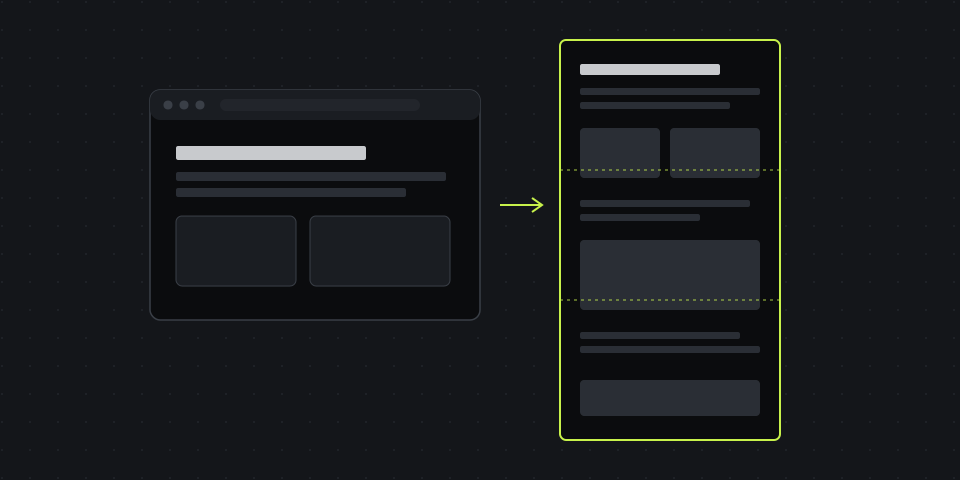
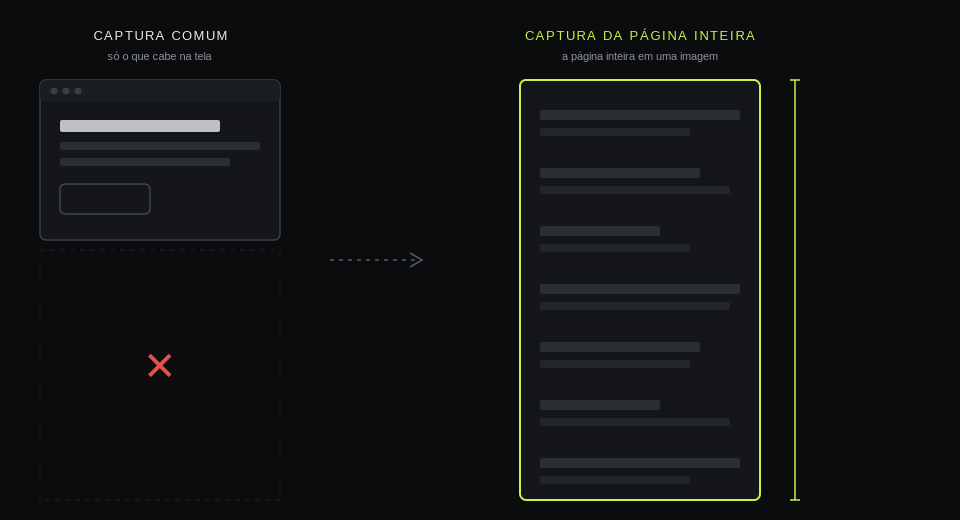
Uma captura comum é exatamente o que está no seu monitor naquele momento: a parte visível da página, a barra do navegador, talvez um pedaço da barra de tarefas. Uma captura da página inteira pega o documento todo, do topo até o rodapé, incluindo tudo o que você normalmente precisaria rolar para ver, em uma única imagem alta.
A versão da página inteira faz falta quando o contexto importa tanto quanto os detalhes:
- Auditorias de landing pages e PPC: você manda ao cliente observações sobre cada seção, não só sobre o topo.
- Pesquisa de concorrentes: você arquiva a página de um concorrente exatamente como ela estava em uma data.
- Revisão de design e conteúdo: você lê uma página longa de cima a baixo em uma imagem, em vez de dez recortes.
- Documentação e comprovação: você guarda termos, preços ou a landing page de um anúncio antes que mudem.
Juntar dez capturas comuns na mão funciona, mas é lento e as emendas nunca ficam perfeitas. Todos os métodos abaixo rolam e juntam para você.
Método 1: “Capture full size screenshot”, nativo do Chrome (sem extensão)
O Chrome tem uma captura da página inteira escondida nas ferramentas de desenvolvedor. Você não precisa entender nada de programação para usar:
- Abra a página que quer capturar e espere carregar por completo. Role uma vez até o fim para as imagens que carregam depois aparecerem e volte ao topo.
- Abra o DevTools: Ctrl+Shift+I no Windows, Cmd+Option+I no Mac (ou F12).
- Abra o menu de comandos: Ctrl+Shift+P no Windows, Cmd+Shift+P no Mac.
- Digite screenshot e escolha Capture full size screenshot.
- O Chrome salva um PNG da página inteira na pasta Downloads.
O mesmo menu tem Capture node screenshot (selecione antes um elemento no painel Elements para capturar só aquele bloco) e Capture area screenshot. Para ter a versão mobile da página, clique no ícone de dispositivo do DevTools (Ctrl+Shift+M / Cmd+Shift+M), escolha um tamanho de celular e rode “Capture full size screenshot”: você ganha o layout mobile completo em uma imagem, útil para ver como uma landing page fica no celular.
Onde deixa a desejar: são cinco passos toda vez, não há editor (você vai abrir o PNG em outro programa para pôr setas ou desfocar dados) e ainda precisa subir o arquivo em algum lugar para compartilhar. Ele também só pega a rolagem principal da página: aplicações web em que o conteúdo rola dentro de um painel (Gmail, Notion, dashboards, muitos painéis administrativos) saem como uma única tela, com o resto cortado.
Método 2: uma extensão do Chrome (um clique)
Uma extensão faz a mesma rolagem e junção a partir de um botão na barra de ferramentas e costuma abrir o resultado em um editor. Com a extensão do DashShot, fica assim:
- Clique no ícone do DashShot na barra de ferramentas do Chrome.
- Escolha Full page. A extensão rola a página e junta cada seção em uma imagem.
- A imagem abre no editor em uma nova aba: adicione setas, marcadores numerados, texto ou pixelize dados pessoais.
- Copie o link e mande. Quem recebe abre em qualquer navegador sem se cadastrar.
Dois detalhes fazem diferença em páginas reais. Primeiro, se uma página rola dentro de um contêiner e não na janela inteira, a extensão detecta o painel com rolagem e captura ele, em vez de devolver uma tela só, que é justamente o caso em que o método do DevTools falha. Segundo, funciona em qualquer página que você consiga abrir no Chrome, inclusive com login, porque a captura acontece na sua própria sessão do navegador. Também há captura com atraso para páginas em que algo precisa estar aberto (um menu, um estado de hover) quando a captura começa.
A captura da página inteira e a extensão são grátis. Outras extensões populares, com o GoFullPage à frente, também rolam e juntam bem; a diferença está principalmente no que acontece depois da captura: editor, link, histórico.
Método 3: Captura da Web do Microsoft Edge
Se você tem o Edge (ele vem com o Windows), aperte Ctrl+Shift+S em qualquer página, escolha Capturar página inteira, e o Edge abre o resultado em uma visualização simples de marcação, em que dá para desenhar e depois copiar ou salvar. É rápido e confiável em páginas comuns, com as mesmas limitações em aplicações web com rolagem interna.
Método 4: a ferramenta de captura nativa do Firefox
O Firefox tem captura da página inteira embutida há anos. Clique com o botão direito em qualquer lugar da página, escolha Capturar tela (ou Ctrl+Shift+S / Cmd+Shift+S) e depois Salvar página inteira. Dá para copiar a imagem ou baixar. Se você só precisa de uma captura da página inteira de vez em quando, abrir a página no Firefox costuma ser mais rápido que qualquer gambiarra no Chrome.
| Método | Passos | Editor | Link para compartilhar | Páginas com rolagem interna |
|---|---|---|---|---|
| Chrome DevTools | 5 | Não | Não, só arquivo | Não |
| Extensão do DashShot | 2 | Sim | Sim, na hora | Sim |
| Captura da Web do Edge | 2 | Marcação básica | Não | Não |
| Captura do Firefox | 2 | Não | Não | Não |
Como fazer uma captura com rolagem no Windows e no Mac
Nem a Ferramenta de Captura do Windows (Win+Shift+S) nem o Cmd+Shift+4 / Cmd+Shift+5 do macOS capturam uma página com rolagem. Eles só veem o que está na tela agora. Então, nos dois sistemas, a resposta depende do que você quer capturar.
No Windows 10 e 11
- Uma página da web: use um dos métodos de navegador acima. No Edge já vem embutido: aperte Ctrl+Shift+S e escolha “Capturar página inteira”. No Chrome, use o DevTools ou uma extensão.
- Um app de desktop ou um documento longo: o Windows sozinho não tem captura com rolagem para apps. A opção grátis é o ShareX: Capture → Scrolling capture, escolha a janela, e ele rola e junta sozinho. O app do DashShot para desktop tem uma captura com rolagem experimental de qualquer área: ative nas configurações, selecione a área e role com a roda do mouse.
- Ferramenta de Captura: continua sem modo de rolagem no Windows 11, então só serve para a parte visível.
No Mac
- Chrome ou Edge: os métodos com DevTools e extensão funcionam exatamente como no Windows.
- Safari, como imagem: ative o menu Desenvolvedor (Safari → Ajustes → Avançado → “Mostrar recursos para desenvolvedores web”), abra a página, aperte ⌥⌘I, clique com o botão direito na linha
<html>da aba Elementos e escolha Capturar Tela. O Safari salva a página inteira como PNG. - Safari, como PDF: Arquivo → Exportar como PDF mantém a página inteira com texto selecionável. Bom para arquivar, menos prático se você quer desenhar setas.
- Outros apps do Mac: o macOS sozinho não tem captura com rolagem. Para documentos longos, exporte em PDF pelo próprio app ou use a captura com rolagem experimental do app do DashShot.
No iPhone, faça uma captura comum no Safari, toque na prévia e mude para a aba Página Inteira. O iOS salva como PDF no app Arquivos.
Quando a captura da página inteira dá errado e como resolver
O cabeçalho fixo se repete pela página. Cabeçalhos e widgets de chat com posição fixa ficam na tela durante a rolagem, e algumas ferramentas colam esses elementos em cada seção. Solução: antes de capturar, volte ao topo, feche widgets de chat e banners de cookies e, se o cabeçalho ainda se repetir, use o método do DevTools, que renderiza a página como uma única área alta e costuma evitar o problema.
As imagens saem em branco ou cinza. Muitos sites só carregam as imagens quando você chega perto delas. Solução: antes de capturar, role devagar até o fim uma vez e volte ao topo.
Só uma tela é capturada. A página provavelmente rola dentro de um contêiner (típico de aplicações web e dashboards), e não na janela inteira. Solução: use uma extensão que detecte contêineres com rolagem ou capture o painel em partes.
Páginas com rolagem infinita nunca acabam. Feeds que carregam conteúdo enquanto você rola não têm um fim de verdade. Solução: role até o ponto de que precisa e faça uma captura de área, ou capture em partes.
A imagem fica enorme ou cortada. Páginas muito longas geram imagens com dezenas de milhares de pixels de altura, que alguns apps não abrem e que os navegadores podem cortar. Solução: capture só a parte de que precisa com uma captura de área ou divida uma página muito longa em duas ou três capturas.
Animações e pop-ups aparecem no meio da imagem. Solução: espere as animações terminarem, feche os pop-ups e capture de novo.
Dicas para capturas da página inteira que você manda para alguém
- Marque o que importa. Uma imagem de 9.000 pixels sem marcação obriga o leitor a procurar. Dois ou três marcadores numerados mostram onde olhar e em que ordem.
- Desfoque dados pessoais. Páginas com login costumam mostrar nomes, e-mails ou detalhes de pedidos. Pixelize antes de compartilhar.
- Mande um link, não um anexo de 15 MB. PNGs da página inteira são pesados; um link abre na hora e funciona no celular.
- Anote a data. Em auditorias de concorrentes ou anúncios, a data da captura importa tanto quanto o conteúdo, porque as páginas mudam toda semana.