Entscheide zuerst, welchen Ton du wirklich brauchst
„Mit Ton aufnehmen“ kann drei verschiedene Dinge heißen, und jedes Tool geht anders damit um:
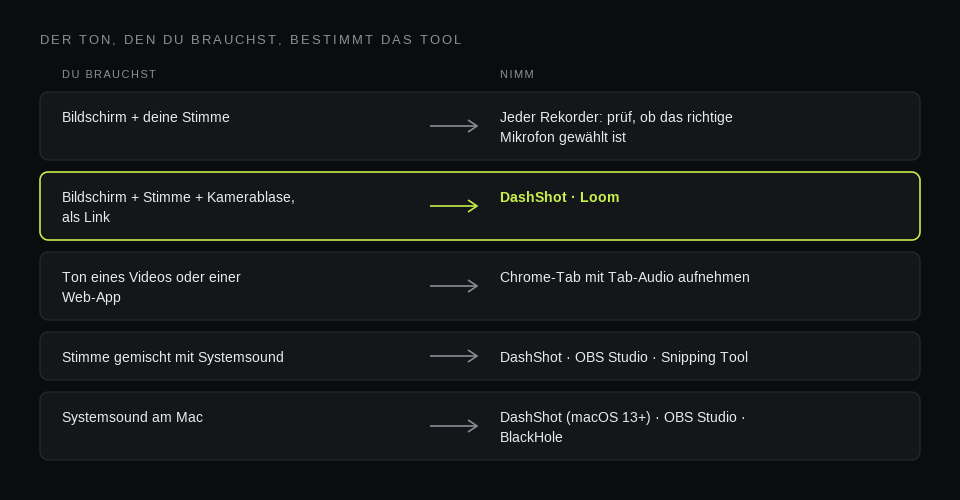
- Deine Stimme (Mikrofon): Kommentar, Erklärung, was du gerade tust. Das brauchen 90 % aller Arbeitsaufnahmen: Bug-Reports, Kunden-Updates, Walkthroughs.
- Systemsound (Computersound): der Ton aus deinem Computer: ein Video, das du vorführst, ein Benachrichtigungston in einer App, die andere Seite eines Calls.
- Beides gemischt: Du kommentierst ein Video oder eine Demo mit Ton. Das ist der schwierigste Fall, und hier scheitern eingebaute Tools am häufigsten.
Pack eine Webcam dazu, und du hast die klassische Aufnahme „im Loom-Stil“: dein Bildschirm, deine Stimme und dein Gesicht in einem kleinen Kreis in der Ecke. So bekommst du jedes Teil auf jeder Plattform.
Unter Windows
Snipping Tool (Windows 11)
Das Snipping Tool nimmt inzwischen auch Video auf, nicht nur Screenshots. Öffne es (oder drück in neueren Versionen Win+Shift+R), wechsel in den Videomodus, wähle den Bereich, und prüf vor dem Start die zwei Audioschalter: Mikrofon und Systemaudio. Du kannst einen oder beide einschalten. Eine Webcam-Einblendung gibt es nicht, das Ergebnis ist eine MP4-Datei im Ordner „Videos“.
Xbox Game Bar
Drück Win+G, such das Widget „Aufnahme“ und starte, oder nutze Win+Alt+R zum direkten Starten und Stoppen. Systemsound wird standardmäßig aufgenommen; das Mikrofon schaltest du mit Win+Alt+M. Der Haken: Die Game Bar nimmt ein einzelnes App-Fenster auf, nicht den Desktop, den Explorer oder mehrere Fenster gleichzeitig, und hat keine Webcam-Einblendung. Sie ist für Spiele gebaut, und das merkt man.
Clipchamp
Clipchamp ist in Windows 11 enthalten und hat die Option Aufnehmen und erstellen mit einem Modus „Bildschirm und Kamera“: der einfachste eingebaute Weg unter Windows, Bildschirm und Webcam mit Mikrofon in einem Video zu haben. Die Aufnahme landet im Clipchamp-Editor, wo du sie kürzen und exportieren kannst.
Am Mac
Bildschirmfoto-Leiste (Cmd+Shift+5)
Drück Cmd+Shift+5, wähle „Gesamten Bildschirm aufnehmen“ oder „Ausgewählten Bereich aufnehmen“, öffne Optionen und wähle unter „Mikrofon“ dein Mikrofon. Auf Aufnehmen klicken; gestoppt wird über das Symbol in der Menüleiste. So bekommst du Bildschirm plus Stimme.
Am Mac ist der Systemsound das Problem. Der eingebaute Rekorder von macOS nimmt den Ton des Computers selbst nicht auf. Dafür brauchst du einen Rekorder, der das kann (zum Beispiel die DashShot-App ab macOS 13 oder OBS Studio), oder ein virtuelles Audiogerät wie BlackHole, das den Systemsound auf einen Aufnahmeeingang leitet.
Webcam am Mac ohne zusätzliche Apps
Öffne QuickTime Player, wähle Ablage → Neue Videoaufnahme, und du siehst deine Kamera in einem Fenster. Verkleinere das Fenster, schieb es in eine Ecke und wähle Darstellung → Immer im Vordergrund. Starte jetzt die Bildschirmaufnahme mit Cmd+Shift+5: Das Kamerafenster ist Teil des Bildschirms und landet so im Video. Es funktioniert, aber es ist ein Rechteck statt einer Blase, und du musst es jedes Mal neu einrichten.
In Chrome (auf jedem Computer)
Browserbasierte Rekorder nutzen Chromes eigenen Freigabedialog, und dieser Dialog entscheidet, welchen Ton du bekommst:
- Gib einen Chrome-Tab frei und setz den Haken bei Tab-Audio ebenfalls freigeben: Du bekommst den Ton dieses Tabs auf jedem Betriebssystem.
- Gib unter Windows oder ChromeOS den ganzen Bildschirm frei und setz den Haken bei Systemaudio ebenfalls freigeben: Du bekommst den gesamten Computersound.
- Am Mac kann Chrome Tab-Audio freigeben, aber keinen systemweiten Ton.
- Dein Mikrofon ist eine eigene Berechtigung, die der Rekorder anfragt.
Der zuverlässigste Weg auf jedem System, ein Video oder eine Web-App mit Ton aufzunehmen: in einem Chrome-Tab öffnen und genau diesen Tab mit Tab-Audio aufnehmen.
Mit DashShot: Bildschirm, Stimme, Computersound und Kamerablase
DashShot ist unser Produkt, deshalb hier genau, was es mit Ton macht. In der Desktop-App (macOS und Windows) und in der Chrome-Erweiterung:
- Aufnahme starten: Strg+Shift+9 (am Mac ⌘⇧9) in der App oder der Aufnahme-Button in der Erweiterung.
- Wähle, was aufgenommen wird: der ganze Bildschirm, ein Fenster oder ein aufgezogener Bereich.
- Schalte das Mikrofon ein und wähle es aus, falls du mehrere hast. Daneben liegt der Schalter Computer sound: Der Computersound wird mit deiner Stimme zu einer Spur gemischt. Beide haben Pegelanzeigen, du siehst also, dass Ton ankommt.
- Schalte die Kamera ein: In der Ecke erscheint ein gespiegelter Kreis mit Live-Vorschau, du siehst also vor dem Start, wie du aussiehst.
- Aufnehmen, bei Bedarf pausieren, stoppen. Fehler an beliebiger Stelle herausschneiden, dann den Link kopieren.
Gut zu wissen zum Ton: Die Windows-App nimmt alles auf, was der Computer abspielt; am Mac braucht der Computersound macOS 13 oder neuer. Die Chrome-Erweiterung nimmt den Ton des freigegebenen Tabs auf, unter Windows auch den ganzen Computer. Gespeichert wird als MP4. Der Gratis-Plan von DashShot nimmt bis zu 5 Minuten pro Video ohne Wasserzeichen auf; Pro (8 $ pro Nutzer und Monat bei jährlicher Zahlung) hebt das Limit auf. Screenshots sind kostenlos.
Wenn du alles brauchst: OBS Studio
OBS ist kostenlos und nimmt jede Mischung von Quellen auf: Bildschirm, Fenster, Webcam, Mikrofon und Desktop-Audio, jeweils mit eigenem Lautstärkeregler und Filtern wie Rauschunterdrückung. Füge eine „Bildschirmaufnahme“, eine „Audioeingabeaufnahme“ fürs Mikrofon, eine „Audioausgabeaufnahme“ (oder das eingebaute „Desktop-Audio“) für den Computersound und ein „Videoaufnahmegerät“ für die Webcam hinzu und schneide die Webcam in eine Ecke zu. Die erste Einrichtung dauert zehn Minuten, danach läuft es einfach, ohne Zeitlimit und Wasserzeichen. Was du nicht bekommst, ist ein Link: Das Ergebnis ist eine Datei, die du selbst hochlädst.
Welche Methode passt
| Tool | Mikrofon | Systemsound | Kamerablase | Link zum Teilen |
|---|---|---|---|---|
| Snipping Tool (Win 11) | Ja | Ja | Nein | Nein |
| Xbox Game Bar | Ja | Ja | Nein | Nein |
| Clipchamp | Ja | Über den Freigabedialog | Ja | Über Export |
| Mac Cmd+Shift+5 | Ja | Nein (BlackHole nötig) | QuickTime-Trick | Nein |
| DashShot | Ja | Ja, mit dem Mikrofon gemischt (Mac: macOS 13+) | Ja, mit Vorschau | Ja, sofort |
| OBS Studio | Ja | Ja, gemischt | Ja, manuelle Einrichtung | Nein |
Bevor du aufnimmst: 30 Sekunden Soundcheck
- Wähle das richtige Mikrofon. Laptops nehmen oft das eingebaute Mikrofon, selbst wenn ein Headset steckt. Wähle es im Rekorder ausdrücklich aus.
- Nimm 5 Sekunden auf und hör sie dir an. Nur so weißt du, dass der Ton da ist. Die meisten „stummen“ Aufnahmen haben einen stummgeschalteten oder falschen Eingang.
- Nutze Kopfhörer, wenn du Systemsound und Stimme aufnimmst. Sonst nimmt das Mikrofon die Lautsprecher auf, und es gibt ein Echo.
- Schließe Apps, die ständig benachrichtigen. Slack-Pings und Mail-Töne landen in der Aufnahme, wenn Systemsound an ist.
- Halte das Mikrofon nah und ruhig. Ein Headset oder Ansteckmikrofon schlägt ein Laptop-Mikrofon einen Meter entfernt in einem Raum mit kahlen Wänden.
Webcam-Tipps, die Aufnahmen persönlicher machen
- Setz die Blase dorthin, wo nichts Wichtiges ist: meist unten rechts, weg von Buttons und Menüs, die du anklicken wirst.
- Beleuchte dein Gesicht von vorn. Ein Fenster hinter dir macht dich zur Silhouette.
- Schau am Anfang und am Ende in die Kamera. Dadurch wirkt eine Aufnahme wie eine Nachricht und nicht wie ein Screencast.
- Schalte die Kamera bei langen technischen Walkthroughs aus. Bei einem 30-Sekunden-Update hilft das Gesicht, bei einer 10-minütigen Bug-Untersuchung verdeckt es nur einen Teil des Bildschirms.