Primero, decide qué audio necesitas de verdad
«Grabar con audio» puede significar tres cosas distintas, y cada herramienta las trata de forma diferente:
- Tu voz (micrófono): la narración, lo que explicas mientras haces algo. Es lo que necesita el 90 % de las grabaciones de trabajo: reportes de errores, actualizaciones para clientes, recorridos.
- Sonido del sistema (sonido del equipo): lo que sale de tu equipo: un video que estás mostrando, el sonido de una notificación en una app, la otra parte de una llamada.
- Los dos mezclados: comentas encima de un video o una demo con sonido. Es el caso más difícil y donde más fallan las herramientas integradas.
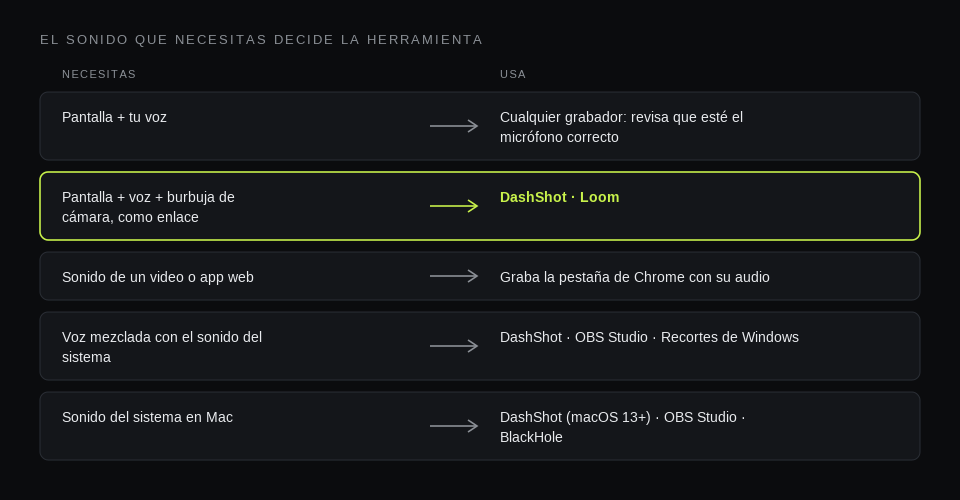
Súmale una webcam y tienes la grabación clásica «estilo Loom»: tu pantalla, tu voz y tu cara en un círculo pequeño en la esquina. Así consigues cada parte en cada plataforma.
En Windows
Recortes (Windows 11)
La Herramienta Recortes ahora graba video, no solo capturas. Ábrela (o pulsa Win+Shift+R en las versiones recientes), pasa al modo video, selecciona el área y, antes de pulsar Iniciar, revisa los dos interruptores de audio: micrófono y audio del sistema. Puedes activar uno o los dos. No hay superposición de webcam, y el resultado es un MP4 que se guarda en la carpeta Videos.
Xbox Game Bar
Pulsa Win+G, busca el widget Capturar y graba, o usa Win+Alt+R para empezar y parar directamente. El sonido del sistema se graba por defecto; el micrófono se activa con Win+Alt+M. El problema: Game Bar graba una sola ventana de app, no el escritorio, el Explorador de archivos ni varias ventanas a la vez, y no tiene webcam superpuesta. Está pensada para juegos y se nota.
Clipchamp
Clipchamp viene con Windows 11 y tiene la opción Grabar y crear con un modo «pantalla y cámara»: la forma integrada más sencilla en Windows de tener pantalla y webcam en el mismo video, con micrófono. La grabación llega al editor de Clipchamp, donde puedes recortarla y exportarla.
En Mac
Barra de Captura de pantalla (Cmd+Shift+5)
Pulsa Cmd+Shift+5, elige «Grabar toda la pantalla» o «Grabar parte seleccionada», abre Opciones y elige tu micrófono en «Micrófono». Pulsa Grabar; para desde el icono de la barra de menús. Así obtienes pantalla y voz.
En Mac, el problema es el sonido del sistema. El grabador integrado de macOS no graba el sonido del propio equipo. Para incluirlo necesitas un grabador que lo permita (por ejemplo, la app de DashShot en macOS 13 o posterior, u OBS Studio) o un dispositivo de audio virtual como BlackHole que envíe el sonido del sistema a una entrada de grabación.
Webcam en Mac sin apps adicionales
Abre QuickTime Player, elige Archivo → Nueva grabación de video y verás tu cámara en una ventana. Hazla pequeña, colócala en una esquina y elige Visualización → Flotar encima. Ahora empieza la grabación con Cmd+Shift+5: la ventana de la cámara es parte de la pantalla, así que acaba en el video. Funciona, pero es un rectángulo y no una burbuja, y hay que prepararlo cada vez.
En Chrome (en cualquier equipo)
Los grabadores del navegador usan el diálogo de compartir pantalla de Chrome, y ese diálogo decide qué sonido obtienes:
- Comparte una pestaña de Chrome y marca Compartir también el audio de la pestaña: obtienes el sonido de esa pestaña en cualquier sistema.
- Comparte la pantalla completa en Windows o ChromeOS y marca Compartir también el audio del sistema: obtienes todo el sonido del equipo.
- En Mac, Chrome puede compartir el audio de una pestaña, pero no el de todo el sistema.
- Tu micrófono es un permiso aparte que pide el grabador.
Así que, para grabar un video o una app web con sonido, el truco más fiable en cualquier sistema es abrirlo en una pestaña de Chrome y grabar esa pestaña con su audio activado.
Con DashShot: pantalla, voz, sonido del equipo y burbuja de cámara
DashShot es nuestro producto, así que te contamos exactamente qué hace con el sonido. En la app de escritorio (macOS y Windows) y en la extensión de Chrome:
- Empieza a grabar: Ctrl+Shift+9 (en Mac ⌘⇧9) en la app o el botón de grabar en la extensión.
- Elige qué grabar: la pantalla completa, una ventana o un área que arrastras.
- Activa el micrófono y elige cuál, si tienes varios. Al lado está el interruptor Computer sound: el sonido del equipo se mezcla con tu voz en una sola pista. Los dos tienen medidores de nivel, así que ves que entra sonido.
- Activa la cámara: aparece un círculo en espejo en la esquina con vista previa en vivo, así ves cómo sales antes de empezar.
- Graba, pausa si lo necesitas y para. Recorta errores en cualquier punto del video y copia el enlace.
Lo que conviene saber del audio: la app de Windows graba todo lo que suena en el equipo; en Mac, el sonido del equipo necesita macOS 13 o posterior. La extensión de Chrome graba el sonido de la pestaña compartida y, en Windows, también el de todo el equipo. La grabación se guarda en MP4. El plan gratis de DashShot graba hasta 5 minutos por video sin marca de agua; Pro ($8 por usuario al mes con pago anual) quita el límite. Las capturas son gratis.
Cuando lo necesitas todo: OBS Studio
OBS es gratis y graba cualquier combinación de fuentes: pantalla, ventanas, webcam, micrófono y audio del escritorio, cada una con su control de volumen y filtros como la supresión de ruido. Añade una «Captura de pantalla», una «Captura de entrada de audio» para el micrófono, una «Captura de salida de audio» (o el «Audio del escritorio» integrado) para el sonido del equipo y un «Dispositivo de captura de video» para la webcam, y luego recorta la webcam en una esquina. La primera configuración lleva diez minutos y después funciona sin más, sin límite de tiempo ni marca de agua. Lo que no tienes es un enlace: el resultado es un archivo que subes tú.
Qué método usar
| Herramienta | Micrófono | Sonido del sistema | Burbuja de webcam | Enlace para compartir |
|---|---|---|---|---|
| Recortes (Win 11) | Sí | Sí | No | No |
| Xbox Game Bar | Sí | Sí | No | No |
| Clipchamp | Sí | Por el diálogo de compartir | Sí | Por exportación |
| Mac Cmd+Shift+5 | Sí | No (necesita BlackHole) | Truco de QuickTime | No |
| DashShot | Sí | Sí, mezclado con el micrófono (Mac: macOS 13+) | Sí, con vista previa | Sí, al instante |
| OBS Studio | Sí | Sí, mezclado | Sí, configuración manual | No |
Antes de grabar: prueba de sonido de 30 segundos
- Elige el micrófono correcto. Los portátiles suelen usar por defecto el micrófono integrado aunque tengas unos auriculares conectados. Elígelo de forma explícita en el grabador.
- Graba 5 segundos y escúchalos. Es la única forma de saber que hay sonido. La mayoría de grabaciones «mudas» tienen una entrada silenciada o equivocada.
- Usa auriculares si grabas el sonido del sistema y tu voz. Si no, el micrófono capta los altavoces y aparece eco.
- Cierra las apps que no paran de notificar. Los avisos de Slack y del correo acaban en la grabación cuando el sonido del sistema está activado.
- Mantén el micrófono cerca y quieto. Unos auriculares con micro o un micrófono de solapa ganan a un micrófono de portátil a un metro en una habitación con paredes desnudas.
Consejos de webcam para que las grabaciones se sientan más cercanas
- Pon la burbuja donde no haya nada importante: normalmente la esquina inferior derecha, lejos de botones y menús que vayas a pulsar.
- Ilumínate la cara de frente. Una ventana detrás te convierte en una silueta.
- Mira a la cámara al principio y al final. Es lo que hace que una grabación se sienta como un mensaje y no como un screencast.
- Apaga la cámara en recorridos técnicos largos. En una actualización de 30 segundos la cara ayuda; en una investigación de un error de 10 minutos solo tapa parte de la pantalla.