Primeiro, decida de que áudio você precisa de verdade
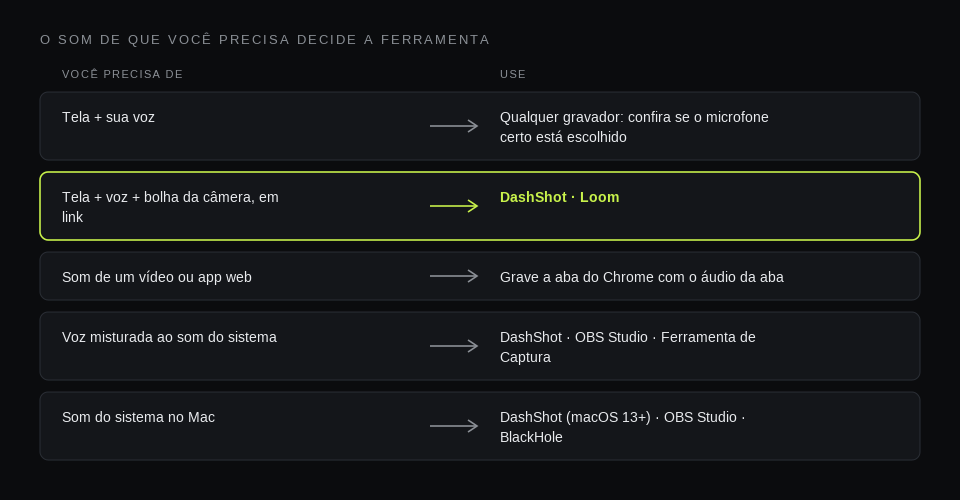
“Gravar com áudio” pode significar três coisas diferentes, e cada ferramenta lida com elas de um jeito:
- Sua voz (microfone): a narração, a explicação do que você está fazendo. É disso que 90% das gravações de trabalho precisam: relatos de bug, atualizações para clientes, demonstrações.
- Som do sistema (som do computador): o que sai do seu computador: um vídeo que você está mostrando, o som de uma notificação em um app, o outro lado de uma chamada.
- Os dois misturados: você comentando por cima de um vídeo ou de uma demo com som. É o caso mais difícil e onde as ferramentas nativas mais falham.
Junte uma webcam e você tem a gravação clássica “estilo Loom”: sua tela, sua voz e seu rosto em um pequeno círculo no canto. Veja como conseguir cada parte em cada plataforma.
No Windows
Ferramenta de Captura (Windows 11)
A Ferramenta de Captura agora grava vídeo, não só capturas. Abra (ou aperte Win+Shift+R nas versões recentes), mude para o modo de vídeo, selecione a área e, antes de apertar Iniciar, confira as duas chaves de áudio: microfone e áudio do sistema. Dá para ligar uma ou as duas. Não tem webcam sobreposta, e o resultado é um MP4 salvo na pasta Vídeos.
Xbox Game Bar
Aperte Win+G, encontre o widget Capturar e grave, ou use Win+Alt+R para começar e parar direto. O som do sistema é gravado por padrão; o microfone liga e desliga com Win+Alt+M. O porém: a Game Bar grava uma única janela de app, não a área de trabalho, o Explorador de Arquivos nem várias janelas ao mesmo tempo, e não tem webcam sobreposta. Ela foi feita para jogos, e dá para perceber.
Clipchamp
O Clipchamp vem com o Windows 11 e tem a opção Gravar e criar com um modo “tela e câmera”: o jeito nativo mais simples no Windows de ter a tela e a webcam no mesmo vídeo, com microfone. A gravação vai para o editor do Clipchamp, onde dá para cortar e exportar.
No Mac
Barra Captura de Tela (Cmd+Shift+5)
Aperte Cmd+Shift+5, escolha “Gravar Tela Inteira” ou “Gravar Parte Selecionada”, abra Opções e escolha o seu microfone em “Microfone”. Clique em Gravar; pare pelo ícone na barra de menus. Assim você tem tela e voz.
No Mac, o problema é o som do sistema. O gravador nativo do macOS não grava o som do próprio computador. Para incluir, você precisa de um gravador que faça isso (por exemplo, o app do DashShot no macOS 13 ou mais recente, ou o OBS Studio) ou de um dispositivo de áudio virtual como o BlackHole, que manda o som do sistema para uma entrada de gravação.
Webcam no Mac sem apps extras
Abra o QuickTime Player, escolha Arquivo → Nova Gravação de Vídeo e você verá a sua câmera em uma janela. Diminua a janela, coloque no canto e escolha Visualizar → Flutuar no Topo. Agora comece a gravação de tela com Cmd+Shift+5: a janela da câmera faz parte da tela, então vai parar no vídeo. Funciona, mas é um retângulo, não uma bolha, e você tem que montar tudo de novo toda vez.
No Chrome (em qualquer computador)
Os gravadores de navegador usam a janela de compartilhamento de tela do próprio Chrome, e é ela que decide que som você recebe:
- Compartilhe uma aba do Chrome e marque Compartilhar também o áudio da aba: você recebe o som dessa aba em qualquer sistema.
- Compartilhe a tela inteira no Windows ou no ChromeOS e marque Compartilhar também o áudio do sistema: você recebe todo o som do computador.
- No Mac, o Chrome compartilha o áudio de uma aba, mas não o do sistema inteiro.
- O seu microfone é uma permissão separada que o gravador pede.
Então, para gravar um vídeo ou um app web com som, o truque mais confiável em qualquer sistema é abrir em uma aba do Chrome e gravar essa aba com o áudio dela ligado.
Com o DashShot: tela, voz, som do computador e bolha da câmera
O DashShot é o nosso produto, então aqui está exatamente o que ele faz com o som. No app para desktop (macOS e Windows) e na extensão do Chrome:
- Comece a gravar: Ctrl+Shift+9 (no Mac ⌘⇧9) no app ou o botão de gravar na extensão.
- Escolha o que gravar: a tela inteira, uma janela ou uma área que você arrasta.
- Ligue o microfone e escolha qual, se tiver mais de um. Ao lado fica a opção Computer sound: o som do computador é misturado com a sua voz em uma faixa só. Os dois têm medidores de nível, então você vê que o som está chegando.
- Ligue a câmera: um círculo espelhado aparece no canto com prévia ao vivo, então você vê como está antes de começar.
- Grave, pause se precisar e pare. Corte erros em qualquer ponto do vídeo e copie o link.
O que saber sobre o áudio: o app para Windows grava tudo o que o computador toca; no Mac, o som do computador precisa do macOS 13 ou mais recente. A extensão do Chrome grava o som da aba compartilhada e, no Windows, também o do computador inteiro. A gravação é salva em MP4. O plano grátis do DashShot grava até 5 minutos por vídeo sem marca d'água; o Pro (US$ 8 por usuário por mês no plano anual) remove o limite. As capturas de tela são grátis.
Quando você precisa de tudo: OBS Studio
O OBS é grátis e grava qualquer combinação de fontes: tela, janelas, webcam, microfone e áudio da área de trabalho, cada uma com seu controle de volume e filtros como supressão de ruído. Adicione uma “Captura de tela”, uma “Captura de entrada de áudio” para o microfone, uma “Captura de saída de áudio” (ou o “Áudio da área de trabalho” nativo) para o som do computador e um “Dispositivo de captura de vídeo” para a webcam, depois recorte a webcam no canto. A primeira configuração leva dez minutos e depois é só usar, sem limite de tempo nem marca d'água. O que você não ganha é um link: o resultado é um arquivo que você mesmo sobe.
Qual método usar
| Ferramenta | Microfone | Som do sistema | Bolha da webcam | Link para compartilhar |
|---|---|---|---|---|
| Ferramenta de Captura (Win 11) | Sim | Sim | Não | Não |
| Xbox Game Bar | Sim | Sim | Não | Não |
| Clipchamp | Sim | Pela janela de compartilhamento | Sim | Pela exportação |
| Mac Cmd+Shift+5 | Sim | Não (precisa do BlackHole) | Truque do QuickTime | Não |
| DashShot | Sim | Sim, misturado com o microfone (Mac: macOS 13+) | Sim, com prévia | Sim, na hora |
| OBS Studio | Sim | Sim, misturado | Sim, configuração manual | Não |
Antes de gravar: um teste de som de 30 segundos
- Escolha o microfone certo. Notebooks costumam usar o microfone embutido por padrão mesmo com um headset conectado. Escolha explicitamente no gravador.
- Grave 5 segundos e ouça. É o único jeito de saber que o som está lá. A maioria das gravações “mudas” tem uma entrada silenciada ou errada.
- Use fone se for gravar o som do sistema e a sua voz. Senão o microfone pega as caixas de som e dá eco.
- Feche os apps que vivem mandando notificação. Avisos do Slack e do e-mail vão parar na gravação quando o som do sistema está ligado.
- Deixe o microfone perto e parado. Um headset ou um microfone de lapela ganha de um microfone de notebook a um metro de distância em uma sala de paredes vazias.
Dicas de webcam para gravações mais pessoais
- Coloque a bolha onde não tem nada importante: em geral no canto inferior direito, longe de botões e menus em que você vai clicar.
- Ilumine o rosto de frente. Uma janela atrás de você te transforma em uma silhueta.
- Olhe para a câmera no começo e no fim. É isso que faz uma gravação parecer uma mensagem, e não um screencast.
- Desligue a câmera em demonstrações técnicas longas. Em uma atualização de 30 segundos o rosto ajuda; em uma investigação de bug de 10 minutos, ele só cobre parte da tela.