D'abord, décidez de quel son vous avez vraiment besoin
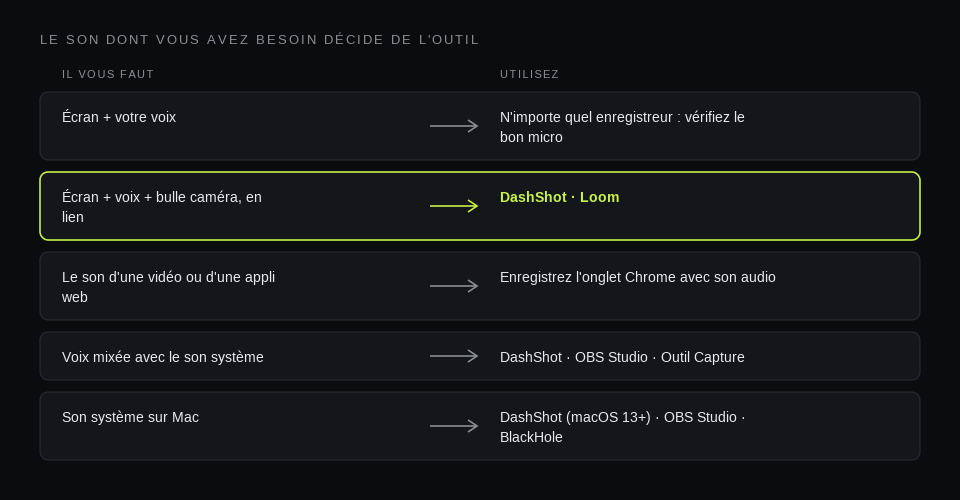
« Enregistrer avec le son » peut vouloir dire trois choses différentes, et chaque outil les gère à sa façon :
- Votre voix (micro) : le commentaire, l'explication de ce que vous faites. C'est ce dont ont besoin 90 % des enregistrements de travail : rapports de bug, points clients, démonstrations.
- Le son système (son de l'ordinateur) : ce qui sort de votre ordinateur : une vidéo que vous montrez, le son d'une notification dans une application, l'autre côté d'un appel.
- Les deux mixés : vous commentez par-dessus une vidéo ou une démo avec du son. C'est le cas le plus difficile, et celui où les outils intégrés échouent le plus souvent.
Ajoutez une webcam et vous obtenez l'enregistrement classique « façon Loom » : votre écran, votre voix et votre visage dans un petit cercle dans un coin. Voici comment obtenir chaque élément sur chaque plateforme.
Sous Windows
Outil Capture (Windows 11)
L'Outil Capture enregistre désormais de la vidéo, pas seulement des captures. Ouvrez-le (ou appuyez sur Win+Maj+R dans les versions récentes), passez en mode vidéo, sélectionnez la zone et, avant d'appuyer sur Démarrer, vérifiez les deux interrupteurs audio : micro et son système. Vous pouvez activer l'un ou les deux. Il n'y a pas de webcam en surimpression, et le résultat est un fichier MP4 enregistré dans le dossier Vidéos.
Xbox Game Bar
Appuyez sur Win+G, trouvez le widget Capture et lancez l'enregistrement, ou utilisez Win+Alt+R pour démarrer et arrêter directement. Le son système est enregistré par défaut ; le micro s'active avec Win+Alt+M. Le piège : la Game Bar enregistre une seule fenêtre d'application, pas le bureau, l'Explorateur de fichiers ni plusieurs fenêtres à la fois, et n'a pas de webcam en surimpression. Elle est faite pour les jeux, et ça se voit.
Clipchamp
Clipchamp est fourni avec Windows 11 et propose l'option Enregistrer et créer avec un mode « écran et caméra » : la façon intégrée la plus simple sous Windows d'avoir votre écran et votre webcam dans la même vidéo, avec votre micro. L'enregistrement arrive dans l'éditeur Clipchamp, où vous pouvez le couper et l'exporter.
Sur Mac
Barre Capture d'écran (Cmd+Maj+5)
Appuyez sur Cmd+Maj+5, choisissez « Enregistrer l'écran entier » ou « Enregistrer la partie sélectionnée », puis ouvrez Options et choisissez votre micro sous « Micro ». Cliquez sur Enregistrer ; arrêtez depuis l'icône de la barre des menus. Vous obtenez l'écran et la voix.
Sur Mac, le problème, c'est le son système. L'enregistreur intégré de macOS ne capte pas le son de l'ordinateur lui-même. Pour l'inclure, il vous faut un enregistreur qui le gère (par exemple l'application DashShot sous macOS 13 ou plus récent, ou OBS Studio) ou un périphérique audio virtuel comme BlackHole qui envoie le son système vers une entrée d'enregistrement.
Webcam sur Mac sans application supplémentaire
Ouvrez QuickTime Player, choisissez Fichier → Nouvel enregistrement vidéo, et votre caméra apparaît dans une fenêtre. Réduisez la fenêtre, placez-la dans un coin et choisissez Présentation → Toujours au premier plan. Lancez maintenant l'enregistrement d'écran avec Cmd+Maj+5 : la fenêtre de la caméra fait partie de l'écran, elle se retrouve donc dans la vidéo. Ça marche, mais c'est un rectangle plutôt qu'une bulle, et il faut tout remettre en place à chaque fois.
Dans Chrome (sur n'importe quel ordinateur)
Les enregistreurs dans le navigateur passent par la fenêtre de partage d'écran de Chrome, et c'est elle qui décide quel son vous obtenez :
- Partagez un onglet Chrome et cochez Partager aussi l'audio de l'onglet : vous obtenez le son de cet onglet sur n'importe quel système.
- Partagez tout l'écran sous Windows ou ChromeOS et cochez Partager aussi l'audio du système : vous obtenez tout le son de l'ordinateur.
- Sur Mac, Chrome peut partager l'audio d'un onglet, mais pas celui de tout le système.
- Votre micro est une autorisation séparée que demande l'enregistreur.
Pour enregistrer une vidéo ou une application web avec le son, l'astuce la plus fiable sur tous les systèmes est donc de l'ouvrir dans un onglet Chrome et d'enregistrer cet onglet avec son audio.
Avec DashShot : écran, voix, son de l'ordinateur et bulle caméra
DashShot est notre produit, alors voici exactement ce qu'il fait avec le son. Dans l'application de bureau (macOS et Windows) et dans l'extension Chrome :
- Lancez l'enregistrement : Ctrl+Maj+9 (sur Mac ⌘⇧9) dans l'application, ou le bouton d'enregistrement de l'extension.
- Choisissez ce que vous enregistrez : tout l'écran, une fenêtre ou une zone que vous tracez.
- Activez le micro et choisissez lequel si vous en avez plusieurs. Juste à côté se trouve l'interrupteur Computer sound : le son de l'ordinateur est mixé avec votre voix sur une seule piste. Les deux ont des indicateurs de niveau, vous voyez donc que le son arrive.
- Activez la caméra : un cercle en miroir apparaît dans un coin avec un aperçu en direct, vous voyez donc votre allure avant de commencer.
- Enregistrez, faites une pause si besoin, arrêtez. Coupez les erreurs n'importe où dans la vidéo, puis copiez le lien.
Bon à savoir côté son : l'application Windows enregistre tout ce que joue l'ordinateur ; sur Mac, le son de l'ordinateur demande macOS 13 ou plus récent. L'extension Chrome enregistre le son de l'onglet partagé, et sous Windows celui de tout l'ordinateur. L'enregistrement est sauvegardé en MP4. Le plan gratuit de DashShot enregistre jusqu'à 5 minutes par vidéo sans filigrane ; Pro (8 $ par utilisateur et par mois en facturation annuelle) supprime la limite. Les captures d'écran sont gratuites.
Quand il vous faut tout : OBS Studio
OBS est gratuit et enregistre n'importe quelle combinaison de sources : écran, fenêtres, webcam, micro et son du bureau, chacune avec son curseur de volume et des filtres comme la suppression du bruit. Ajoutez une « Capture d'écran », une « Capture d'entrée audio » pour le micro, une « Capture de sortie audio » (ou l'« Audio du bureau » intégré) pour le son de l'ordinateur et un « Périphérique de capture vidéo » pour la webcam, puis recadrez la webcam dans un coin. La première configuration prend dix minutes, ensuite tout fonctionne, sans limite de durée ni filigrane. Ce que vous n'avez pas, c'est un lien : le résultat est un fichier à mettre en ligne vous-même.
Quelle méthode choisir
| Outil | Micro | Son système | Bulle webcam | Lien de partage |
|---|---|---|---|---|
| Outil Capture (Win 11) | Oui | Oui | Non | Non |
| Xbox Game Bar | Oui | Oui | Non | Non |
| Clipchamp | Oui | Via la fenêtre de partage | Oui | Via l'export |
| Mac Cmd+Maj+5 | Oui | Non (BlackHole nécessaire) | Astuce QuickTime | Non |
| DashShot | Oui | Oui, mixé avec le micro (Mac : macOS 13+) | Oui, avec aperçu | Oui, immédiat |
| OBS Studio | Oui | Oui, mixé | Oui, configuration manuelle | Non |
Avant d'enregistrer : un test son de 30 secondes
- Choisissez le bon micro. Les portables utilisent souvent le micro intégré par défaut même quand un casque est branché. Sélectionnez-le explicitement dans l'enregistreur.
- Enregistrez 5 secondes et réécoutez-les. C'est le seul moyen de savoir que le son est là. La plupart des enregistrements « muets » viennent d'une entrée coupée ou de la mauvaise entrée.
- Utilisez un casque si vous enregistrez le son système et votre voix. Sinon le micro capte les haut-parleurs et vous obtenez de l'écho.
- Fermez les applications qui notifient sans arrêt. Les alertes Slack et les sons de messagerie finissent dans l'enregistrement quand le son système est activé.
- Gardez le micro près de vous et immobile. Un casque ou un micro-cravate vaut mieux qu'un micro de portable à un mètre dans une pièce aux murs nus.
Conseils webcam pour des enregistrements plus personnels
- Placez la bulle là où il n'y a rien d'important : en général en bas à droite, loin des boutons et menus sur lesquels vous allez cliquer.
- Éclairez votre visage de face. Une fenêtre derrière vous fait de vous une silhouette.
- Regardez la caméra au début et à la fin. C'est ce qui fait qu'un enregistrement ressemble à un message plutôt qu'à un screencast.
- Coupez la caméra pour les longues démonstrations techniques. Pour un point de 30 secondes, le visage aide ; pour une enquête de 10 minutes sur un bug, il cache juste une partie de l'écran.