Najpierw zdecyduj, jakiego dźwięku naprawdę potrzebujesz
„Nagrać z dźwiękiem” może znaczyć trzy różne rzeczy, a każde narzędzie radzi sobie z nimi inaczej:
- Twój głos (mikrofon): komentarz, wyjaśnienie, co robisz. Tego potrzebuje 90% nagrań w pracy: zgłoszenia błędów, aktualizacje dla klientów, omówienia.
- Dźwięk systemu (dźwięk komputera): to, co wychodzi z komputera: film, który pokazujesz, dźwięk powiadomienia w aplikacji, druga strona rozmowy.
- Oba naraz: komentujesz film albo demo z dźwiękiem. To najtrudniejszy przypadek i tu wbudowane narzędzia zawodzą najczęściej.
Dodaj do tego kamerę i masz klasyczne nagranie „w stylu Loom”: ekran, głos i twarz w małym kółku w rogu. Oto jak uzyskać każdy element na każdej platformie.
Na Windows
Narzędzie Wycinanie (Windows 11)
Narzędzie Wycinanie nagrywa teraz wideo, nie tylko zrzuty. Otwórz je (albo wciśnij Win+Shift+R w nowszych wersjach), przełącz na tryb wideo, zaznacz obszar i przed wciśnięciem Start sprawdź dwa przełączniki dźwięku: mikrofon i dźwięk systemu. Możesz włączyć jeden albo oba. Nie ma nakładki z kamerą, a wynik to plik MP4 zapisany w folderze Wideo.
Xbox Game Bar
Wciśnij Win+G, znajdź widżet Przechwytywanie i nagrywaj albo użyj Win+Alt+R, żeby od razu zacząć i zakończyć. Dźwięk systemu nagrywa się domyślnie; mikrofon przełączasz przez Win+Alt+M. Haczyk: Game Bar nagrywa jedno okno aplikacji, a nie pulpit, Eksplorator plików czy kilka okien naraz, i nie ma nakładki z kamerą. Jest zrobiony do gier i to widać.
Clipchamp
Clipchamp jest w Windows 11 i ma opcję Nagrywaj i twórz z trybem „ekran i kamera”: to najprostszy wbudowany sposób na Windows, żeby mieć ekran i kamerę w jednym filmie razem z mikrofonem. Nagranie trafia do edytora Clipchamp, gdzie możesz je przyciąć i wyeksportować.
Na Macu
Pasek Zrzut ekranu (Cmd+Shift+5)
Wciśnij Cmd+Shift+5, wybierz „Nagraj cały ekran” albo „Nagraj zaznaczony fragment”, otwórz Opcje i wybierz mikrofon w sekcji „Mikrofon”. Wciśnij Nagraj; zatrzymasz z ikony na pasku menu. Tak dostajesz ekran i głos.
Na Macu problemem jest dźwięk systemu. Wbudowana nagrywarka macOS nie nagrywa dźwięku samego komputera. Żeby go dodać, potrzebujesz nagrywarki, która to obsługuje (na przykład aplikacji DashShot na macOS 13 i nowszym albo OBS Studio), albo wirtualnego urządzenia audio, takiego jak BlackHole, które kieruje dźwięk systemu na wejście nagrywania.
Kamera na Macu bez dodatkowych aplikacji
Otwórz QuickTime Player, wybierz Plik → Nowe nagranie wideo i zobaczysz obraz z kamery w oknie. Zmniejsz okno, ustaw je w rogu i wybierz Widok → Zawsze na wierzchu. Teraz uruchom nagrywanie ekranu przez Cmd+Shift+5: okno kamery jest częścią ekranu, więc trafi do filmu. Działa, ale to prostokąt, a nie bańka, i trzeba go ustawiać za każdym razem.
W Chrome (na każdym komputerze)
Nagrywarki w przeglądarce korzystają z okna udostępniania ekranu Chrome i to ono decyduje, jaki dźwięk dostaniesz:
- Udostępnij kartę Chrome i zaznacz Udostępnij też dźwięk z karty: dostaniesz dźwięk tej karty w każdym systemie.
- Udostępnij cały ekran na Windows albo ChromeOS i zaznacz Udostępnij też dźwięk systemu: dostaniesz cały dźwięk komputera.
- Na Macu Chrome udostępnia dźwięk karty, ale nie dźwięk całego systemu.
- Mikrofon to osobne uprawnienie, o które prosi nagrywarka.
Najpewniejszy sposób na nagranie filmu albo aplikacji webowej z dźwiękiem na każdym systemie: otwórz je w karcie Chrome i nagraj tę kartę z włączonym dźwiękiem karty.
Z DashShot: ekran, głos, dźwięk komputera i bańka z kamery
DashShot to nasz produkt, więc dokładnie opisujemy, co robi z dźwiękiem. W aplikacji na komputer (macOS i Windows) i w rozszerzeniu Chrome:
- Zacznij nagrywanie: Ctrl+Shift+9 (na Macu ⌘⇧9) w aplikacji albo przycisk nagrywania w rozszerzeniu.
- Wybierz, co nagrywać: cały ekran, jedno okno albo zaznaczony obszar.
- Włącz mikrofon i wybierz, który, jeśli masz kilka. Obok jest przełącznik Computer sound: dźwięk komputera zmiesza się z twoim głosem w jedną ścieżkę. Oba mają wskaźniki poziomu, więc widzisz, że dźwięk dochodzi.
- Włącz kamerę: w rogu pojawi się lustrzane kółko z podglądem na żywo, więc przed startem widzisz, jak wyglądasz.
- Nagrywaj, w razie potrzeby wstrzymaj, zatrzymaj. Wytnij pomyłki w dowolnym miejscu filmu i skopiuj link.
Co warto wiedzieć o dźwięku: aplikacja na Windows nagrywa wszystko, co gra komputer; na Macu dźwięk komputera wymaga macOS 13 lub nowszego. Rozszerzenie Chrome nagrywa dźwięk udostępnionej karty, a na Windows także całego komputera. Nagranie zapisuje się jako MP4. Darmowy plan DashShot nagrywa do 5 minut na film bez znaku wodnego; Pro (8 $ za użytkownika miesięcznie przy płatności rocznej) znosi limit. Zrzuty ekranu są darmowe.
Gdy potrzebujesz wszystkiego: OBS Studio
OBS jest darmowy i nagrywa dowolne połączenie źródeł: ekran, okna, kamerę, mikrofon i dźwięk pulpitu, każde z własnym suwakiem głośności i filtrami, takimi jak redukcja szumów. Dodaj „Przechwytywanie ekranu”, „Przechwytywanie wejścia audio” dla mikrofonu, „Przechwytywanie wyjścia audio” (albo wbudowany „Dźwięk pulpitu”) dla dźwięku komputera i „Urządzenie przechwytywania wideo” dla kamery, a potem przytnij kamerę do rogu. Pierwsza konfiguracja zajmuje dziesięć minut, potem po prostu działa, bez limitu czasu i znaku wodnego. Nie dostajesz za to linku: wynikiem jest plik, który wgrywasz sam.
Którą metodę wybrać
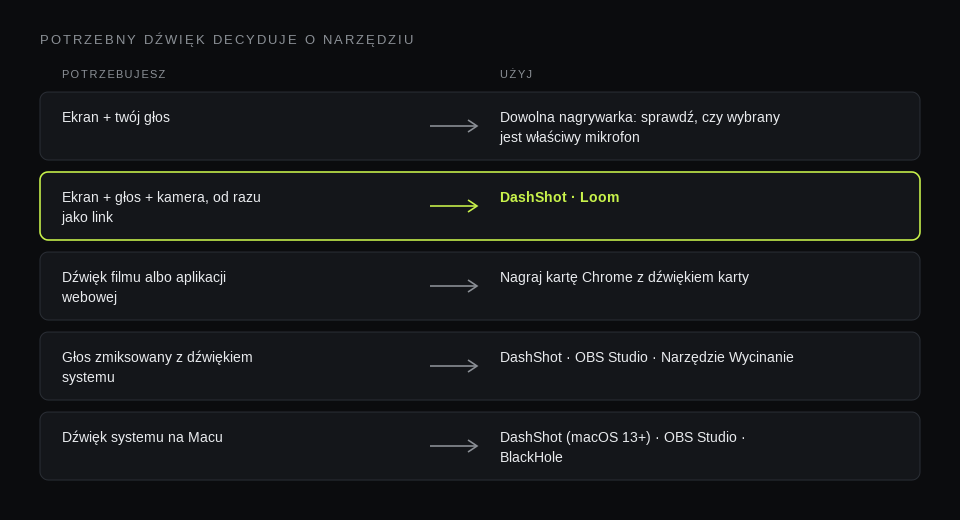
| Narzędzie | Mikrofon | Dźwięk systemu | Bańka z kamery | Link do udostępnienia |
|---|---|---|---|---|
| Narzędzie Wycinanie (Win 11) | Tak | Tak | Nie | Nie |
| Xbox Game Bar | Tak | Tak | Nie | Nie |
| Clipchamp | Tak | Przez okno udostępniania | Tak | Przez eksport |
| Mac Cmd+Shift+5 | Tak | Nie (potrzebny BlackHole) | Sztuczka z QuickTime | Nie |
| DashShot | Tak | Tak, zmiksowany z mikrofonem (Mac: macOS 13+) | Tak, z podglądem | Tak, od razu |
| OBS Studio | Tak | Tak, zmiksowany | Tak, ręczna konfiguracja | Nie |
Zanim zaczniesz nagrywać: 30-sekundowa próba dźwięku
- Wybierz właściwy mikrofon. Laptopy często domyślnie używają wbudowanego mikrofonu, nawet gdy podłączony jest zestaw słuchawkowy. Wybierz go wprost w nagrywarce.
- Nagraj 5 sekund i odsłuchaj. To jedyny sposób, żeby wiedzieć, że dźwięk jest. Większość „cichych” nagrań to wyciszone albo złe wejście.
- Używaj słuchawek, gdy nagrywasz dźwięk systemu i głos. Inaczej mikrofon złapie głośniki i będzie echo.
- Zamknij aplikacje, które sypią powiadomieniami. Pingi ze Slacka i dźwięki poczty trafiają do nagrania, gdy dźwięk systemu jest włączony.
- Trzymaj mikrofon blisko i stabilnie. Zestaw słuchawkowy albo mikrofon krawatowy wygrywa z mikrofonem laptopa oddalonym o metr w pokoju z gołymi ścianami.
Wskazówki do kamery, dzięki którym nagrania są bardziej osobiste
- Ustaw bańkę tam, gdzie nie ma nic ważnego: zwykle w prawym dolnym rogu, z dala od przycisków i menu, które będziesz klikać.
- Oświetl twarz od przodu. Okno za plecami zamienia cię w sylwetkę.
- Patrz w kamerę na początku i na końcu. To sprawia, że nagranie odbiera się jak wiadomość, a nie screencast.
- Wyłącz kamerę przy długich omówieniach technicznych. Przy 30-sekundowej aktualizacji twarz pomaga; przy 10-minutowym badaniu błędu tylko zasłania część ekranu.