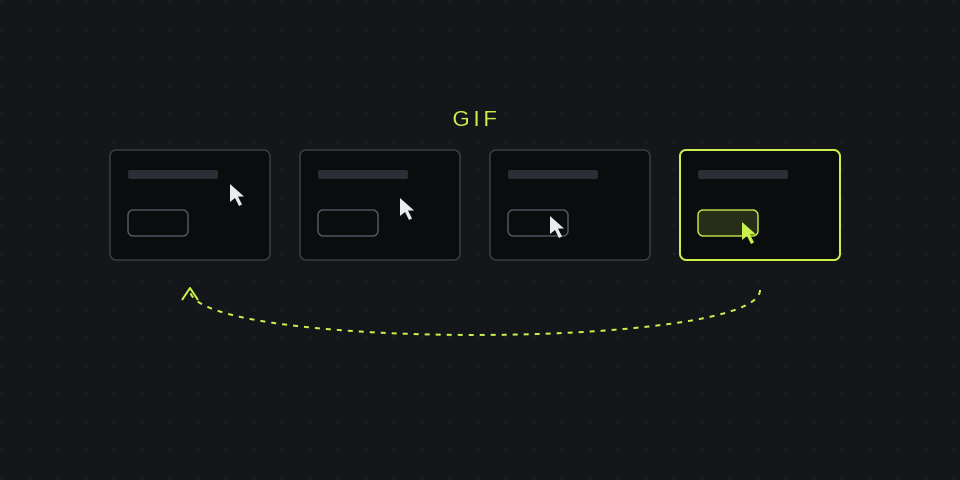
Warum ein GIF statt eines Videos
Ein Video braucht einen Klick, einen Player und die Entscheidung des Betrachters, eine Minute dafür zu opfern. Ein GIF ist einfach da: Es startet, sobald die Nachricht oder das Ticket geöffnet wird, und wiederholt sich von selbst. Bei kurzen visuellen Erklärungen zählt dieser Unterschied mehr als die Qualität.
GIFs sind das richtige Format, wenn:
- das, was du zeigst, ein paar Sekunden dauert: ein Hover-Zustand, eine kaputte Animation, Drag-and-drop, die drei Klicks bis zu einer Einstellung.
- es an einen Ort kommt, an dem Videos umständlich sind: ein Pull Request auf GitHub, ein Jira- oder Linear-Ticket, eine README, ein Design-Review, ein Hilfe-Center-Artikel.
- Ton keine Rolle spielt. GIFs haben keinen Ton. Wenn du beim Zeigen erklären musst, nimm ein Video auf.
Und sie sind das falsche Format für alles über 10–15 Sekunden: Die Dateigröße wächst schnell, Farben bekommen Streifen, und niemand sieht sich ein zweiminütiges GIF an.
Methode 1: Bildschirm in Chrome direkt als GIF aufnehmen
Der schnellste Weg lässt das Video ganz weg. Mit der Chrome-Erweiterung von DashShot (eine Erweiterung, keine Desktop-App) sind das die Schritte:
- Drück Strg+Shift+R (Cmd+Shift+R am Mac) oder öffne die Erweiterung und wähle Aufnahme.
- Schalte die Option GIF ein (bis 12 Sekunden, ohne Ton). Optional schaltest du Zuschneiden ein, um nur den wichtigen Teil des Bildschirms aufzuziehen, und die Kamerablase, wenn du im Bild sein willst.
- Wähle im Chrome-Dialog, was freigegeben wird (Tab, Fenster oder ganzer Bildschirm), und warte den 3-Sekunden-Countdown ab.
- Mach das, was du zeigen willst. Ein Fortschrittsbalken läuft bis zum 12-Sekunden-Limit, dann stoppt die Aufnahme automatisch.
- Kopier den Link oder speicher das GIF auf der Festplatte. Der Link öffnet sich in jedem Browser ohne Registrierung.
GIFs werden mit etwa 10 Bildern pro Sekunde aufgenommen, was sie klein hält und für Interface-Demos völlig reicht. GIF-Aufnahmen sind im Gratis-Plan von DashShot enthalten; dieselbe Funktion gibt es in den Desktop-Apps für Mac und Windows, wenn du etwas außerhalb des Browsers aufnehmen musst.
Methode 2: Im Browser mit einem Online-Rekorder aufnehmen
Einige Websites nehmen deinen Bildschirm direkt auf der Seite auf und speichern das Ergebnis als GIF; der Bildschirmrekorder von Ezgif ist ein beliebter kostenloser. Du öffnest die Seite, erlaubst die Bildschirmfreigabe im Chrome-Dialog, nimmst auf und lädst herunter. Kein Konto, nichts zu installieren.
Die Nachteile: Du bekommst eine Datei statt eines Links, musst sie also trotzdem irgendwo hochladen; meist gibt es keine Bereichsauswahl über das hinaus, was Chrome freigeben lässt (Tab, Fenster oder Bildschirm); und die Aufnahme läuft über eine fremde Website, bei einer öffentlichen Webseite kein Problem, bei internen Dashboards oder Kundendaten besser zu vermeiden.
Methode 3: Ein vorhandenes Video umwandeln
Wenn du schon ein MP4 aufgenommen hast (mit dem Windows Snipping Tool, Cmd+Shift+5 am Mac oder einem anderen Rekorder), dauert die Umwandlung in ein GIF im Browser eine Minute:
- Öffne einen Online-Konverter von Video zu GIF, zum Beispiel „Video to GIF“ von Ezgif.
- Lade das Video hoch und setz Start- und Endzeit: insgesamt unter 10 Sekunden.
- Wähle die Größe: 600–800 px Breite reichen für die meisten Bildschirminhalte.
- Setz die Bildrate auf 10–15 fps.
- Umwandeln, Vorschau prüfen und, falls die Datei zu groß ist, die Optimierungswerkzeuge nutzen (verlustbehaftete Kompression, weniger Farben).
Wenn du mit dem Terminal klarkommst, macht FFmpeg dasselbe lokal und liefert mit einer Zwei-Pass-Palette sauberere Farben: ffmpeg -i in.mp4 -vf "fps=12,scale=800:-1:flags=lanczos,split[a][b];[a]palettegen[p];[b][p]paletteuse" out.gif. Das ist hier die einzige Ausnahme von „ohne Installation“, aber gut zu kennen, wenn du oft GIFs machst.
GIF oder MP4: Wie groß ist der Unterschied?
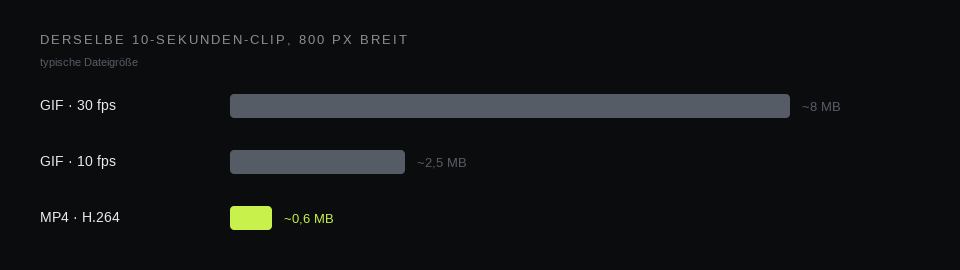
GIF ist ein Format von 1987. Es speichert jedes Bild mit höchstens 256 Farben und hat keine moderne Kompression zwischen den Bildern, deshalb ist derselbe Clip als GIF meist um ein Vielfaches größer als als MP4. Grobe Werte für eine 10-sekündige Bildschirmaufnahme mit 800 px Breite:
| Format | Typische Größe | Spielt direkt automatisch ab | Ton | Farben |
|---|---|---|---|---|
| GIF, 10 fps | 1–4 MB | Ja, fast überall | Nein | 256 pro Bild |
| GIF, 30 fps | 4–12 MB | Ja | Nein | 256 pro Bild |
| MP4 (H.264) | 0,3–1 MB | Nur wo stummes Autoplay unterstützt wird | Ja | Voll |
Die genaue Größe hängt davon ab, wie viel sich auf dem Bildschirm ändert: Ein Cursor, der sich über eine statische Seite bewegt, komprimiert gut, das Scrollen einer vollen Seite oder ein laufendes Video nicht. Deshalb ist der wirksamste Weg, ein GIF zu verkleinern, keine Kompressionseinstellung, sondern weniger aufzunehmen: kleinerer Bereich, weniger Sekunden, weniger Bilder.
So bleiben GIFs klein und scharf
- Nimm einen Bereich auf, nicht den ganzen Bildschirm. Ein Bereich von 600×400 hat nur einen Bruchteil der Pixel eines 1920×1080-Bildschirms und lenkt die Aufmerksamkeit.
- Halte es kurz. Drei bis acht Sekunden decken fast jede Interface-Demo ab. Spiel die Klicks vor der Aufnahme einmal durch.
- 10–15 fps reichen. Oberflächen brauchen keine 30 fps; Animationen sehen mit 15 gut aus.
- Erhöhe den Kontrast, nicht die Größe. Zoom den Browser vor der Aufnahme auf 110–125 %, damit Text nach dem Verkleinern lesbar bleibt.
- Vermeide Verläufe und Videos in der Aufnahme. Genau damit kommen 256 Farben am schlechtesten klar.
- Halte vor und nach der Aktion kurz still. Eine halbe Sekunde Ruhe am Anfang und Ende macht die Schleife lesbar statt hektisch.
Wo GIFs funktionieren und wo nicht
Funktionieren gut: Issues und Pull Requests auf GitHub und GitLab, Jira, Linear, Notion, Confluence, Nachrichten in Slack und Teams, Gmail und Apple Mail, die meisten Hilfe-Center-Tools und README-Dateien.
Vorsicht: Manche Outlook-Versionen für Windows zeigen nur das erste Bild eines GIFs, pack den wichtigen Zustand also ins erste Bild. Manche Chat-Apps wandeln GIFs beim Hochladen in Video um. Und sehr große GIFs (über ca. 10 MB) können von Trackern und Mail-Programmen abgelehnt werden, noch ein Grund, sie kurz zu halten.
Wenn ein GIF länger als etwa 15 Sekunden wird oder deine Stimme braucht, wechsel lieber zu einem kurzen Video mit Link. Es ist kleiner, schärfer und leichter zu verstehen.