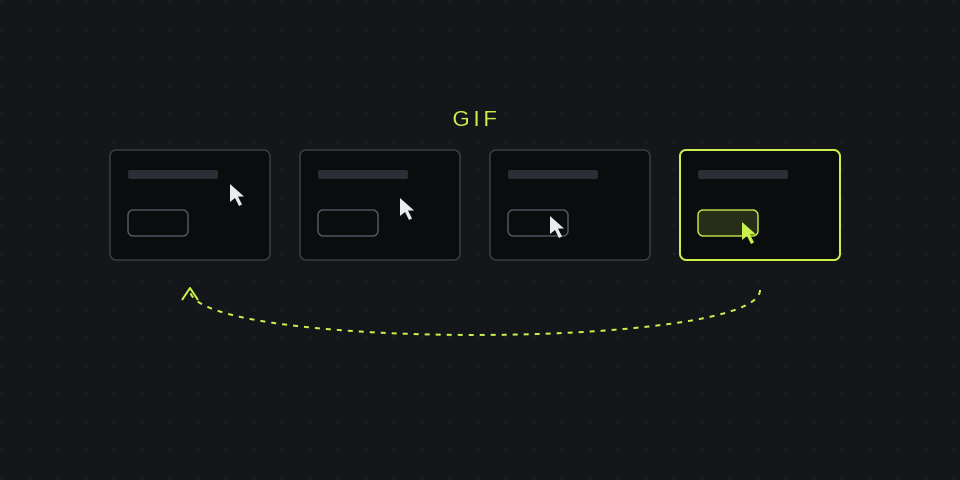
Por qué un GIF en lugar de un video
Un video necesita un clic, un reproductor y que quien lo recibe decida dedicarle un minuto. Un GIF simplemente está: empieza en cuanto se abre el mensaje o el ticket y se repite solo. En explicaciones visuales cortas, esa diferencia importa más que la calidad.
El GIF es el formato correcto cuando:
- Lo que enseñas dura unos segundos: un estado al pasar el ratón, una animación rota, un arrastrar y soltar, los tres clics para llegar a un ajuste.
- Va a un sitio donde los videos son incómodos: un pull request de GitHub, un ticket de Jira o Linear, un README, una revisión de diseño, un artículo del centro de ayuda.
- El sonido no importa. Los GIF no tienen audio. Si tienes que explicar mientras enseñas, graba un video.
Y es el formato equivocado para cualquier cosa de más de 10–15 segundos: el archivo crece rápido, los colores se ven en bandas y nadie ve un GIF de dos minutos.
Método 1: graba la pantalla directamente en GIF en Chrome
La ruta más rápida se salta el video por completo. Con la extensión de DashShot para Chrome (una extensión, no una app de escritorio), los pasos son:
- Pulsa Ctrl+Shift+R (Cmd+Shift+R en Mac) o abre la extensión y elige grabar.
- Activa la opción GIF (hasta 12 segundos, sin sonido). Si quieres, activa también recortar para quedarte solo con la parte de la pantalla que importa, y la burbuja de cámara si quieres salir tú.
- Elige qué compartir en el diálogo de Chrome (una pestaña, una ventana o toda la pantalla) y espera la cuenta atrás de 3 segundos.
- Haz lo que quieres enseñar. Una barra de progreso avanza hasta el límite de 12 segundos y la grabación se detiene sola.
- Copia el enlace o guarda el GIF en el disco. El enlace se abre en cualquier navegador sin registrarse.
Los GIF se graban a unos 10 fotogramas por segundo, lo que los mantiene ligeros y basta de sobra para demos de interfaz. La grabación de GIF está en el plan gratis de DashShot; la misma función existe en las apps de escritorio para Mac y Windows si necesitas grabar algo fuera del navegador.
Método 2: graba en el navegador con un grabador online
Varias webs graban tu pantalla en la propia página y guardan el resultado como GIF; el grabador de Ezgif es uno gratis muy popular. Abres la web, permites compartir la pantalla en el diálogo de Chrome, grabas y descargas. Sin cuenta y sin instalar nada.
Las pegas: obtienes un archivo, no un enlace, así que aún tienes que subirlo a algún sitio; normalmente no puedes elegir un área más allá de lo que Chrome deja compartir (una pestaña, una ventana o la pantalla); y la grabación pasa por una web de terceros, algo sin problema para una página pública pero mejor evitarlo con paneles internos o datos de clientes.
Método 3: convierte un video que ya tienes
Si ya grabaste un MP4 (con Recortes de Windows, con Cmd+Shift+5 en Mac o con cualquier grabador), convertirlo a GIF en el navegador lleva un minuto:
- Abre un conversor online de video a GIF, por ejemplo «Video to GIF» de Ezgif.
- Sube el video y fija el inicio y el final: que dure menos de 10 segundos.
- Elige el tamaño: 600–800 px de ancho bastan para casi cualquier contenido de pantalla.
- Pon los fotogramas en 10–15 fps.
- Convierte, revisa la vista previa y, si el archivo pesa demasiado, usa las herramientas de optimización (compresión con pérdida, menos colores).
Si te manejas con la terminal, FFmpeg hace lo mismo en local y da colores más limpios con una paleta en dos pasadas: ffmpeg -i in.mp4 -vf "fps=12,scale=800:-1:flags=lanczos,split[a][b];[a]palettegen[p];[b][p]paletteuse" out.gif. Es la única excepción a lo de «sin instalar programas», pero conviene conocerla si haces GIF a menudo.
GIF o MP4: ¿cuánta diferencia hay?
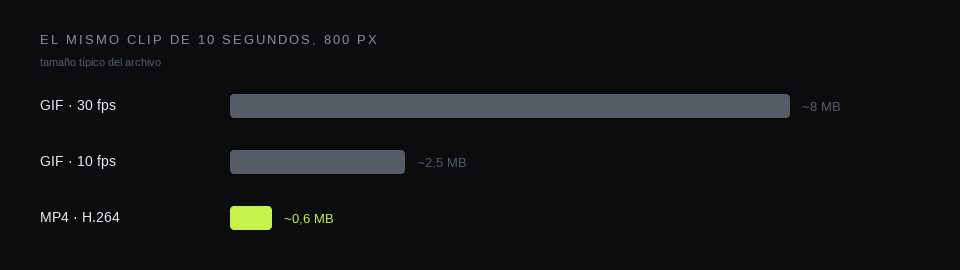
El GIF es un formato de 1987. Guarda cada fotograma como una imagen de 256 colores como máximo y no tiene compresión moderna entre fotogramas, así que el mismo clip suele pesar varias veces más en GIF que en MP4. Cifras aproximadas para una grabación de pantalla de 10 segundos y 800 px de ancho:
| Formato | Tamaño típico | Se reproduce solo | Sonido | Colores |
|---|---|---|---|---|
| GIF, 10 fps | 1–4 MB | Sí, casi en todas partes | No | 256 por fotograma |
| GIF, 30 fps | 4–12 MB | Sí | No | 256 por fotograma |
| MP4 (H.264) | 0,3–1 MB | Solo donde se admite la reproducción automática sin sonido | Sí | Completos |
El tamaño exacto depende de cuánto cambie la pantalla: un cursor moviéndose sobre una página estática se comprime bien; desplazarte por una página cargada o reproducir un video, no. Por eso la forma más eficaz de reducir un GIF no es un ajuste de compresión, sino grabar menos: un área más pequeña, menos segundos, menos fotogramas.
Cómo mantener los GIF ligeros y nítidos
- Graba un área, no la pantalla completa. Un área de 600×400 tiene una fracción de los píxeles de una pantalla de 1920×1080 y además centra la atención.
- Que sea corto. De tres a ocho segundos cubren casi cualquier demo de interfaz. Ensaya los clics una vez antes de grabar.
- Con 10–15 fps basta. Las interfaces no necesitan 30 fps; las animaciones se ven bien a 15.
- Sube el contraste, no el tamaño. Pon el zoom del navegador al 110–125 % antes de grabar para que el texto siga legible al reducirlo.
- Evita degradados y videos dentro de la grabación. Es justo lo que peor llevan los 256 colores.
- Haz una pausa antes y después de la acción. Medio segundo quieto al principio y al final hace que el bucle se entienda en lugar de parecer frenético.
Dónde funcionan los GIF y dónde no
Funcionan bien: issues y pull requests de GitHub y GitLab, Jira, Linear, Notion, Confluence, mensajes de Slack y Teams, Gmail y Apple Mail, la mayoría de herramientas de centro de ayuda y los archivos README.
Cuidado: algunas versiones de Outlook para Windows solo muestran el primer fotograma de un GIF, así que pon el estado importante en el primer fotograma. Algunas apps de chat convierten los GIF en video al subirlos. Y los GIF muy grandes (más de unos 10 MB) pueden ser rechazados por gestores de tickets y clientes de correo, otro motivo para hacerlos cortos.
Cuando un GIF pasa de unos 15 segundos o necesita tu voz, cámbialo por un video corto con enlace. Será más ligero, más nítido y más fácil de seguir.