Por que GIF e não vídeo
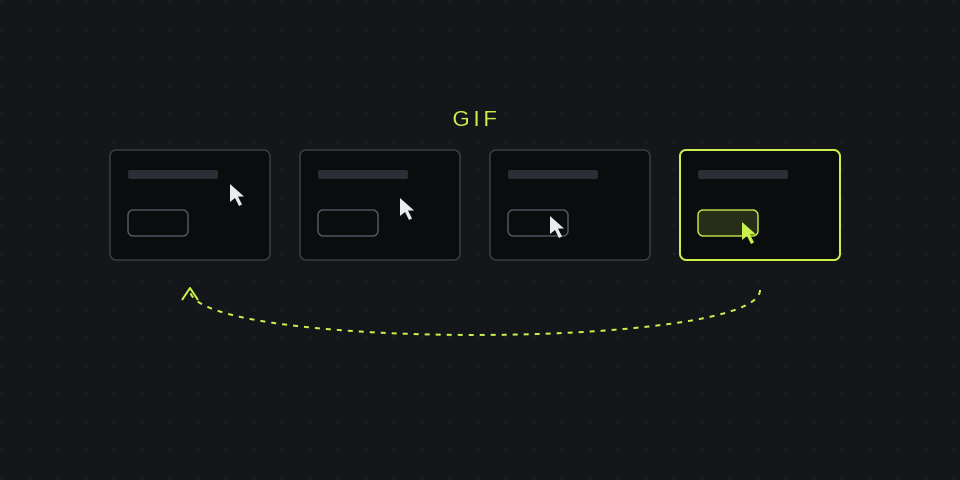
Um vídeo pede um clique, um player e a decisão de quem recebe de gastar um minuto com ele. Um GIF simplesmente está lá: começa a tocar assim que a mensagem ou o chamado abre e se repete sozinho. Em explicações visuais curtas, essa diferença importa mais que a qualidade.
O GIF é o formato certo quando:
- O que você está mostrando leva poucos segundos: um estado de hover, uma animação quebrada, um arrastar e soltar, os três cliques até uma configuração.
- Vai para um lugar onde vídeo é chato: um pull request no GitHub, um chamado no Jira ou no Linear, um README, uma revisão de design, um artigo da central de ajuda.
- O som não importa. GIF não tem áudio. Se você precisa explicar enquanto mostra, grave um vídeo.
E é o formato errado para qualquer coisa acima de 10–15 segundos: o arquivo cresce rápido, as cores ficam em faixas e ninguém assiste a um GIF de dois minutos.
Método 1: grave a tela direto em GIF no Chrome
O caminho mais rápido pula o vídeo por completo. Com a extensão do DashShot para o Chrome (uma extensão, não um app para desktop), os passos são:
- Aperte Ctrl+Shift+R (Cmd+Shift+R no Mac) ou abra a extensão e escolha gravar.
- Ligue a opção GIF (até 12 segundos, sem som). Se quiser, ligue também o recorte para pegar só a parte da tela que importa, e a bolha da câmera se quiser aparecer.
- Escolha o que compartilhar na janela do Chrome (uma aba, uma janela ou a tela inteira) e espere a contagem de 3 segundos.
- Faça o que você quer mostrar. Uma barra de progresso vai até o limite de 12 segundos e a gravação para sozinha.
- Copie o link ou salve o GIF no disco. O link abre em qualquer navegador sem cadastro.
Os GIFs são gravados a uns 10 quadros por segundo, o que os deixa leves e basta de sobra para demos de interface. A gravação de GIF está no plano grátis do DashShot; o mesmo recurso existe nos apps para desktop no Mac e no Windows, se você precisa gravar algo fora do navegador.
Método 2: grave no navegador com um gravador online
Vários sites gravam a sua tela na própria página e salvam o resultado como GIF; o gravador do Ezgif é um grátis bem popular. Você abre o site, permite o compartilhamento de tela na janela do Chrome, grava e baixa. Sem conta e sem instalar nada.
As desvantagens: você ganha um arquivo, não um link, então ainda precisa subir em algum lugar; em geral não dá para escolher uma área além do que o Chrome deixa compartilhar (uma aba, uma janela ou a tela); e a gravação passa por um site de terceiros, o que é tranquilo para uma página pública, mas melhor evitar com dashboards internos ou dados de clientes.
Método 3: converta um vídeo que você já tem
Se você já gravou um MP4 (com a Ferramenta de Captura do Windows, com Cmd+Shift+5 no Mac ou com qualquer gravador), converter em GIF no navegador leva um minuto:
- Abra um conversor online de vídeo para GIF, por exemplo o “Video to GIF” do Ezgif.
- Suba o vídeo e defina o início e o fim: deixe com menos de 10 segundos.
- Escolha o tamanho: 600–800 px de largura bastam para a maioria dos conteúdos de tela.
- Coloque a taxa de quadros em 10–15 fps.
- Converta, confira a prévia e, se o arquivo estiver grande demais, use as ferramentas de otimização (compressão com perda, menos cores).
Se você se vira no terminal, o FFmpeg faz o mesmo localmente e gera cores mais limpas com uma paleta em duas passadas: ffmpeg -i in.mp4 -vf "fps=12,scale=800:-1:flags=lanczos,split[a][b];[a]palettegen[p];[b][p]paletteuse" out.gif. É a única exceção ao “sem instalar programas” aqui, mas vale conhecer se você faz GIF com frequência.
GIF ou MP4: qual é a diferença de tamanho?
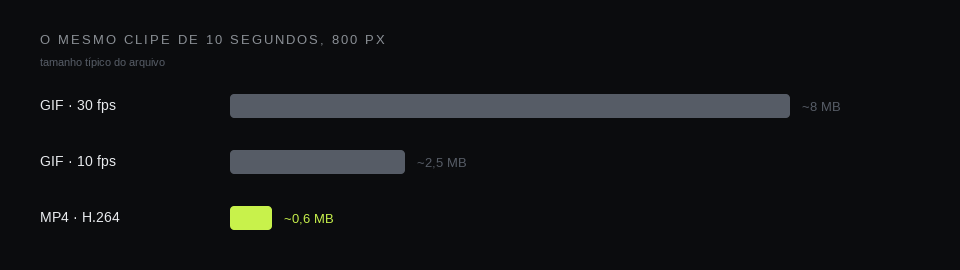
O GIF é um formato de 1987. Ele guarda cada quadro como uma imagem de no máximo 256 cores e não tem compressão moderna entre quadros, então o mesmo clipe costuma ficar várias vezes maior em GIF do que em MP4. Números aproximados para uma gravação de tela de 10 segundos com 800 px de largura:
| Formato | Tamanho típico | Toca sozinho na página | Som | Cores |
|---|---|---|---|---|
| GIF, 10 fps | 1–4 MB | Sim, em quase todo lugar | Não | 256 por quadro |
| GIF, 30 fps | 4–12 MB | Sim | Não | 256 por quadro |
| MP4 (H.264) | 0,3–1 MB | Só onde há reprodução automática sem som | Sim | Completas |
O tamanho exato depende do quanto muda na tela: um cursor se movendo sobre uma página parada comprime bem; rolar uma página cheia ou tocar um vídeo, não. Por isso o jeito mais eficaz de diminuir um GIF não é uma configuração de compressão, e sim gravar menos: uma área menor, menos segundos, menos quadros.
Como manter os GIFs leves e nítidos
- Grave uma área, não a tela inteira. Uma área de 600×400 tem uma fração dos pixels de uma tela de 1920×1080 e ainda concentra a atenção.
- Seja breve. De três a oito segundos cobrem quase qualquer demo de interface. Ensaie os cliques uma vez antes de gravar.
- 10–15 fps bastam. Interfaces não precisam de 30 fps; animações ficam boas a 15.
- Aumente o contraste, não o tamanho. Dê zoom no navegador para 110–125% antes de gravar, para o texto continuar legível depois de reduzido.
- Evite degradês e vídeos dentro da gravação. É exatamente o que 256 cores representam pior.
- Faça uma pausa antes e depois da ação. Meio segundo parado no começo e no fim deixa o loop compreensível em vez de frenético.
Onde os GIFs funcionam e onde não
Funcionam bem: issues e pull requests no GitHub e no GitLab, Jira, Linear, Notion, Confluence, mensagens no Slack e no Teams, Gmail e Apple Mail, a maioria das ferramentas de central de ajuda e arquivos README.
Atenção: algumas versões do Outlook para Windows mostram só o primeiro quadro de um GIF, então coloque o estado importante no primeiro quadro. Alguns apps de chat convertem GIFs em vídeo no upload. E GIFs muito grandes (acima de ~10 MB) podem ser recusados por sistemas de chamados e clientes de e-mail, mais um motivo para mantê-los curtos.
Quando um GIF passa de uns 15 segundos ou precisa da sua voz, troque por um vídeo curto com link. Ele vai ficar menor, mais nítido e mais fácil de acompanhar.