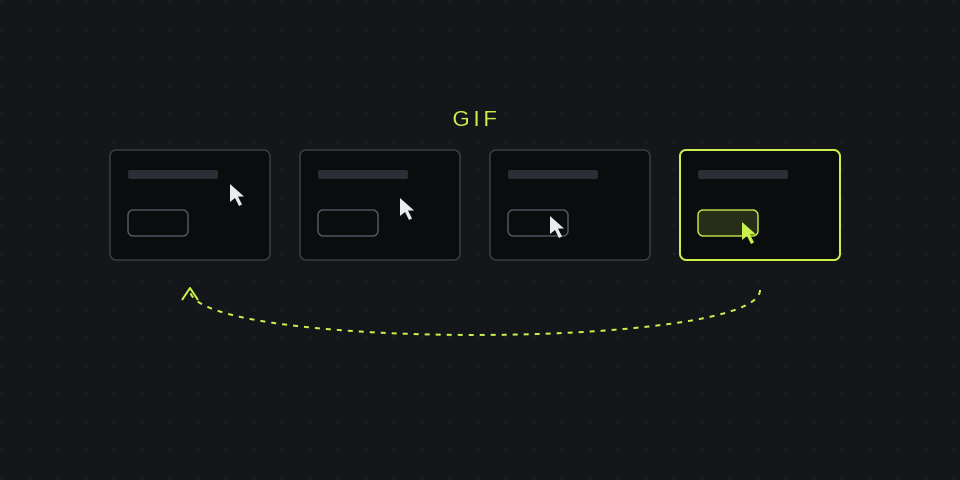
Dlaczego GIF, a nie wideo
Wideo wymaga kliknięcia, odtwarzacza i decyzji widza, że poświęci na nie minutę. GIF po prostu jest: zaczyna się odtwarzać, gdy tylko otworzy się wiadomość albo zgłoszenie, i sam się powtarza. Przy krótkich wyjaśnieniach wizualnych ta różnica znaczy więcej niż jakość.
GIF to właściwy format, gdy:
- To, co pokazujesz, trwa kilka sekund: stan po najechaniu, zepsuta animacja, przeciąganie i upuszczanie, trzy kliknięcia do ustawienia.
- Trafia tam, gdzie wideo jest niewygodne: pull request na GitHubie, zgłoszenie w Jirze albo Linear, README, przegląd projektu, artykuł w centrum pomocy.
- Dźwięk nie ma znaczenia. GIF-y nie mają dźwięku. Jeśli musisz tłumaczyć w trakcie, nagraj wideo.
I to zły format do wszystkiego, co trwa dłużej niż 10–15 sekund: plik szybko rośnie, kolory się pasmują, a nikt nie obejrzy dwuminutowego GIF-a.
Metoda 1: nagraj ekran od razu do GIF-a w Chrome
Najszybsza droga w ogóle pomija wideo. Z rozszerzeniem DashShot dla Chrome (rozszerzeniem, nie aplikacją na komputer) kroki są takie:
- Wciśnij Ctrl+Shift+R (Cmd+Shift+R na Macu) albo otwórz rozszerzenie i wybierz nagrywanie.
- Włącz opcję GIF (do 12 sekund, bez dźwięku). Opcjonalnie włącz kadrowanie, żeby zaznaczyć tylko ważną część ekranu, i bańkę z kamery, jeśli chcesz być w kadrze.
- W oknie Chrome wybierz, co udostępnić (kartę, okno albo cały ekran), i poczekaj na 3-sekundowe odliczanie.
- Zrób to, co pokazujesz. Pasek postępu dochodzi do limitu 12 sekund, a nagrywanie zatrzymuje się samo.
- Skopiuj link albo zapisz GIF na dysku. Link otwiera się w każdej przeglądarce bez rejestracji.
GIF-y nagrywają się w około 10 klatkach na sekundę, co utrzymuje je małymi i w zupełności wystarcza do dem interfejsu. Nagrywanie GIF-ów jest w darmowym planie DashShot; ta sama funkcja jest w aplikacjach na Maca i Windows, jeśli musisz nagrać coś poza przeglądarką.
Metoda 2: nagraj w przeglądarce nagrywarką online
Kilka stron nagrywa ekran bezpośrednio na stronie i zapisuje wynik jako GIF; popularną darmową jest nagrywarka Ezgif. Otwierasz stronę, zezwalasz na udostępnienie ekranu w oknie Chrome, nagrywasz i pobierasz. Bez konta i bez instalacji.
Minusy: dostajesz plik, a nie link, więc i tak trzeba go gdzieś wgrać; zwykle nie da się wybrać obszaru poza tym, co pozwala udostępnić Chrome (karta, okno albo ekran); a nagranie przechodzi przez stronę zewnętrzną, co jest w porządku przy publicznej stronie, ale lepiej tego unikać przy wewnętrznych dashboardach albo danych klientów.
Metoda 3: przekonwertuj wideo, które już masz
Jeśli masz już nagrane MP4 (Narzędziem Wycinanie w Windows, przez Cmd+Shift+5 na Macu albo dowolną nagrywarką), konwersja do GIF-a zajmuje w przeglądarce minutę:
- Otwórz konwerter wideo na GIF online, na przykład „Video to GIF” w Ezgif.
- Wgraj wideo i ustaw czas początku i końca: niech całość ma mniej niż 10 sekund.
- Wybierz rozmiar: 600–800 px szerokości wystarcza do większości treści z ekranu.
- Ustaw liczbę klatek na 10–15 fps.
- Przekonwertuj, sprawdź podgląd, a jeśli plik jest za duży, użyj narzędzi optymalizacji (kompresja stratna, mniej kolorów).
Jeśli nie boisz się terminala, FFmpeg zrobi to samo lokalnie i da czystsze kolory dzięki dwuprzebiegowej palecie: ffmpeg -i in.mp4 -vf "fps=12,scale=800:-1:flags=lanczos,split[a][b];[a]palettegen[p];[b][p]paletteuse" out.gif. To jedyny wyjątek od „bez instalowania programów”, ale warto go znać, jeśli często robisz GIF-y.
GIF a MP4: jak duża jest różnica?
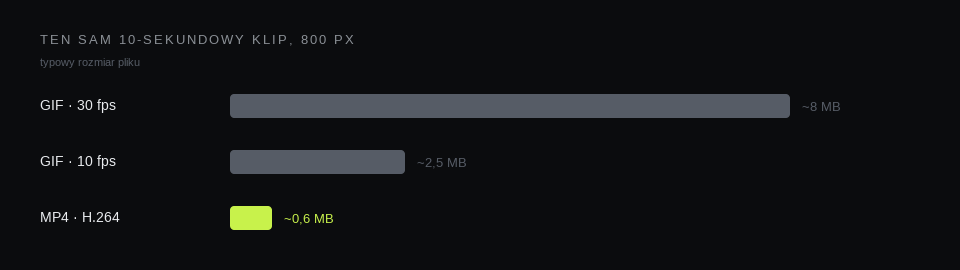
GIF to format z 1987 roku. Zapisuje każdą klatkę jako obraz z maksymalnie 256 kolorami i nie ma nowoczesnej kompresji między klatkami, więc ten sam klip jako GIF jest zwykle kilka razy większy niż jako MP4. Przybliżone liczby dla 10-sekundowego nagrania ekranu o szerokości 800 px:
| Format | Typowy rozmiar | Autoodtwarzanie w treści | Dźwięk | Kolory |
|---|---|---|---|---|
| GIF, 10 fps | 1–4 MB | Tak, prawie wszędzie | Nie | 256 na klatkę |
| GIF, 30 fps | 4–12 MB | Tak | Nie | 256 na klatkę |
| MP4 (H.264) | 0,3–1 MB | Tylko tam, gdzie działa wyciszone autoodtwarzanie | Tak | Pełne |
Dokładny rozmiar zależy od tego, ile zmienia się na ekranie: kursor przesuwający się nad statyczną stroną kompresuje się dobrze, a przewijanie zatłoczonej strony albo odtwarzanie wideo już nie. Dlatego najskuteczniejszy sposób na zmniejszenie GIF-a to nie ustawienie kompresji, tylko nagranie mniejszej ilości: mniejszy obszar, mniej sekund, mniej klatek.
Jak utrzymać GIF-y małe i ostre
- Nagrywaj obszar, a nie cały ekran. Obszar 600×400 to ułamek pikseli ekranu 1920×1080, a do tego skupia uwagę.
- Nagrywaj krótko. Od trzech do ośmiu sekund wystarcza do prawie każdego demo interfejsu. Przećwicz kliknięcia raz przed nagraniem.
- 10–15 fps wystarczy. Interfejsy nie potrzebują 30 fps; animacje dobrze wyglądają w 15.
- Zwiększ kontrast, nie rozmiar. Przed nagraniem powiększ stronę w przeglądarce do 110–125%, żeby tekst pozostał czytelny po pomniejszeniu.
- Unikaj gradientów i wideo w nagraniu. To właśnie z nimi 256 kolorów radzi sobie najgorzej.
- Zatrzymaj się przed akcją i po niej. Pół sekundy bezruchu na początku i na końcu sprawia, że pętla jest czytelna, a nie nerwowa.
Gdzie GIF-y działają, a gdzie nie
Działają dobrze: zgłoszenia i pull requesty na GitHubie i GitLabie, Jira, Linear, Notion, Confluence, wiadomości na Slacku i Teams, Gmail i Apple Mail, większość narzędzi do centrum pomocy i pliki README.
Uwaga: niektóre wersje Outlooka dla Windows pokazują tylko pierwszą klatkę GIF-a, więc umieść ważny stan w pierwszej klatce. Niektóre komunikatory zamieniają GIF-y w wideo przy wgrywaniu. A bardzo duże GIF-y (powyżej ok. 10 MB) mogą zostać odrzucone przez systemy zgłoszeń i klientów poczty, co jest kolejnym powodem, żeby nagrywać krótko.
Gdy GIF robi się dłuższy niż około 15 sekund albo potrzebuje twojego głosu, przejdź na krótkie wideo z linkiem. Będzie mniejsze, ostrzejsze i łatwiejsze do śledzenia.