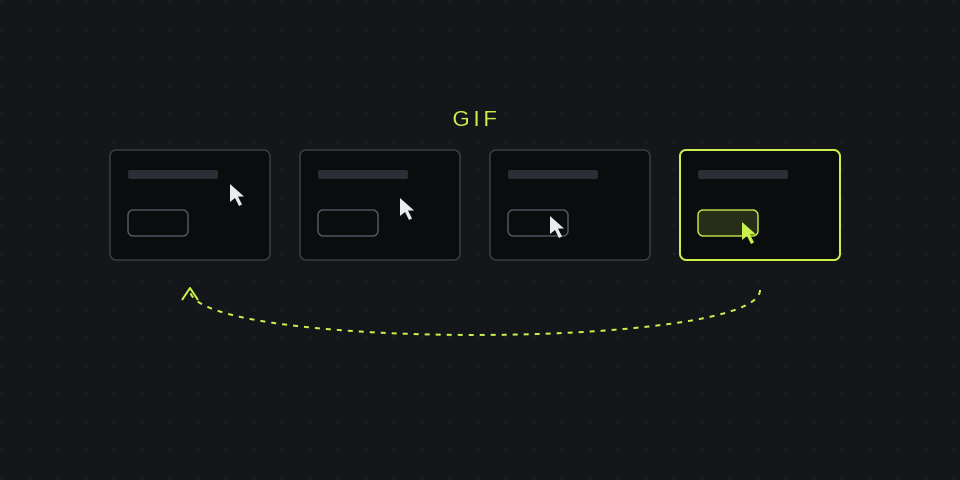
Pourquoi un GIF plutôt qu'une vidéo
Une vidéo demande un clic, un lecteur et la décision du destinataire d'y consacrer une minute. Un GIF est simplement là : il démarre dès l'ouverture du message ou du ticket et se répète tout seul. Pour de courtes explications visuelles, cette différence compte plus que la qualité.
Le GIF est le bon format quand :
- Ce que vous montrez dure quelques secondes : un état au survol, une animation cassée, un glisser-déposer, les trois clics pour atteindre un réglage.
- Il part là où les vidéos sont peu pratiques : une pull request GitHub, un ticket Jira ou Linear, un README, une revue de design, un article du centre d'aide.
- Le son n'a pas d'importance. Les GIF n'ont pas de son. S'il faut expliquer en montrant, enregistrez une vidéo.
Et c'est le mauvais format pour tout ce qui dépasse 10 à 15 secondes : la taille du fichier grimpe vite, les couleurs forment des bandes, et personne ne regarde un GIF de deux minutes.
Méthode 1 : enregistrer l'écran directement en GIF dans Chrome
Le chemin le plus rapide se passe complètement de vidéo. Avec l'extension Chrome de DashShot (une extension, pas une application de bureau), les étapes sont :
- Appuyez sur Ctrl+Maj+R (Cmd+Maj+R sur Mac), ou ouvrez l'extension et choisissez l'enregistrement.
- Activez l'option GIF (jusqu'à 12 secondes, sans son). Si vous voulez, activez aussi le recadrage pour ne garder que la partie utile de l'écran, et la bulle caméra pour apparaître à l'image.
- Choisissez quoi partager dans la fenêtre de Chrome (un onglet, une fenêtre ou tout l'écran) et attendez le compte à rebours de 3 secondes.
- Faites ce que vous voulez montrer. Une barre de progression avance jusqu'à la limite de 12 secondes et l'enregistrement s'arrête tout seul.
- Copiez le lien ou enregistrez le GIF sur le disque. Le lien s'ouvre dans n'importe quel navigateur sans inscription.
Les GIF sont enregistrés à environ 10 images par seconde, ce qui les garde légers et suffit largement pour des démos d'interface. L'enregistrement GIF est inclus dans le plan gratuit de DashShot ; la même fonction existe dans les applications de bureau pour Mac et Windows si vous devez capturer quelque chose hors du navigateur.
Méthode 2 : enregistrer dans le navigateur avec un outil en ligne
Plusieurs sites enregistrent votre écran directement dans la page et sauvegardent le résultat en GIF ; l'enregistreur d'Ezgif est un outil gratuit très utilisé. Vous ouvrez le site, autorisez le partage d'écran dans la fenêtre de Chrome, enregistrez et téléchargez. Pas de compte, rien à installer.
Les inconvénients : vous obtenez un fichier, pas un lien, il faut donc encore le mettre en ligne ; il n'y a généralement pas de sélection de zone au-delà de ce que Chrome laisse partager (un onglet, une fenêtre ou l'écran) ; et l'enregistrement passe par un site tiers, sans problème pour une page publique, à éviter pour des tableaux de bord internes ou des données clients.
Méthode 3 : convertir une vidéo que vous avez déjà
Si vous avez déjà enregistré un MP4 (avec l'Outil Capture de Windows, Cmd+Maj+5 sur Mac ou n'importe quel enregistreur), le convertir en GIF prend une minute dans le navigateur :
- Ouvrez un convertisseur vidéo vers GIF en ligne, par exemple « Video to GIF » d'Ezgif.
- Envoyez la vidéo et réglez le début et la fin : moins de 10 secondes au total.
- Choisissez la taille : 600 à 800 px de large suffisent pour la plupart des contenus d'écran.
- Réglez la fréquence d'images sur 10 à 15 i/s.
- Convertissez, vérifiez l'aperçu, puis utilisez les outils d'optimisation (compression avec perte, moins de couleurs) si le fichier est trop lourd.
Si le terminal ne vous fait pas peur, FFmpeg fait la même chose en local avec des couleurs plus propres grâce à une palette en deux passes : ffmpeg -i in.mp4 -vf "fps=12,scale=800:-1:flags=lanczos,split[a][b];[a]palettegen[p];[b][p]paletteuse" out.gif. C'est la seule exception au « sans rien installer » ici, mais elle vaut la peine si vous faites souvent des GIF.
GIF ou MP4 : quelle différence de taille ?
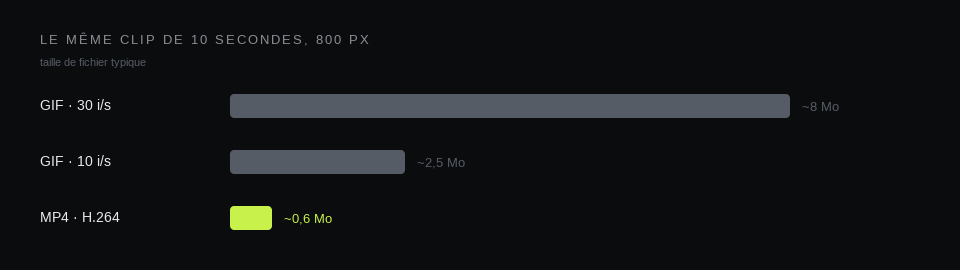
Le GIF est un format de 1987. Il enregistre chaque image avec 256 couleurs au maximum et n'a pas de compression moderne entre les images, si bien que le même clip est généralement plusieurs fois plus lourd en GIF qu'en MP4. Ordres de grandeur pour un enregistrement d'écran de 10 secondes, 800 px de large :
| Format | Taille typique | Lecture automatique intégrée | Son | Couleurs |
|---|---|---|---|---|
| GIF, 10 i/s | 1 à 4 Mo | Oui, presque partout | Non | 256 par image |
| GIF, 30 i/s | 4 à 12 Mo | Oui | Non | 256 par image |
| MP4 (H.264) | 0,3 à 1 Mo | Seulement là où la lecture automatique sans son est prise en charge | Oui | Complètes |
La taille exacte dépend de ce qui change à l'écran : un curseur qui bouge sur une page statique se compresse bien ; le défilement d'une page chargée ou une vidéo en lecture, non. C'est pourquoi le moyen le plus efficace d'alléger un GIF n'est pas un réglage de compression, mais d'enregistrer moins : une zone plus petite, moins de secondes, moins d'images.
Garder des GIF légers et nets
- Enregistrez une zone, pas tout l'écran. Une zone de 600×400 représente une fraction des pixels d'un écran 1920×1080, et elle concentre l'attention.
- Faites court. De trois à huit secondes couvrent presque toutes les démos d'interface. Répétez les clics une fois avant d'enregistrer.
- 10 à 15 i/s suffisent. Les interfaces n'ont pas besoin de 30 i/s ; les animations passent bien à 15.
- Augmentez le contraste, pas la taille. Zoomez le navigateur à 110 à 125 % avant d'enregistrer pour que le texte reste lisible après réduction.
- Évitez les dégradés et les vidéos dans l'enregistrement. C'est exactement ce que 256 couleurs gèrent le plus mal.
- Marquez une pause avant et après l'action. Une demi-seconde d'immobilité au début et à la fin rend la boucle lisible au lieu de frénétique.
Où les GIF fonctionnent, et où ils ne fonctionnent pas
Fonctionnent bien : issues et pull requests GitHub et GitLab, Jira, Linear, Notion, Confluence, messages Slack et Teams, Gmail et Apple Mail, la plupart des outils de centre d'aide et les fichiers README.
Attention : certaines versions d'Outlook pour Windows n'affichent que la première image d'un GIF, mettez donc l'état important dans la première image. Certaines applications de discussion convertissent les GIF en vidéo à l'envoi. Et les très gros GIF (plus d'environ 10 Mo) peuvent être refusés par les outils de tickets et les messageries : une raison de plus de faire court.
Quand un GIF dépasse une quinzaine de secondes ou a besoin de votre voix, passez plutôt à une courte vidéo avec un lien. Elle sera plus légère, plus nette et plus facile à suivre.