Si grabas llamadas y demos
El cambio más pedido: el sonido del sistema. Antes de la 1.22, DashShot solo grababa el micrófono, así que en una llamada de Zoom grabada te oías a ti y había silencio cuando hablaban los demás. Ahora hay un interruptor 🔊 «Computer sound» junto al micrófono. Activa los dos y se mezclan en una sola pista. En Windows funciona sin más; en Mac necesita macOS 13 Ventura o posterior. La extensión de Chrome graba el sonido de la pestaña compartida y, en Windows y ChromeOS, el de todo el equipo cuando compartes la pantalla completa. Los detalles y consejos contra el eco están en la página del sonido del sistema.
Las grabaciones se guardan ahora en MP4 (video H.264, audio AAC) en lugar de WebM. Suena técnico, pero significa que el archivo se abre en QuickTime, en un iPhone y en PowerPoint sin convertidor. Los videos WebM antiguos siguen reproduciéndose en sus enlaces. Más en grabador de pantalla MP4.
La grabación en sí va más fluida. Hay dos niveles de calidad: «Standard» (1080p, 30 fps, el predeterminado) y «High» (la resolución original de tu pantalla, hasta 4K en Mac y hasta 2560 px en Windows, 60 fps). Una grabación de pantalla completa sin cámara se escribe directamente, sin un paso extra de dibujo, que era de donde venían los tirones en escenas rápidas. Si tu equipo aun así no da abasto, la barra de grabación muestra el porcentaje de fotogramas perdidos y propone pasar a «Standard».
En la extensión de Chrome, los controles de grabación están ahora en un panel flotante por encima de todas las ventanas: cuenta atrás, cronómetro, pausa y «Done». También corregimos un error de las versiones 1.6.1 y 1.6.2 en el que el botón de elegir fuente e iniciar no llegaba a iniciar la grabación. Lo sentimos.
Si haces capturas todo el día
Captura de ventana. Pulsa ⌘⇧1 o Ctrl+Shift+1, pasa el cursor por una ventana y se ilumina; haz clic y obtienes solo esa ventana. Espacio cambia entre ventana y área. Está en la app de escritorio; mira captura de una ventana.
Temporizador. 3, 5 o 10 segundos antes de la captura, para que un desplegable o un tooltip al pasar el ratón estén abiertos cuando se haga. En la app está en el menú de la bandeja y puede tener su propio atajo; en la extensión es una fila de botones en la ventana emergente. La cuenta atrás nunca sale en la imagen. Más en la página del temporizador.
Imprimir pantalla en Windows. DashShot puede quedarse con la tecla Imprimir pantalla, y tú eliges si abre el editor o da un enlace al instante. Si Windows ya usa esa tecla para Recortes, DashShot te dice dónde desactivarlo.
Una copia en una carpeta. Si quieres tener archivos además de enlaces, activa «Also save a copy to a folder» en los ajustes de la app. Cada captura y cada grabación se guarda ahí como «DashShot 2026-11-21 10.15.42».
Las capturas con desplazamiento en la app son experimentales: marca «Experimental: scrolling screenshot» en los ajustes, selecciona un área y desplázala con la rueda del ratón. Detalles en la página de captura con desplazamiento. En Chrome, la captura de página completa funciona como antes.
Si editas capturas
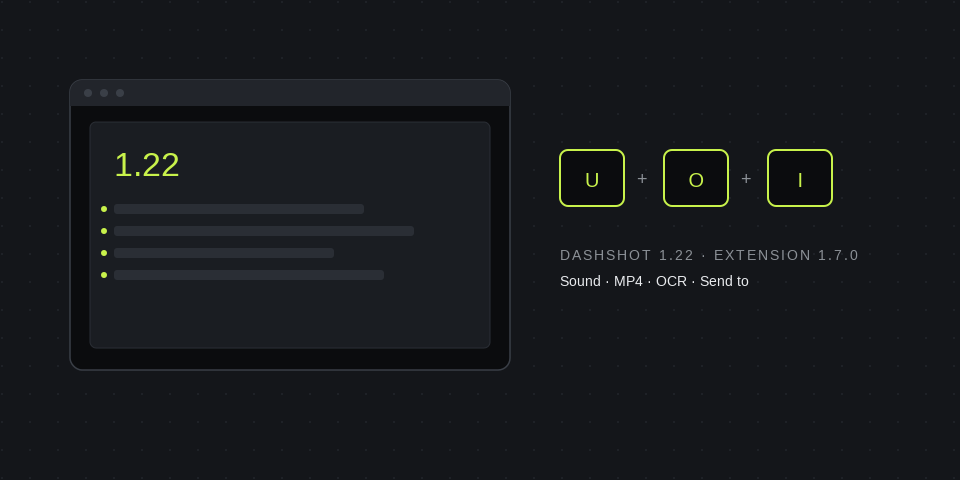
Tres teclas nuevas en el editor, en Mac, en Windows, en la extensión y en el editor web:
- U desenfoque con tres intensidades. B sigue siendo el pixelado. El texto que queda debajo de cualquiera de los dos no se puede recuperar.
- O copiar texto. Dibuja un recuadro y el texto queda en el portapapeles. Inglés, ucraniano y ruso, sin conexión; en texto cirílico a veces se equivoca en una palabra, así que revísalo. Mira copiar texto de una captura.
- I selector de color. El HEX bajo el cursor, copiado con un clic. Mira selector de color de la pantalla.
El selector de color solo tiene sentido si los colores son correctos, y no siempre lo eran. Los diseñadores nos contaron que los códigos HEX de las capturas de DashShot no coincidían con el original. La causa: en los Mac con pantalla Display P3, las capturas se guardaban sin perfil de color. Ahora se convierten bien a sRGB y llevan el perfil incrustado, así que Figma y Photoshop muestran los mismos códigos. Si necesitas los colores de gama amplia de la propia pantalla, elige «As on screen (Display P3)» en los ajustes.
Cosas más pequeñas: deshacer y rehacer (Ctrl+Shift+Z, Ctrl+Y) funcionan ya con la distribución de teclado cirílica, los marcadores numerados no se saltan un número después de deshacer, y la ventana del editor mantiene un tamaño fijo, encaja las capturas grandes y hace zoom con la rueda del ratón.
Si trabajas en equipo
En el editor, después de una grabación y en las tareas de voz aparece un botón «Enviar a…». Conecta un destino una vez en tu panel (Configuración → Integraciones):
- Slack: un mensaje en un canal con el título, el enlace y la imagen.
- Jira: una incidencia nueva en tu proyecto con el enlace en la descripción.
- PlanFix: una tarea nueva, dentro de un proyecto si lo indicas.
- Webhook: JSON a cualquier URL, para Zapier, Make, n8n o tu propio sistema.
La configuración de cada uno está en la página de integraciones. La lista de destinos llega desde nuestro servidor, así que los nuevos aparecerán sin otra actualización de la app.
Voz a tarea estrena plantillas: «Bug report», «Creative brief», «Client feedback» y «SMART goal». Elige una antes de hablar y la tarea saldrá con esa estructura. «Auto», el comportamiento de siempre, sigue siendo el predeterminado.
Si haces guías y videos para otros
Subtítulos y capítulos. Abre un video en tu biblioteca y haz clic en «Subtítulos y capítulos». La voz se transcribe con marcas de tiempo, los subtítulos aparecen en el reproductor y el video se divide en capítulos con nombre en los que se puede hacer clic. Cuesta una acción de IA por video. Más en subtítulos automáticos.
Exportar guías. Una guía hecha a partir de un video tiene ahora botones de PDF, DOCX y Markdown, y un código para insertarla en tu web o centro de ayuda. Mira video a PDF y Word.
Borrado automático. Si no quieres que se acumulen capturas antiguas, configura tu panel para eliminar capturas y grabaciones a los 30, 90 o 365 días. El valor por defecto es «Nunca»; no se borra nada salvo que tú lo elijas.
Cómo conseguirlo
La app de escritorio se actualiza sola: cuando la 1.22 se ha descargado, se instala la próxima vez que cierres DashShot, o al momento desde el menú de la bandeja con «Restart to update». La extensión de Chrome se actualiza a través de Chrome Web Store. ¿Nuevo en DashShot? Descárgalo para Mac (Apple Silicon), Mac (Intel) o desde Microsoft Store.
La lista completa con todas las correcciones está en el registro de cambios, y las nuevas teclas en la página de atajos.