Якщо ви записуєте дзвінки й демо
Найчастіший запит: звук комп'ютера. До 1.22 DashShot писав тільки мікрофон, тож у записі дзвінка Zoom було чути вас і тишу там, де говорили інші. Тепер поруч із мікрофоном є перемикач 🔊 Звук комп'ютера. Увімкніть обидва, і вони зведуться в одну доріжку. У Windows працює одразу, на Mac потрібна macOS 13 Ventura або новіша. Розширення Chrome записує звук вкладки, яку ви показуєте, а у Windows і ChromeOS увесь комп'ютер, якщо показуєте весь екран. Деталі й поради проти луни на сторінці запис зі звуком комп'ютера.
Записи тепер у MP4 (відео H.264, звук AAC) замість WebM. Звучить технічно, але означає, що файл відкривається в QuickTime, на iPhone і в PowerPoint без конвертера. Старі відео WebM грають за своїми посиланнями як раніше. Детальніше в запис екрана в MP4.
Сам запис став плавнішим. Є два режими якості: «Стандарт» (1080p, 30 к/с, за замовчуванням) і «Висока» (оригінальна роздільність екрана: до 4K на Mac і до 2560 px на Windows, 60 к/с). Запис усього екрана без камери пишеться напряму, без проміжного малювання, а саме звідти бралися ривки в динамічних сценах. Якщо комп'ютер усе одно не встигає, панель запису показує відсоток пропущених кадрів і радить «Стандарт».
У розширенні Chrome керування записом тепер у плаваючій панелі поверх усіх вікон: відлік, таймер, пауза й «Готово». Ще ми виправили баг версій 1.6.1 і 1.6.2, коли кнопка «Вибрати джерело й почати» взагалі не запускала запис. Вибачте за нього.
Якщо ви робите скриншоти щодня
Знімок вікна. Натисніть ⌘⇧1 або Ctrl+Shift+1, наведіть курсор на вікно, і воно підсвітиться; клік, і у вас тільки це вікно. Space перемикає між вікном і областю. Це в застосунку для комп'ютера, див. скриншот одного вікна.
Таймер. 3, 5 або 10 секунд до знімка, щоб список чи підказка при наведенні були відкриті в момент кадру. У застосунку це меню в треї з можливістю окремої клавіші, у розширенні ряд кнопок у вікні. Відлік ніколи не потрапляє на картинку. Детальніше на сторінці скриншот з таймером.
Print Screen у Windows. DashShot може забрати клавішу Print Screen собі, з вибором: відкрити редактор чи одразу дати посилання. Якщо Windows уже віддала клавішу Ножицям, DashShot підкаже, де це вимкнути.
Копія в папку. Якщо вам потрібні не лише посилання, а й файли, увімкніть у налаштуваннях застосунку «Також зберігати копію в папку». Кожен скриншот і запис ляже туди з іменем «DashShot 2026-11-21 10.15.42».
Скриншот з прокруткою в застосунку поки експериментальний: поставте в налаштуваннях галочку «Експериментальне: скриншот з прокруткою», виділіть область і прокрутіть її колесом миші. Докладніше на сторінці про скриншот з прокруткою. У Chrome знімок усієї сторінки працює як раніше.
Якщо ви редагуєте скриншоти
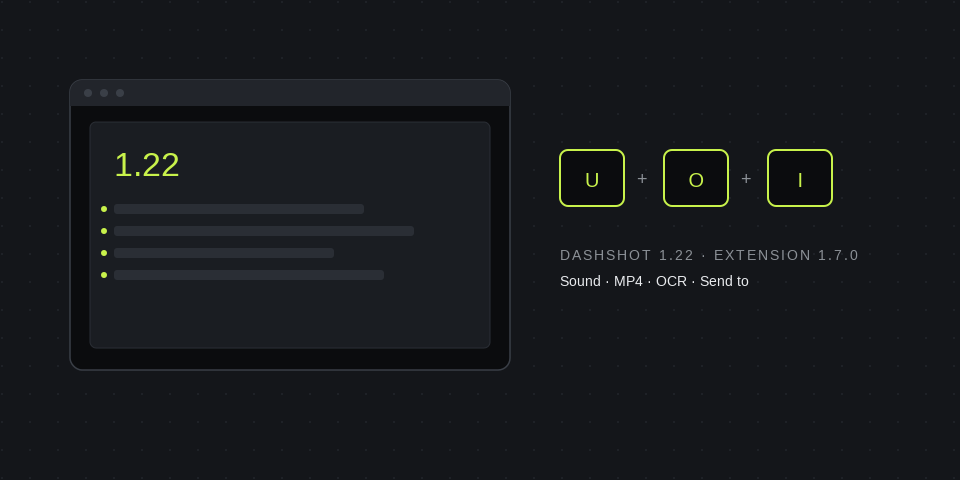
Три нові клавіші в редакторі на Mac, Windows, у розширенні й у веб-редакторі:
- U розмиття трьох рівнів. B як і раніше пікселізація. Текст під ними прочитати не вийде.
- O копіювати текст. Обведіть рамкою, і текст у буфері. Українська, англійська й російська, без інтернету; у кириличному тексті інколи плутає окреме слово, тож перечитайте. Див. текст зі скриншота.
- I піпетка. HEX під курсором, копіюється кліком. Див. піпетка кольору з екрана.
Піпетка має сенс, тільки коли кольори правильні, а так було не завжди. Дизайнери писали, що HEX зі скриншотів DashShot не збігається з оригіналом. Причина: на Mac з екраном Display P3 знімки зберігались без колірного профілю. Тепер скриншоти правильно конвертуються в sRGB з вбудованим профілем, і Figma та Photoshop показують ті самі коди. Якщо потрібні саме широкі кольори екрана, виберіть у налаштуваннях «Як на екрані (Display P3)».
Дрібніше: скасування й повтор (Ctrl+Shift+Z, Ctrl+Y) тепер працюють на кириличній розкладці, нумеровані мітки не пропускають номер після скасування, а вікно редактора тримає один розмір і вписує великі знімки, з масштабом на колесі миші.
Якщо ви працюєте в команді
У редакторі, після запису і в голосових задачах з'явилась кнопка Надіслати в…. Підключіть напрямок один раз у кабінеті (Налаштування → Інтеграції):
- Slack: повідомлення в канал з назвою, посиланням і картинкою.
- Jira: нова задача у вашому проєкті з посиланням в описі.
- PlanFix: нова задача, у проєкті, якщо ви його вказали.
- Вебхук: JSON на будь-яку адресу, для Zapier, Make, n8n чи вашої системи.
Як налаштувати кожен, на сторінці інтеграцій. Список напрямків приходить з нашого сервера, тож нові з'являтимуться без ще одного оновлення застосунку.
Голос → задача отримав шаблони: «Баг-репорт», «Креативний бриф», «Фідбек клієнта» і «Ціль SMART». Виберіть шаблон перед тим, як говорити, і задача вийде в цій структурі. «Авто», як було раніше, лишається за замовчуванням.
Якщо ви робите інструкції й відео для інших
Субтитри й глави. Відкрийте відео в бібліотеці й натисніть «Субтитри і глави». Мовлення розпізнається з таймкодами, у плеєрі з'являються субтитри, а відео ділиться на глави з назвами, по яких глядач клацає. Одна AI-дія на відео. Детальніше про автоматичні субтитри.
Експорт інструкцій. Інструкція з відео тепер має кнопки PDF, DOCX і Markdown, а ще код для вбудовування на сайт чи в довідковий центр. Див. інструкція з відео в PDF і Word.
Автовидалення. Щоб старі знімки не накопичувались, налаштуйте в кабінеті видалення скриншотів і записів через 30, 90 чи 365 днів. За замовчуванням «ніколи»; без вашого вибору нічого не видаляється.
Як отримати
Застосунок оновлюється сам: коли 1.22 завантажиться, він встановиться наступного разу, як ви закриєте DashShot, або одразу через пункт у треї «Перезапустити й оновити». Розширення Chrome оновлюється через Chrome Web Store. Ще не користуєтесь DashShot? Завантажте для Mac (Apple Silicon), Mac (Intel) або з Microsoft Store.
Повний список з усіма виправленнями в розділі «Що нового», нові клавіші на сторінці гарячих клавіш.