Jeśli nagrywasz rozmowy i dema
Najczęściej proszona zmiana to dźwięk komputera. Przed 1.22 DashShot nagrywał tylko mikrofon, więc na nagranej rozmowie w Zoomie słyszałeś siebie, a w miejscach, gdzie mówili inni, była cisza. Teraz obok mikrofonu jest przełącznik 🔊 „Computer sound”. Włącz oba, a zmiksują się w jedną ścieżkę. Na Windows działa od razu; na Macu wymaga macOS 13 Ventura albo nowszego. Rozszerzenie Chrome nagrywa dźwięk udostępnianej karty, a na Windows i ChromeOS dźwięk całego komputera, gdy udostępniasz cały ekran. Szczegóły i wskazówki przeciw echu są na stronie o dźwięku komputera.
Nagrania zapisują się teraz jako MP4 (wideo H.264, dźwięk AAC) zamiast WebM. Brzmi technicznie, ale oznacza, że plik otworzy się w QuickTime, na iPhonie i w PowerPoincie bez konwertera. Stare filmy WebM dalej odtwarzają się pod swoimi linkami. Więcej w nagrywaniu ekranu do MP4.
Samo nagrywanie stało się płynniejsze. Są dwa ustawienia jakości: „Standard” (1080p, 30 kl./s, domyślne) i „High” (natywna rozdzielczość ekranu, do 4K na Macu i do 2560 px na Windows, 60 kl./s). Nagranie całego ekranu bez kamery zapisuje się bezpośrednio, bez dodatkowego etapu rysowania, z którego brało się dawne przycinanie w szybkich scenach. Jeśli komputer dalej nie nadąża, pasek nagrywania pokazuje odsetek gubionych klatek i proponuje przejście na „Standard”.
W rozszerzeniu Chrome sterowanie nagrywaniem jest teraz w pływającym panelu nad wszystkimi oknami: odliczanie, licznik czasu, pauza i „Done”. Naprawiliśmy też błąd z wersji 1.6.1 i 1.6.2, przez który przycisk wyboru źródła i startu w ogóle nie zaczynał nagrania. Przepraszamy za niego.
Jeśli robisz zrzuty ekranu cały dzień
Zrzut okna. Naciśnij ⌘⇧1 albo Ctrl+Shift+1, najedź na okno, a się podświetli; kliknij i dostaniesz tylko to okno. Spacja przełącza między oknem a obszarem. To funkcja aplikacji desktopowej; zobacz zrzut jednego okna.
Minutnik. 3, 5 albo 10 sekund przed zrzutem, żeby lista rozwijana albo podpowiedź po najechaniu była otwarta w chwili zdjęcia. W aplikacji jest w menu w zasobniku i może mieć własny skrót; w rozszerzeniu to rząd przycisków w okienku. Odliczanie nigdy nie trafia na obraz. Więcej na stronie o minutniku.
Print Screen na Windows. DashShot może przejąć klawisz Print Screen, a ty wybierasz, czy otwiera edytor, czy od razu daje link. Jeśli Windows używa już tego klawisza dla Narzędzia Wycinanie, DashShot podpowie, gdzie to wyłączyć.
Kopia w folderze. Jeśli oprócz linków chcesz mieć pliki, włącz w ustawieniach aplikacji opcję „Also save a copy to a folder”. Każdy zrzut i każde nagranie trafi tam jako „DashShot 2026-11-21 10.15.42”.
Przewijane zrzuty w aplikacji są eksperymentalne: zaznacz w ustawieniach „Experimental: scrolling screenshot”, wybierz obszar i przewiń go kółkiem myszy. Szczegóły na stronie o przewijanym zrzucie. W Chrome zrzut całej strony działa jak wcześniej.
Jeśli edytujesz zrzuty
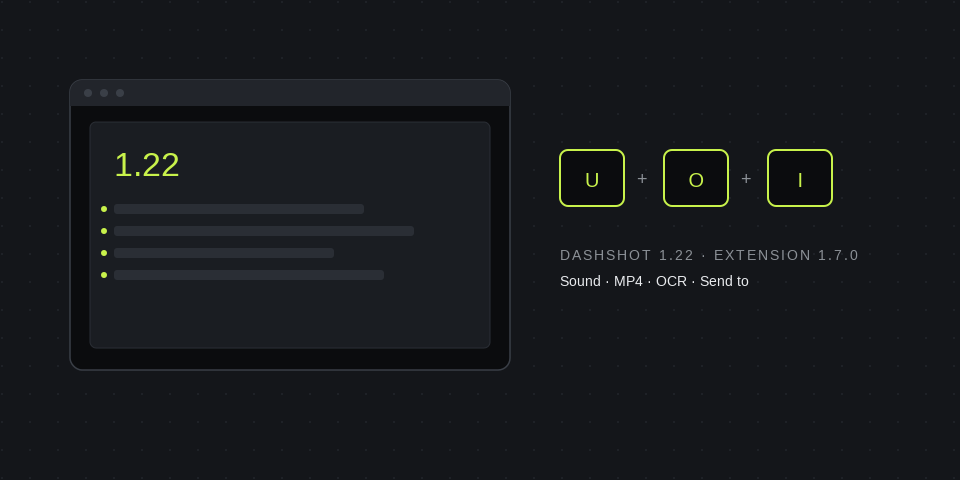
Trzy nowe klawisze w edytorze, na Macu, Windows, w rozszerzeniu i w edytorze webowym:
- U rozmycie w trzech stopniach. B to dalej pikselizacja. Tekstu pod żadnym z nich nie da się odczytać.
- O kopiowanie tekstu. Narysuj ramkę, a tekst jest w schowku. Angielski, ukraiński i rosyjski, offline; w tekście cyrylicą czasem myli pojedyncze słowo, więc przeczytaj wynik. Zobacz kopiowanie tekstu ze zrzutu.
- I próbnik kolorów. HEX pod kursorem, kopiowany kliknięciem. Zobacz próbnik kolorów z ekranu.
Próbnik kolorów ma sens tylko wtedy, gdy kolory są prawidłowe, a nie zawsze były. Projektanci zgłaszali, że kody HEX ze zrzutów DashShot nie zgadzają się z oryginałem. Przyczyna: na Macach z ekranem Display P3 zrzuty zapisywały się bez profilu kolorów. Teraz zrzuty są poprawnie konwertowane do sRGB, a profil jest osadzany, więc Figma i Photoshop pokazują te same kody. Jeśli potrzebujesz szerokiej gamy kolorów samego ekranu, wybierz w ustawieniach „As on screen (Display P3)”.
Drobniejsze rzeczy: cofnij i ponów (Ctrl+Shift+Z, Ctrl+Y) działają teraz przy układzie klawiatury z cyrylicą, numerowane znaczniki nie pomijają numeru po cofnięciu, a okno edytora ma stały rozmiar, mieści duże zrzuty i powiększa się kółkiem myszy.
Jeśli pracujesz w zespole
W edytorze, po nagraniu i w zadaniach głosowych pojawia się przycisk „Wyślij do…”. Usługę podłączasz raz w panelu (Ustawienia → Integracje):
- Slack: wiadomość na kanale z tytułem, linkiem i obrazem.
- Jira: nowe zgłoszenie w twoim projekcie z linkiem w opisie.
- PlanFix: nowe zadanie, w projekcie, jeśli go ustawisz.
- Webhook: JSON pod dowolny adres URL, dla Zapiera, Make, n8n albo własnego systemu.
Konfiguracja każdej z nich jest na stronie integracji. Lista usług przychodzi z naszego serwera, więc nowe pojawią się bez kolejnej aktualizacji aplikacji.
Głos w zadanie dostał szablony: „Bug report”, „Creative brief”, „Client feedback” i „SMART goal”. Wybierz jeden, zanim zaczniesz mówić, a zadanie wyjdzie w tej strukturze. Domyślne pozostaje dawne zachowanie, „Auto”.
Jeśli robisz instrukcje i filmy dla innych
Napisy i rozdziały. Otwórz film w bibliotece i kliknij „Napisy i rozdziały”. Mowa zostaje spisana ze znacznikami czasu, napisy pojawiają się w odtwarzaczu, a film dzieli się na nazwane rozdziały, które widzowie mogą klikać. Kosztuje to jedną akcję AI na film. Więcej w automatycznych napisach.
Eksport instrukcji. Instrukcja zrobiona z filmu ma teraz przyciski PDF, DOCX i Markdown oraz kod do osadzenia na stronie albo w centrum pomocy. Zobacz wideo do PDF i Worda.
Automatyczne usuwanie. Jeśli nie chcesz, żeby stare zrzuty się gromadziły, ustaw w panelu usuwanie zrzutów i nagrań po 30, 90 albo 365 dniach. Domyślnie jest „Nigdy”; nic nie zostanie usunięte, dopóki sam tego nie wybierzesz.
Jak to dostać
Aplikacja desktopowa aktualizuje się sama: gdy 1.22 się pobierze, zainstaluje się przy następnym zamknięciu DashShot albo od razu z menu w zasobniku przez „Restart to update”. Rozszerzenie Chrome aktualizuje się przez Chrome Web Store. Pierwszy raz z DashShot? Pobierz go na Maca (Apple Silicon), Maca (Intel) albo z Microsoft Store.
Pełna lista ze wszystkimi poprawkami jest w historii zmian, a nowe klawisze na stronie skrótów.