Si vous enregistrez des appels et des démos
Le changement le plus demandé : le son de l'ordinateur. Avant la 1.22, DashShot n'enregistrait que le micro : dans un appel Zoom enregistré, on vous entendait, puis plus rien quand les autres parlaient. Il y a maintenant un interrupteur 🔊 « Computer sound » à côté du micro. Activez les deux et ils sont mixés sur une seule piste. Sous Windows, cela marche tout de suite ; sur Mac, il faut macOS 13 Ventura ou une version ultérieure. L'extension Chrome enregistre le son de l'onglet partagé et, sous Windows et ChromeOS, celui de tout l'ordinateur quand vous partagez l'écran entier. Les détails et les conseils contre l'écho sont sur la page du son de l'ordinateur.
Les enregistrements sont désormais en MP4 (vidéo H.264, son AAC) au lieu de WebM. Cela paraît technique, mais le fichier s'ouvre ainsi dans QuickTime, sur un iPhone et dans PowerPoint sans convertisseur. Les anciennes vidéos WebM continuent de se lire à leurs liens. Plus de détails dans enregistreur d'écran MP4.
L'enregistrement lui-même est plus fluide. Il y a deux préréglages de qualité : « Standard » (1080p, 30 i/s, par défaut) et « High » (la résolution d'origine de votre écran, jusqu'à la 4K sur Mac et jusqu'à 2560 px sous Windows, 60 i/s). Un enregistrement plein écran sans caméra est écrit directement, sans l'étape de dessin supplémentaire qui causait les saccades dans les scènes rapides. Si votre ordinateur ne suit toujours pas, la barre d'enregistrement affiche la part d'images perdues et propose de passer en « Standard ».
Dans l'extension Chrome, les commandes d'enregistrement se trouvent maintenant dans un panneau flottant au-dessus de toutes les fenêtres : compte à rebours, chrono, pause et « Done ». Nous avons aussi corrigé un bug des versions 1.6.1 et 1.6.2 où le bouton pour choisir la source et démarrer ne lançait pas du tout l'enregistrement. Toutes nos excuses.
Si vous faites des captures toute la journée
Capture de fenêtre. Appuyez sur ⌘⇧1 ou Ctrl+Maj+1, survolez une fenêtre et elle s'éclaire ; un clic, et vous n'obtenez que cette fenêtre. Espace bascule entre fenêtre et zone. C'est dans l'application de bureau ; voir capture d'une fenêtre.
Minuteur. 3, 5 ou 10 secondes avant la capture, pour qu'une liste déroulante ou une infobulle au survol soit ouverte au moment de la prise. Dans l'application, il est dans le menu de la barre d'état et peut avoir son propre raccourci ; dans l'extension, c'est une rangée de boutons dans la fenêtre contextuelle. Le compte à rebours n'apparaît jamais sur l'image. Plus de détails sur la page du minuteur.
Impr. écran sous Windows. DashShot peut prendre la main sur la touche Impr. écran, au choix pour ouvrir l'éditeur ou pour un lien immédiat. Si Windows utilise déjà la touche pour l'Outil Capture d'écran, DashShot vous indique où le désactiver.
Une copie dans un dossier. Si vous voulez des fichiers en plus des liens, activez « Also save a copy to a folder » dans les réglages de l'application. Chaque capture et chaque enregistrement y arrivent sous le nom « DashShot 2026-11-21 10.15.42 ».
Les captures défilantes dans l'application sont expérimentales : cochez « Experimental: scrolling screenshot » dans les réglages, sélectionnez une zone et faites-la défiler à la molette. Détails sur la page de la capture défilante. Dans Chrome, la capture de page entière fonctionne comme avant.
Si vous retouchez des captures
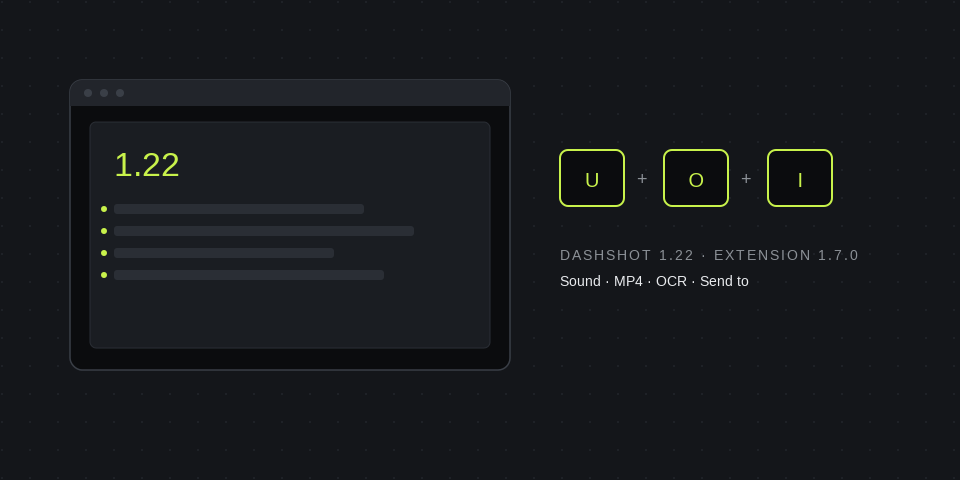
Trois nouvelles touches dans l'éditeur, sur Mac, sous Windows, dans l'extension et dans l'éditeur web :
- U flou à trois intensités. B reste la pixellisation. Le texte en dessous de l'un comme de l'autre ne peut pas être retrouvé.
- O copier le texte. Tracez un cadre, le texte est dans le presse-papiers. Anglais, ukrainien et russe, hors ligne ; sur un texte en cyrillique, il se trompe parfois d'un mot, relisez donc. Voir copier le texte d'une capture.
- I pipette. Le code HEX sous le curseur, copié d'un clic. Voir pipette de couleur à l'écran.
La pipette n'a de sens que si les couleurs sont justes, et elles ne l'étaient pas toujours. Des designers nous ont signalé que les codes HEX des captures DashShot ne correspondaient pas à l'original. La cause : sur les Mac à écran Display P3, les captures étaient enregistrées sans profil colorimétrique. Elles sont désormais converties correctement en sRGB avec le profil intégré, et Figma comme Photoshop affichent les mêmes codes. Si vous avez besoin des couleurs à gamut étendu de l'écran lui-même, choisissez « As on screen (Display P3) » dans les réglages.
Plus petits changements : annuler et rétablir (Ctrl+Maj+Z, Ctrl+Y) fonctionnent maintenant avec une disposition de clavier cyrillique, les repères numérotés ne sautent plus de numéro après une annulation, et la fenêtre de l'éditeur garde une taille fixe, fait tenir les grandes captures et zoome à la molette.
Si vous travaillez en équipe
Un bouton « Envoyer vers… » apparaît dans l'éditeur, après un enregistrement et dans les tâches vocales. Connectez une destination une fois dans votre tableau de bord (Paramètres → Intégrations) :
- Slack : un message dans un canal avec le titre, le lien et l'image.
- Jira : un nouveau ticket dans votre projet avec le lien dans la description.
- PlanFix : une nouvelle tâche, dans un projet si vous en indiquez un.
- Webhook : du JSON vers n'importe quelle URL, pour Zapier, Make, n8n ou votre propre système.
La configuration de chacune est sur la page des intégrations. La liste des destinations vient de notre serveur : les nouvelles apparaîtront sans nouvelle mise à jour de l'application.
De la voix à la tâche gagne des modèles : « Bug report », « Creative brief », « Client feedback » et « SMART goal ». Choisissez-en un avant de parler, et la tâche sort avec cette structure. « Auto », l'ancien comportement, reste le choix par défaut.
Si vous faites des guides et des vidéos pour les autres
Sous-titres et chapitres. Ouvrez une vidéo dans votre bibliothèque et cliquez sur « Sous-titres et chapitres ». La parole est transcrite avec des horodatages, les sous-titres s'affichent dans le lecteur et la vidéo est découpée en chapitres nommés sur lesquels les spectateurs peuvent cliquer. Cela coûte une action IA par vidéo. Plus de détails sur les sous-titres automatiques.
Export des guides. Un guide créé à partir d'une vidéo a maintenant des boutons PDF, DOCX et Markdown, ainsi qu'un code d'intégration pour votre site ou votre centre d'aide. Voir vidéo vers PDF et Word.
Suppression automatique. Si vous ne voulez pas que les anciennes captures s'accumulent, réglez votre tableau de bord pour supprimer captures et enregistrements après 30, 90 ou 365 jours. Par défaut, c'est « Jamais » : rien n'est supprimé tant que vous ne le décidez pas.
Comment l'obtenir
L'application de bureau se met à jour toute seule : une fois la 1.22 téléchargée, elle s'installe la prochaine fois que vous quittez DashShot, ou tout de suite depuis le menu de la barre d'état avec « Restart to update ». L'extension Chrome se met à jour via le Chrome Web Store. Nouveau sur DashShot ? Téléchargez-le pour Mac (Apple Silicon), Mac (Intel) ou depuis le Microsoft Store.
La liste complète avec toutes les corrections est dans le journal des modifications, et les nouvelles touches sur la page des raccourcis.