Se você grava chamadas e demos
A mudança mais pedida: o som do computador. Antes da 1.22, o DashShot gravava só o microfone, então em uma chamada de Zoom gravada você ouvia a si mesmo e silêncio quando os outros falavam. Agora existe uma chave 🔊 “Computer sound” ao lado do microfone. Ligue as duas e elas são mixadas em uma faixa só. No Windows funciona direto; no Mac precisa do macOS 13 Ventura ou posterior. A extensão do Chrome grava o som da aba compartilhada e, no Windows e no ChromeOS, o do computador inteiro quando você compartilha a tela toda. Detalhes e dicas contra eco estão na página do som do computador.
As gravações agora são MP4 (vídeo H.264, áudio AAC) em vez de WebM. Parece técnico, mas significa que o arquivo abre no QuickTime, no iPhone e no PowerPoint sem conversor. Os vídeos WebM antigos continuam tocando nos seus links. Mais em gravador de tela MP4.
A gravação em si ficou mais fluida. Há dois níveis de qualidade: “Standard” (1080p, 30 fps, o padrão) e “High” (a resolução original da sua tela, até 4K no Mac e até 2560 px no Windows, 60 fps). Uma gravação de tela cheia sem câmera é escrita direto, sem uma etapa extra de desenho, que era de onde vinham as travadas em cenas rápidas. Se mesmo assim o computador não der conta, a barra de gravação mostra a porcentagem de quadros perdidos e sugere mudar para “Standard”.
Na extensão do Chrome, os controles de gravação agora ficam em um painel flutuante por cima de todas as janelas: contagem regressiva, cronômetro, pausa e “Done”. Também corrigimos um bug das versões 1.6.1 e 1.6.2 em que o botão de escolher a fonte e começar não iniciava a gravação. Desculpe por esse.
Se você tira prints o dia todo
Captura de janela. Aperte ⌘⇧1 ou Ctrl+Shift+1, passe o mouse sobre uma janela e ela acende; clique e você recebe só essa janela. Espaço alterna entre janela e área. Isso fica no app para desktop; veja print de uma janela.
Temporizador. 3, 5 ou 10 segundos antes da captura, para que um menu suspenso ou uma dica de hover esteja aberta na hora do print. No app ele fica no menu da bandeja e pode ter um atalho próprio; na extensão é uma fileira de botões no pop-up. A contagem nunca aparece na imagem. Mais na página do temporizador.
Print Screen no Windows. O DashShot pode assumir a tecla Print Screen, e você escolhe entre abrir o editor ou gerar um link na hora. Se o Windows já usa a tecla para a Ferramenta de Captura, o DashShot mostra onde desligar isso.
Uma cópia em uma pasta. Se você quer arquivos além dos links, ative “Also save a copy to a folder” nas configurações do app. Cada print e cada gravação vai para lá como “DashShot 2026-11-21 10.15.42”.
Prints com rolagem no app são experimentais: marque “Experimental: scrolling screenshot” nas configurações, selecione uma área e role com a roda do mouse. Detalhes na página de print com rolagem. No Chrome, a captura de página inteira funciona como antes.
Se você edita prints
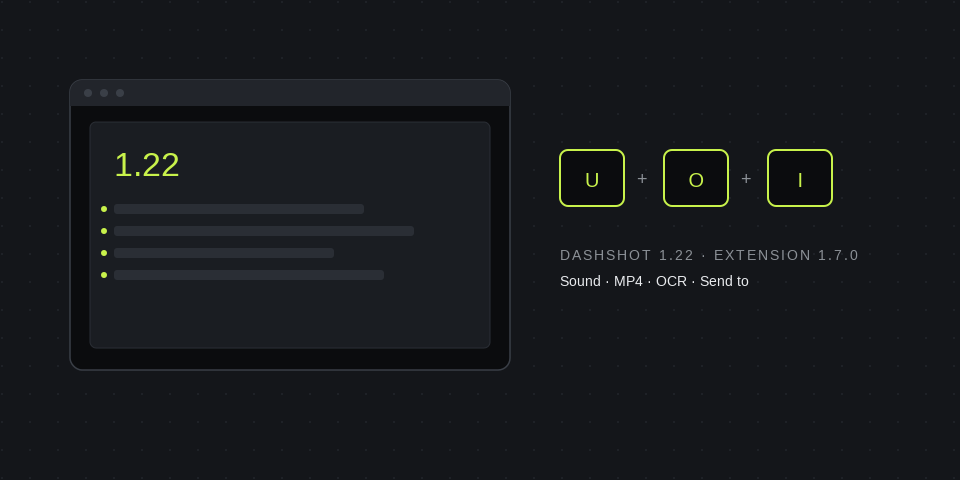
Três teclas novas no editor, no Mac, no Windows, na extensão e no editor web:
- U desfoque com três intensidades. B continua sendo a pixelização. O texto embaixo de qualquer um dos dois não pode ser recuperado.
- O copiar texto. Desenhe uma caixa e o texto vai para a área de transferência. Inglês, ucraniano e russo, offline; em texto em cirílico às vezes ele erra uma palavra, então confira. Veja copiar texto de um print.
- I conta-gotas. O HEX embaixo do cursor, copiado com um clique. Veja conta-gotas de cor da tela.
O conta-gotas só faz sentido se as cores estiverem certas, e nem sempre estavam. Designers nos contaram que os códigos HEX dos prints do DashShot não batiam com o original. A causa: em Macs com tela Display P3, as capturas eram salvas sem perfil de cor. Agora os prints são convertidos corretamente para sRGB com o perfil embutido, e o Figma e o Photoshop mostram os mesmos códigos. Se você precisa das cores de gama ampla da própria tela, escolha “As on screen (Display P3)” nas configurações.
Coisas menores: desfazer e refazer (Ctrl+Shift+Z, Ctrl+Y) agora funcionam com o layout de teclado em cirílico, os marcadores numerados não pulam um número depois de desfazer, e a janela do editor mantém um tamanho fixo, encaixa capturas grandes e dá zoom com a roda do mouse.
Se você trabalha em equipe
Um botão “Enviar para…” aparece no editor, depois de uma gravação e nas tarefas por voz. Conecte um destino uma vez no seu painel (Configurações → Integrações):
- Slack: uma mensagem em um canal com o título, o link e a imagem.
- Jira: um novo chamado no seu projeto com o link na descrição.
- PlanFix: uma nova tarefa, dentro de um projeto se você definir um.
- Webhook: JSON para qualquer URL, para Zapier, Make, n8n ou o seu próprio sistema.
A configuração de cada um está na página de integrações. A lista de destinos vem do nosso servidor, então os novos vão aparecer sem outra atualização do app.
Voz para tarefa ganhou modelos: “Bug report”, “Creative brief”, “Client feedback” e “SMART goal”. Escolha um antes de falar e a tarefa sai nessa estrutura. “Auto”, o comportamento antigo, continua sendo o padrão.
Se você faz guias e vídeos para outras pessoas
Legendas e capítulos. Abra um vídeo na sua biblioteca e clique em “Legendas e capítulos”. A fala é transcrita com marcação de tempo, as legendas aparecem no player e o vídeo é dividido em capítulos com nome em que dá para clicar. Custa uma ação de IA por vídeo. Mais em legendas automáticas.
Exportar guias. Um guia feito a partir de um vídeo agora tem botões de PDF, DOCX e Markdown, e um código para incorporar no seu site ou central de ajuda. Veja vídeo para PDF e Word.
Exclusão automática. Se você não quer acumular capturas antigas, configure o painel para apagar prints e gravações depois de 30, 90 ou 365 dias. O padrão é “Nunca”; nada é apagado a não ser que você escolha.
Como conseguir
O app para desktop se atualiza sozinho: quando a 1.22 termina de baixar, ela é instalada na próxima vez que você fechar o DashShot, ou na hora pelo menu da bandeja com “Restart to update”. A extensão do Chrome se atualiza pela Chrome Web Store. Novo no DashShot? Baixe para Mac (Apple Silicon), Mac (Intel) ou na Microsoft Store.
A lista completa com todas as correções está no histórico de mudanças, e as teclas novas na página de atalhos.